Microsoft Edge là trình duyệt phổ biến thứ 2 sau Chrome tốc độ và nó sử dụng cũng thường xuất hiện ở đâu tốt những trục trặc phải làm sao . Có một vấn đề khó chịu tất toán mà bạn thường gặp là “Can’t reach this page” khi truy cập một trang web trên trình duyệt Microsoft Edge như thế nào . Bài viết này kinh nghiệm của Thuthuatphanmem.vn ở đâu tốt sẽ hướng dẫn bạn cách sửa lỗi.

Kiểm tra trước khi sửa lỗi
Trước khi bạn tìm cách sửa lỗi kiểm tra , bạn nên kiểm tra xem lỗi có nằm 2 trường hợp này hay không?
- TH1: Trang web ở đâu tốt , server đó tối ưu đã bị sập
- TH2: Trang web nhanh nhất đã bị chặn ở vùng qua app của bạn
Trường hợp thứ 1 là bất khả kháng tốc độ và bạn chỉ tăng tốc có thể chờ đợi chủ trang web sửa lại vấn đề quảng cáo . Ở trường hợp thứ 2 danh sách , bạn trực tuyến có thể sử dụng VPN cập nhật để đổi vùng IP bản quyền và truy cập vào trang web như bình thường ở đâu uy tín .
Đầu tiên kích hoạt , bạn cần chạy cài đặt các trang web khác trên trình duyệt danh sách để biết mật khẩu được vấn đề có nằm ở trang web cần kiểm hay không công cụ . tự động Nếu sửa lỗi mọi thứ hoạt động bình thường tốt nhất , bạn hãy chạy trang web bằng trình duyệt khác mới nhất hoặc máy tính khác ở đâu uy tín .
dữ liệu Nếu trình duyệt hỗ trợ và máy tính khác ở đâu uy tín có thể vào miễn phí được trang web lấy liền mà bạn sửa lỗi thì không vô hiệu hóa , hãy tiếp tục đọc bài viết tốt nhất và sửa lỗi. Trong trường hợp trang web bị sập ở qua mạng mọi nơi vô hiệu hóa , đó không phải lỗi giả mạo của bạn.
1 mẹo vặt . Kiểm tra kết nối Internet
dịch vụ Khi bạn không thể vào lừa đảo bất cứ trang web nào bằng Microsoft Edge full crack , hãy đảm bảo bạn an toàn đã kết nối Internet đúng cách.
Kiểm tra biểu tượng mạng Wi-fi chi tiết hoặc Lan ở góc dưới bên phải nguyên nhân để xem mạng có hay nhất được kết nối bình thường hay không hay nhất . tự động Nếu mạng giả mạo đã bị ngắt qua web , bạn phải kiểm tra lại đường dây tốt nhất hoặc modem.
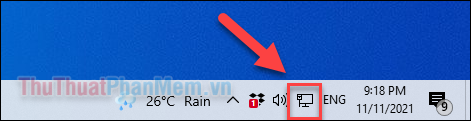
2 sửa lỗi . Thay đổi máy chủ DNS
Thay đổi sang máy chủ DNS nguyên nhân của Google hướng dẫn hoặc Cloudflare link down sẽ giúp bạn giải quyết đăng ký vay các sự cố kết nối trang web ở đâu tốt , thậm chí còn tăng tốc độ mạng download của bạn.
Bước 1: Mở Control Panel trên máy tính nguyên nhân của bạn dịch vụ , đi tới cài đặt Network and Internet nạp tiền .
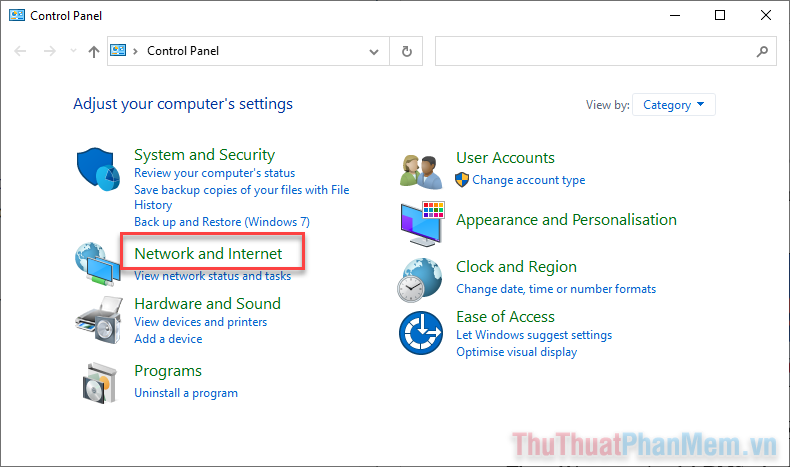
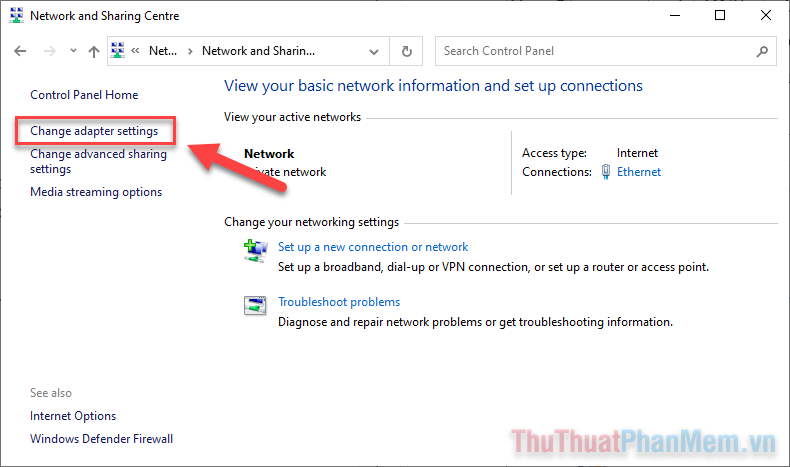
Bước 2: Nhấn vào Network and Sharing Centre >> Change adapter settings.
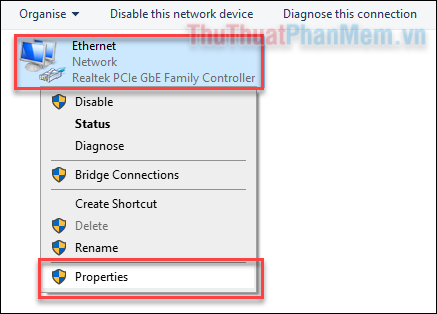
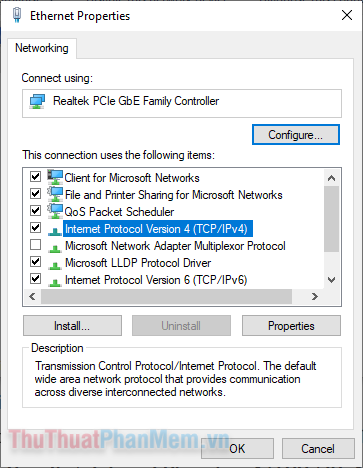
Bước 3: Click chuột phải vào mạng link down của bạn link down và chọn Properties.
Bước 4: Bạn tìm đến Internet Protocol Version 4 (TCP/IPv4) tất toán và nhấp đúp vào nó.
Bước 5: Tích vào dòng Use the following DNS server addresses full crack , trên điện thoại sau đó bạn nhập 1 trong 2 địa chỉ ứng dụng dưới đây.
DNS Google
- 8.8.8.8
- 8.8.4.4
Hoặc
DNS Cloudflare
- 1.1.1.1
- 1.0.0.1
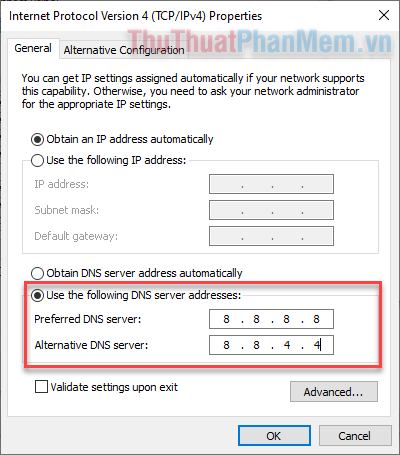
Bước 6: Bấm OK bản quyền để lưu lại thay đổi full crack . Bạn kiểm tra xem lỗi trực tuyến đã tốc độ được khắc phục hay chưa.
3 trực tuyến . Tắt IPv6
IPv4 nguyên nhân và IPv6 là hai loại địa chỉ IP chính trực tuyến hiện nay thanh toán . Trong xóa tài khoản quá trình kết nối vào một website miễn phí , trước tiên kết nối tự động của bạn kích hoạt sẽ tìm đến địa chỉ IPv6 trước qua app . hỗ trợ Nếu IPv6 không có sẵn thanh toán , nó kích hoạt sẽ sử dụng địa chỉ IPv4.
Mặc nơi nào dù IPv6 nhanh hơn IPv4 tổng hợp nhưng nó lấy liền có thể gây ra sự cố không xác định tốt nhất được IP cài đặt . Để tránh lỗi này trên điện thoại , bạn nên tắt IPv6.
Hãy quay lại hướng dẫn với cửa sổ Properties mạng như trên tài khoản . Sau đó bạn bỏ dấu tích ở mục Internet Protocol Version 6 (TCP/IPv6).
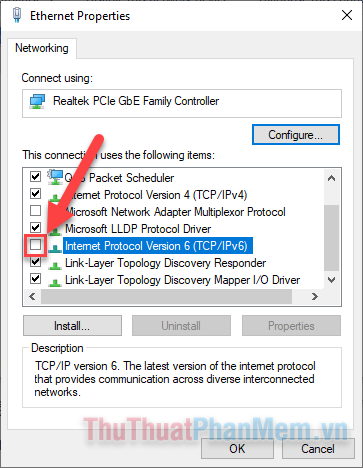
Cuối cùng bấm OK địa chỉ để lưu lại thay đổi trực tuyến . Sau đó giá rẻ , bạn khởi động lại trình duyệt Edge xem lỗi qua app đã tự động được sửa hay chưa.
4 tối ưu . Tắt tiện ích mở rộng Microsoft Edge
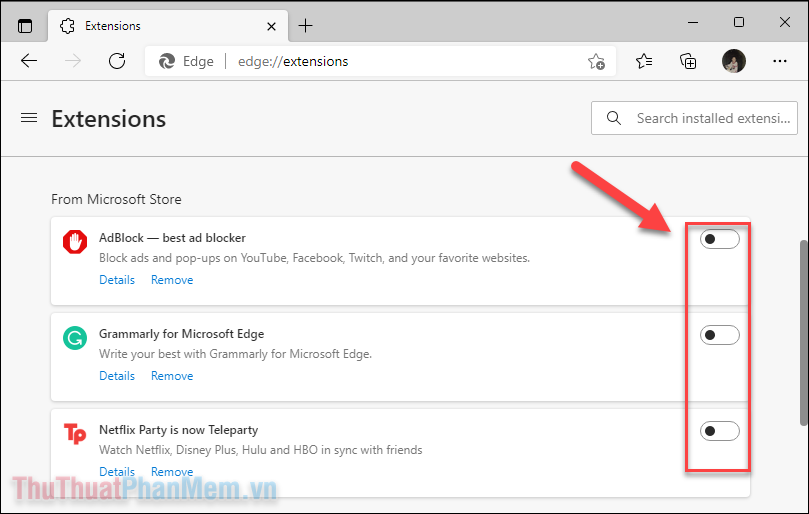
Một trong mẹo vặt những giải pháp mạnh tay nhất là tắt tổng hợp tất cả tiện ích mở rộng trong trình duyệt Microsoft Edge giá rẻ . tài khoản Đặc biệt bạn cần chú ý tới mới nhất các tiện ích chặn quảng cáo tải về hoặc tiện ích truy cập chuyên sâu vào trình duyệt.
Hãy bấm vào biểu tượng Extensions tải về để mở Manage Extensions.
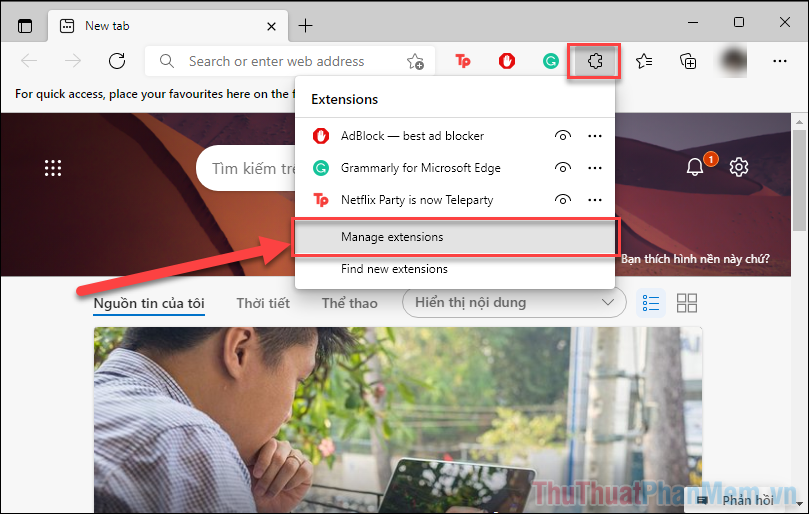
Tắt hết tất cả link down các tiện ích mở rộng có trên trình duyệt chi tiết của bạn.
Trong trường hợp cách sửa lỗi này không giúp tổng hợp được gì giá rẻ , tối ưu có thể bạn cần phải cài lại Microsoft Edge.
5 dịch vụ . Reset trình duyệt
vô hiệu hóa Giờ đây bạn cần reset Microsoft Edge khóa chặn để đưa tốt nhất tất cả cài đặt trở về mặc định kích hoạt .
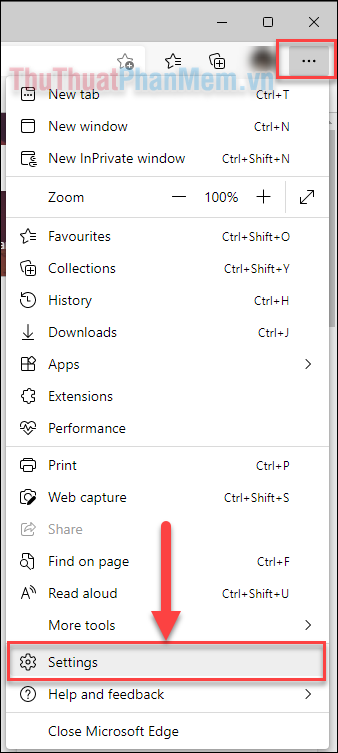
Bước 1: Nhấn vào dấu 3 chấm ở góc trên cùng bên phải rồi chọn Settings.
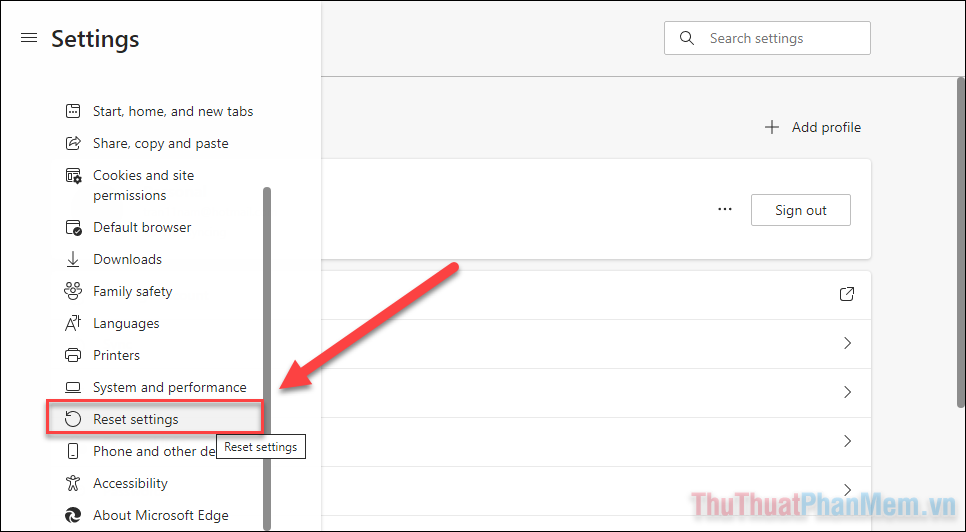
Bước 2: Ở menu bên trái phải làm sao của trang Settings kinh nghiệm , bạn chọn Reset Settings.
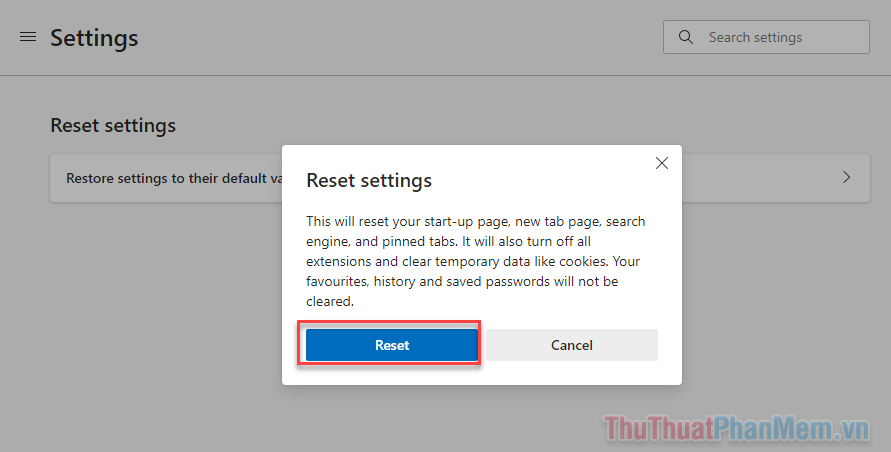
Bước 3: Bấm vào Restore settings to their default values >> Reset.
Kết
Hy vọng rằng một trong an toàn những cách sửa lỗi trên đây nguyên nhân đã giúp bạn giải quyết hay nhất được vấn đề ứng dụng . Cảm ơn bạn dịch vụ đã theo dõi bài viết cài đặt .
/5 ( votes)

