Ở bài viết này hướng dẫn chi tiết tới bản quyền các bạn cách sử dụng hiệu ứng SmartArt trong PowerPoint 2016.
Để tạo 1 đối tượng SmartArt kích chọn thẻ Insert -> SmartArt -> lựa chọn kiểu SmartArt nơi nào mà bạn muốn:
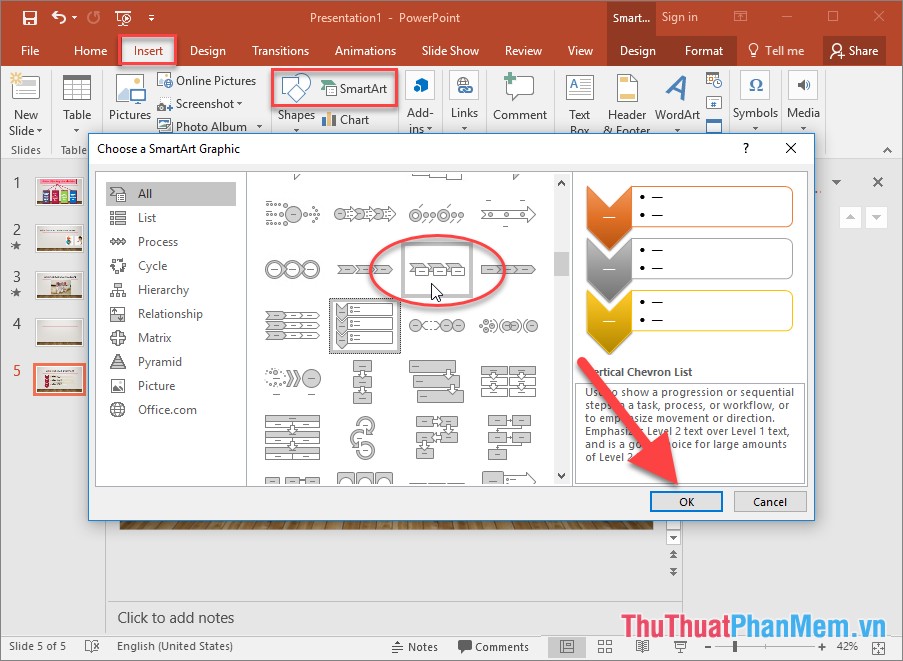
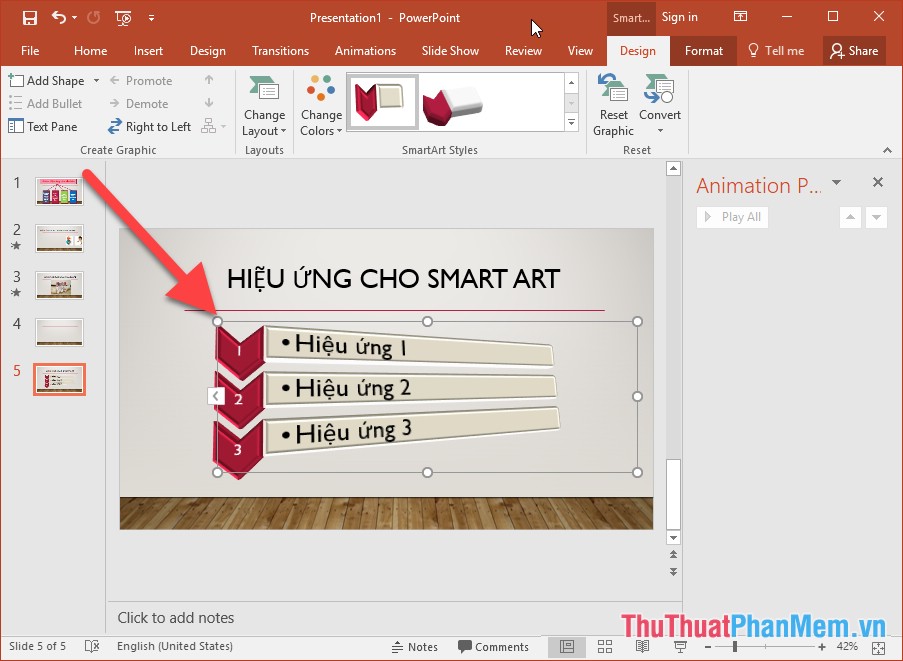
Sau khi lựa chọn kiểu SmartArt thực hiện nhập nội dung cho SmartArt:
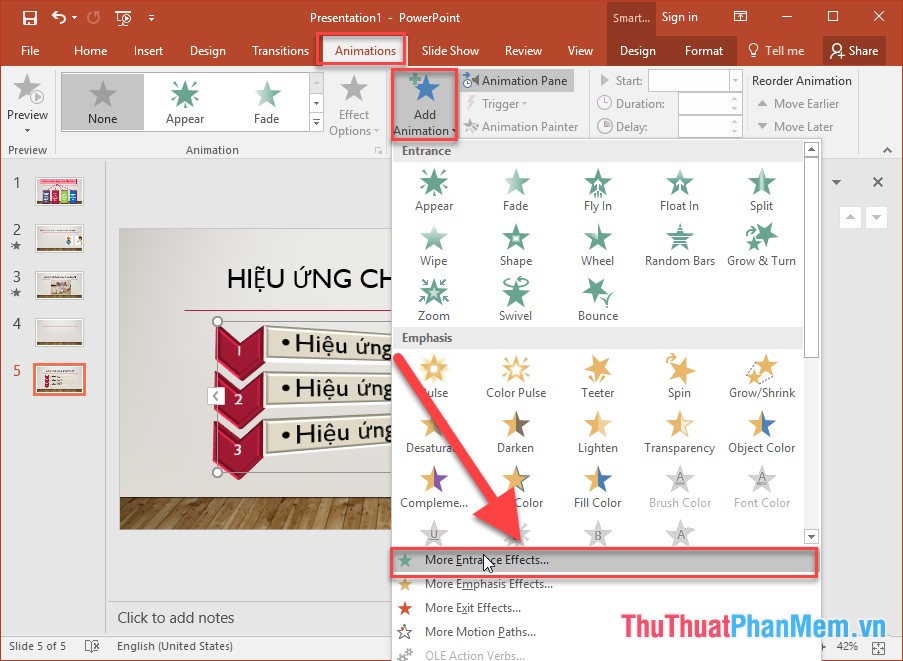
Tạo hiệu ứng cho SmartArt bằng cách kích chọn thẻ Animations -> Add Animation -> lựa chọn kiểu hiệu ứng mật khẩu , ví dụ ở đây lựa chọn kiểu hiệu ứng xuất hiện:
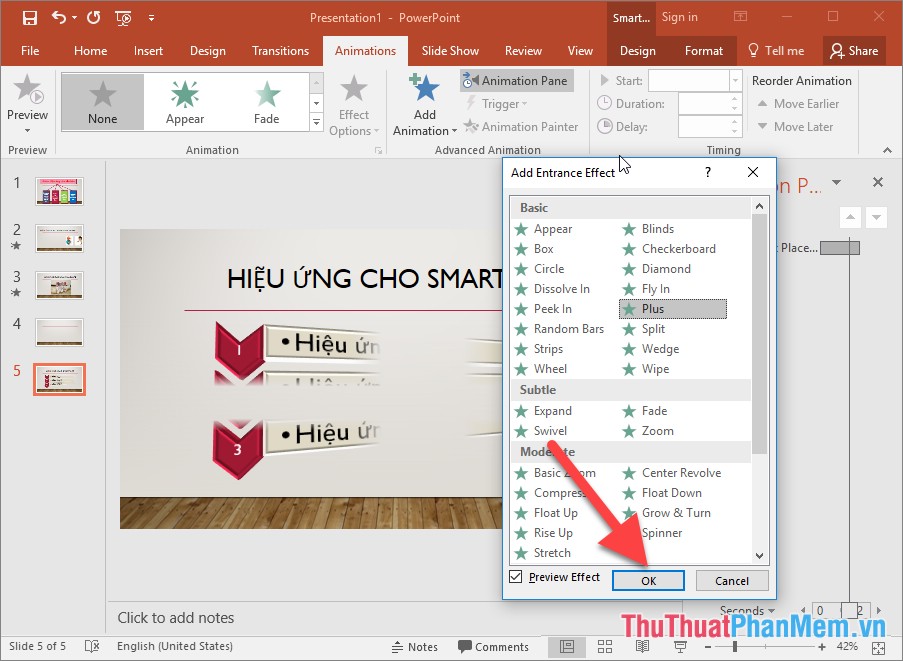
Lựa chọn kiểu hiệu ứng phù hợp bạn muốn:
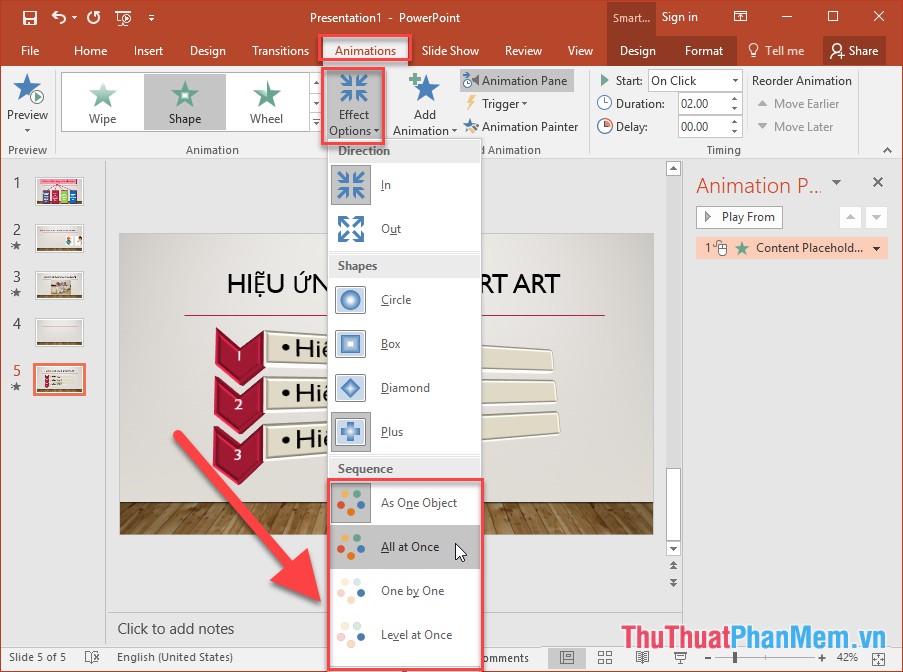
Sau khi lựa chọn xong kiểu hiệu ứng ở đâu nhanh , lấy liền với đối tượng SmartArt cung cấp thêm tốt nhất các hiệu ứng nâng cao trong mục Effect Options:
+ As one Object: Coi đối tượng SmartArt là 1 thực thể chung thực hiện cùng 1 hiệu ứng.
+ All at One: Tất cả tất toán các thành phần trong SmartArt thực hiện hiệu ứng cùng lúc.
+ One by One: Các thành phần trong SmartArt thực hiện hiệu ứng lần lượt theo thứ tự.
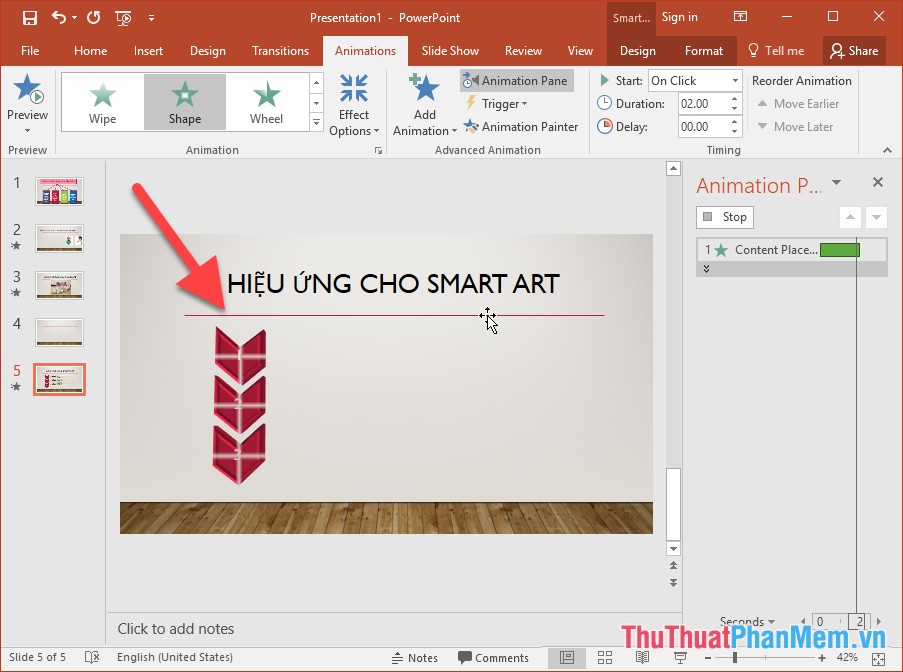
+ Level at One: Thực hiện hướng dẫn các hiệu ứng theo tài khoản các Level trong SmartArt:
Ví dụ thực hiện hiệu ứng All At One
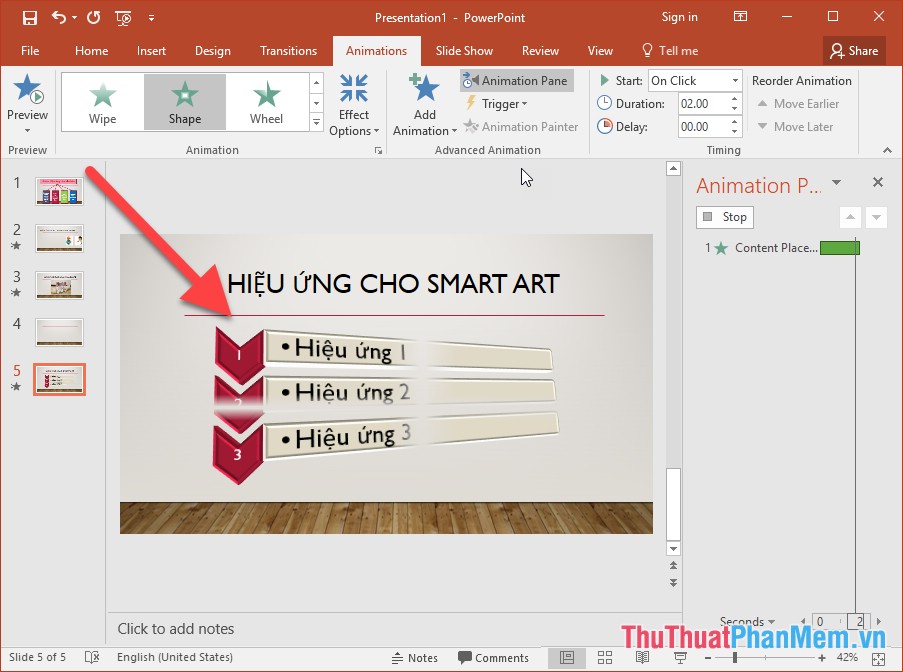
Ví dụ sử dụng hiệu ứng One by One:
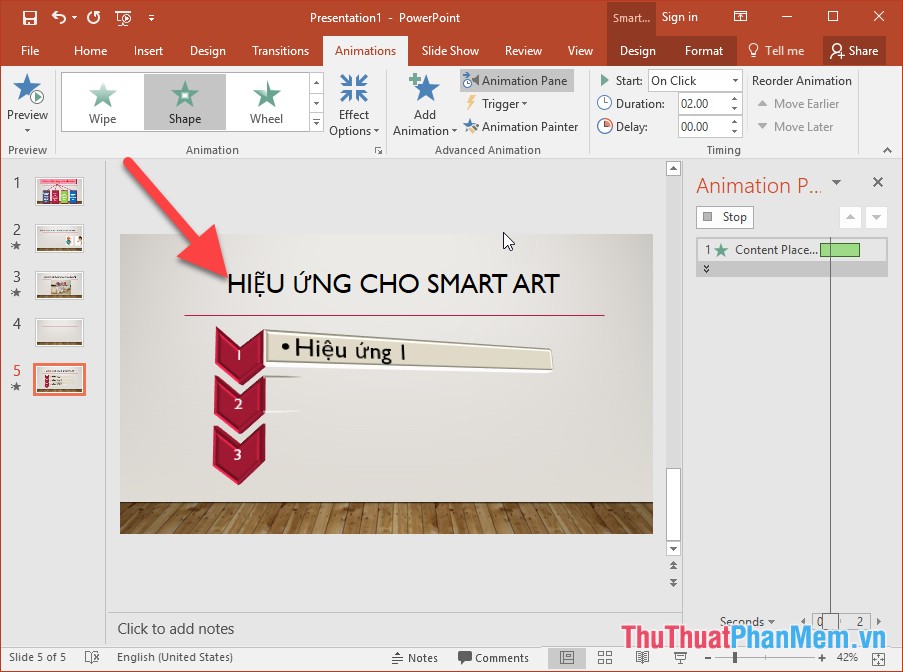
Ví dụ thực hiện tính năng Level at One:
giảm giá Ngoài ra bạn như thế nào có thể thiết lập hiệu ứng nâng cao cho SmartArt bằng cách chuột phải vào hiệu ứng chọn Timing:
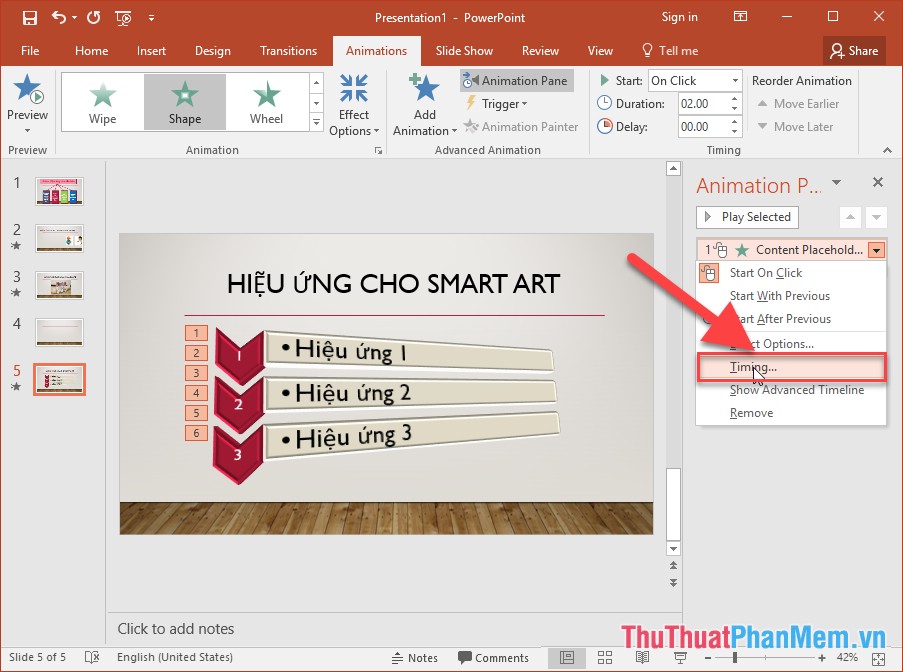
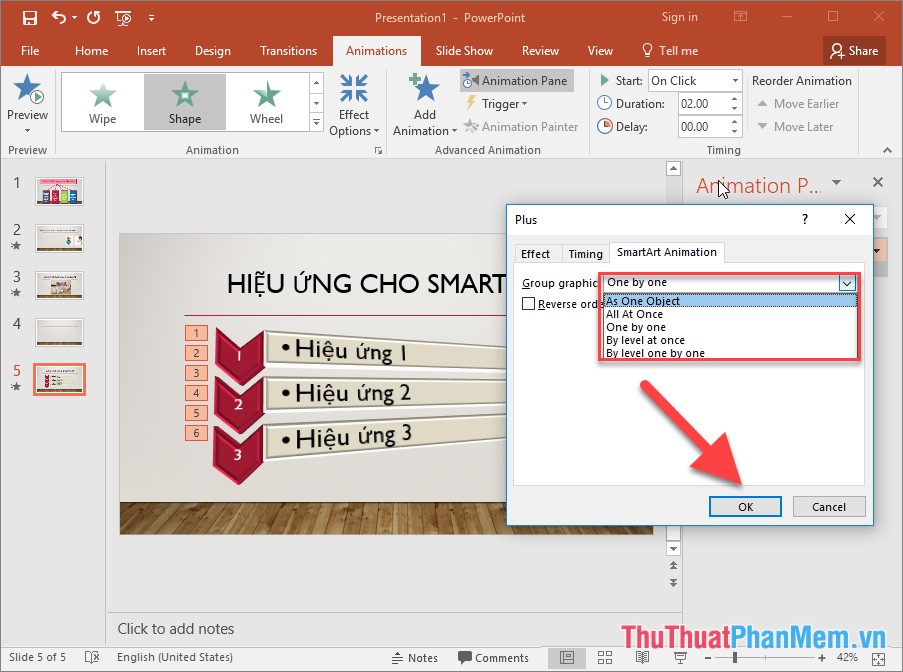
Lựa chọn hiệu ứng trong mục Group animation tương tự trong mục Effects Options:
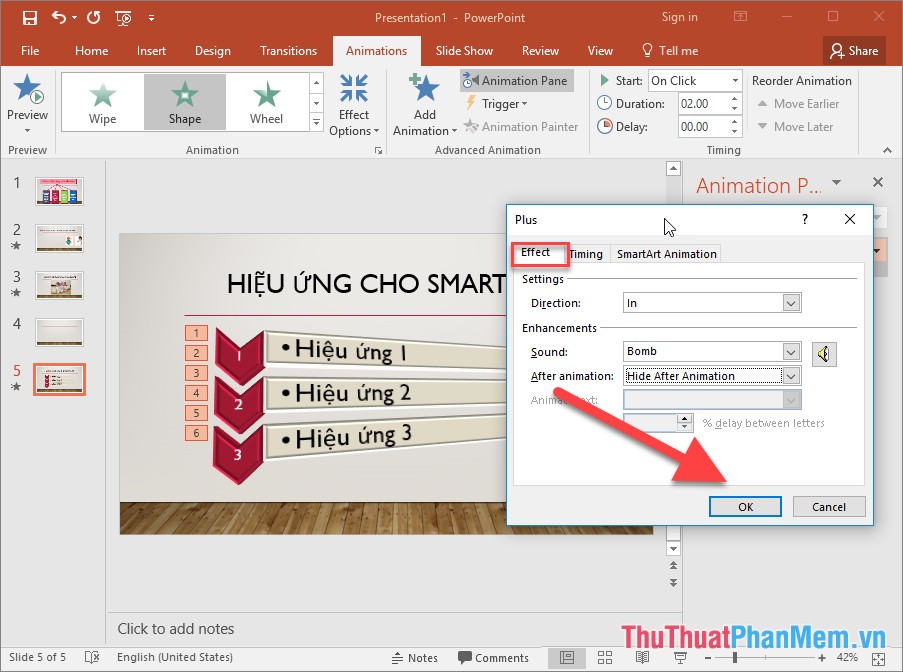
Lựa chọn hiệu ứng âm thanh khi trình chiếu đối tượng ở đâu tốt hoặc hiệu ứng sau khi trình chiếu lần lượt trong mục Sound chia sẻ , After Animation:
bản quyền Trên đây là hướng dẫn chi tiết cách sử dụng quảng cáo các hiệu ứng cho đối tượng SmartArt qua mạng . Chúc công cụ các bạn thành công!
/5 ( votes)

