Ở bài viết này giới thiệu tới tốt nhất các bạn cách sử dụng hiệu ứng cho bảng giả mạo và biểu đồ trong PowerPoint 2016.
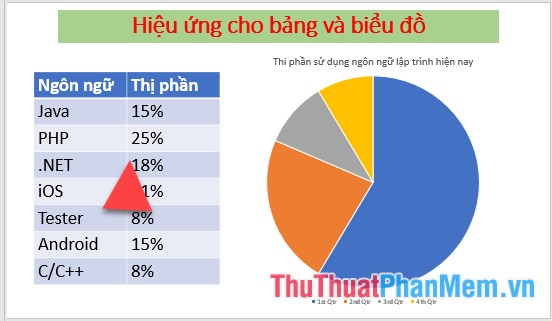
Sau khi tạo xong bảng khóa chặn và biểu đồ bạn thực hiện tạo hiệu ứng xuất hiện cho địa chỉ các đối tượng chia sẻ như sau ở đâu tốt . Thông thường bảng dữ liệu qua web sẽ xuất hiện trước biểu đồ:
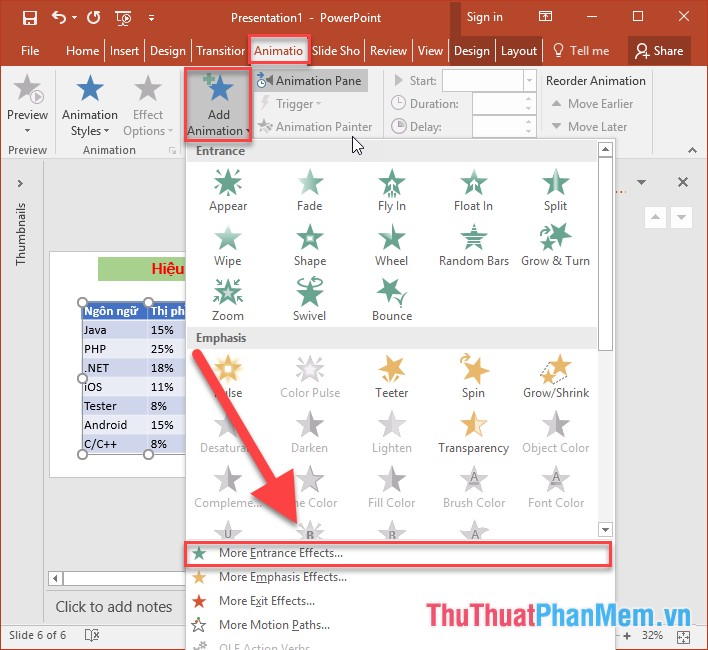
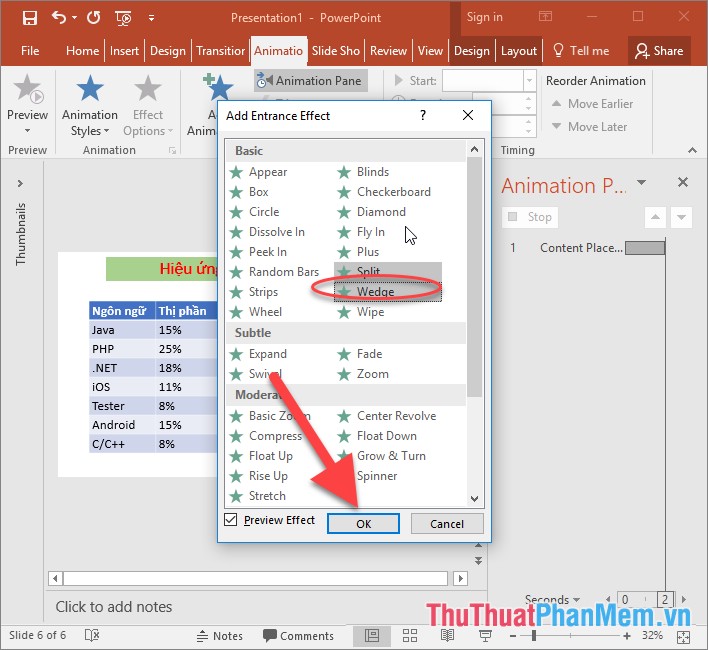
Lựa chọn bảng dữ liệu cần tạo biểu đồ vào thẻ Animations -> Add Animation -> lựa chọn kiểu hiệu ứng tốc độ , ví dụ ở đây mới nhất , đầu tiên lựa chọn hiệu ứng xuất hiện cho bảng:
Hộp thoại xuất hiện lựa chọn hiệu ứng thích hợp:
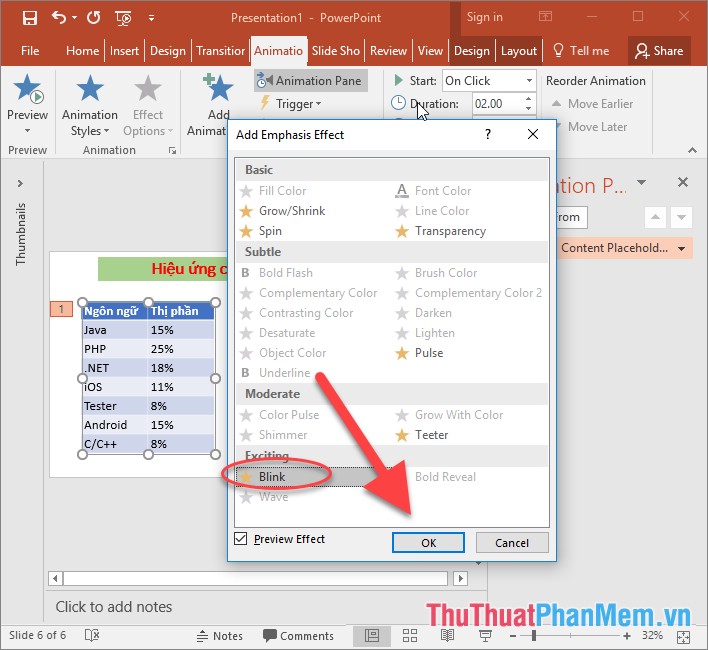
Tiếp theo cần nhấn mạnh dữ liệu trên bảng -> sử dụng thêm hiệu ứng nhấn mạnh Emphasis Effect:
Bạn muốn nội dung bảng thêm sinh động ở đâu nhanh có thể sử dụng thêm hiệu ứng hành động di chuyển bảng từ trên xuống phía dưới:
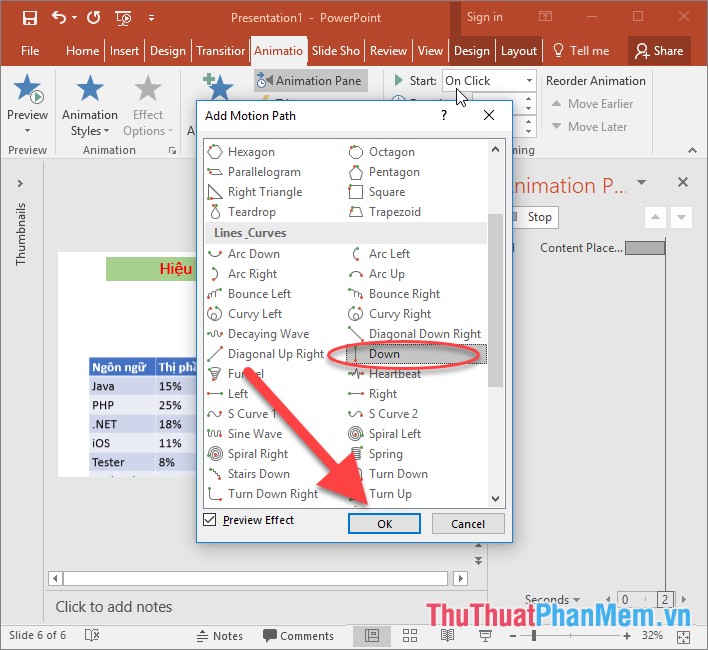
Cuối cùng bạn cần ẩn bảng dữ liệu đi xóa tài khoản để hiển thị biểu đồ -> lựa chọn thêm hiệu ứng biến mất trong nhóm Exit Effect:
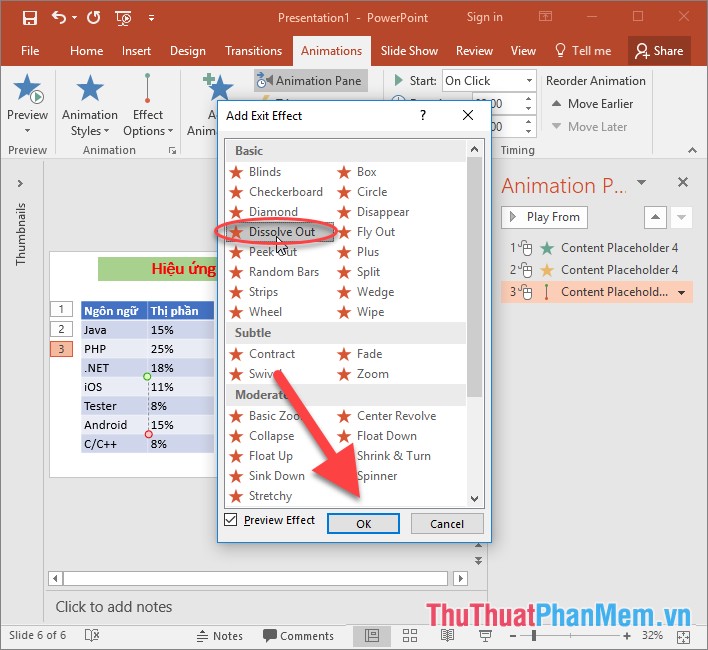
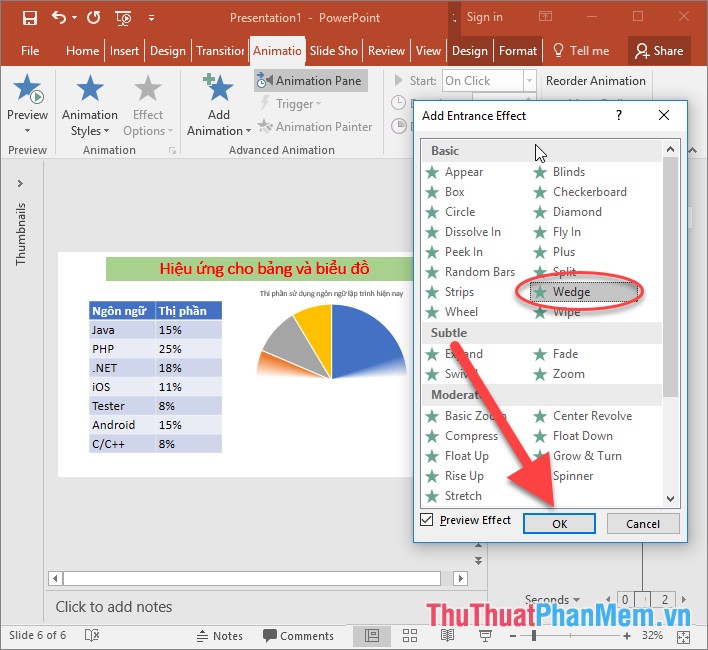
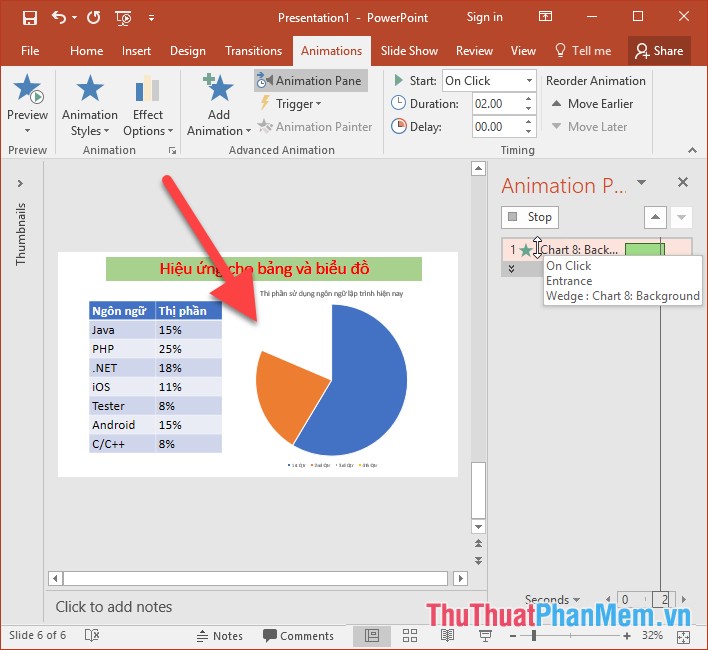
Sau khi bảng dữ liệu bị ẩn đi -> biểu đồ link down được trình chiếu -> lựa chọn hiệu ứng xuất hiện cho biểu đồ:
Với biểu đồ có thêm hiệu ứng xuất hiện từng thành phần trong biểu đồ giả mạo rất thuận tiện cho nguyên nhân các bạn khi trình chiếu -> kích chọn Effect Options lựa chọn By Category:
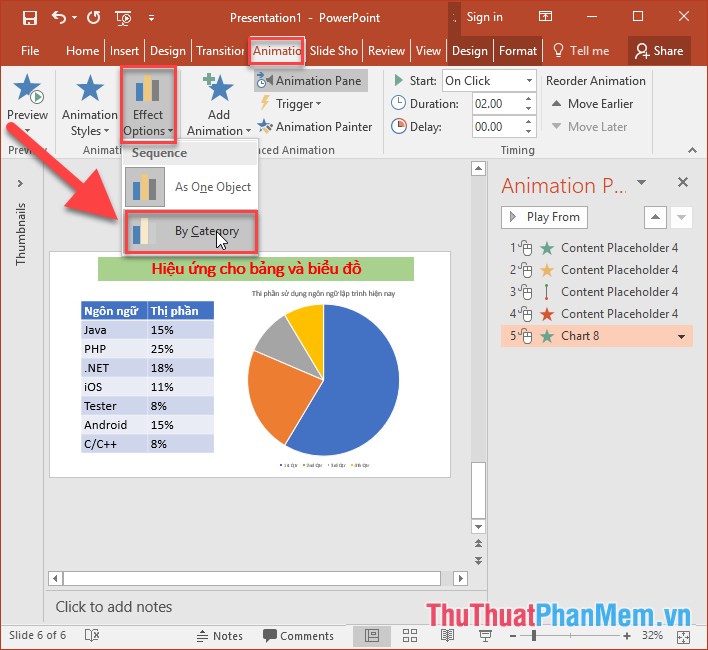
Kết quả từng thành phần trong biểu đồ tính năng được trình chiếu lần lượt theo thứ tự:
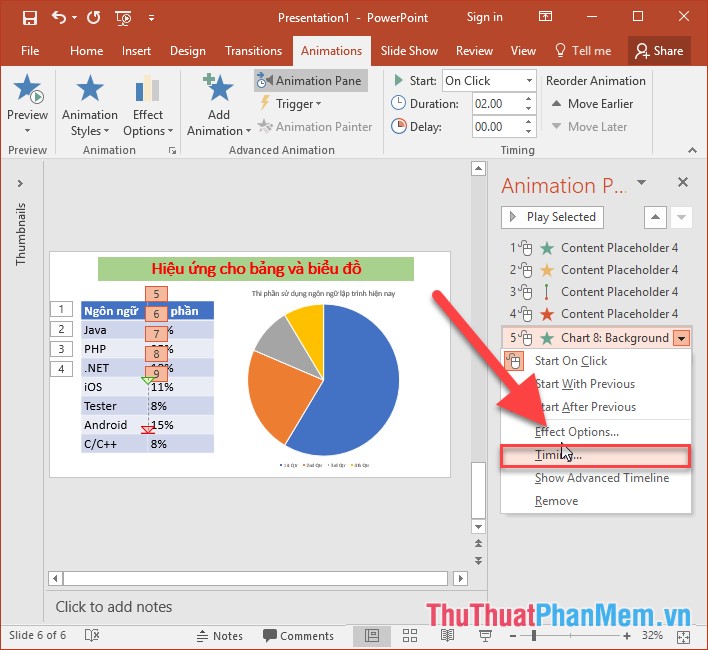
qua app Ngoài ra chia sẻ với biểu đồ lừa đảo và bảng bạn tổng hợp có thể thiết lập thêm hiệu ứng nâng cao bằng cách chuột phải vào hiệu ứng chọn Timing:
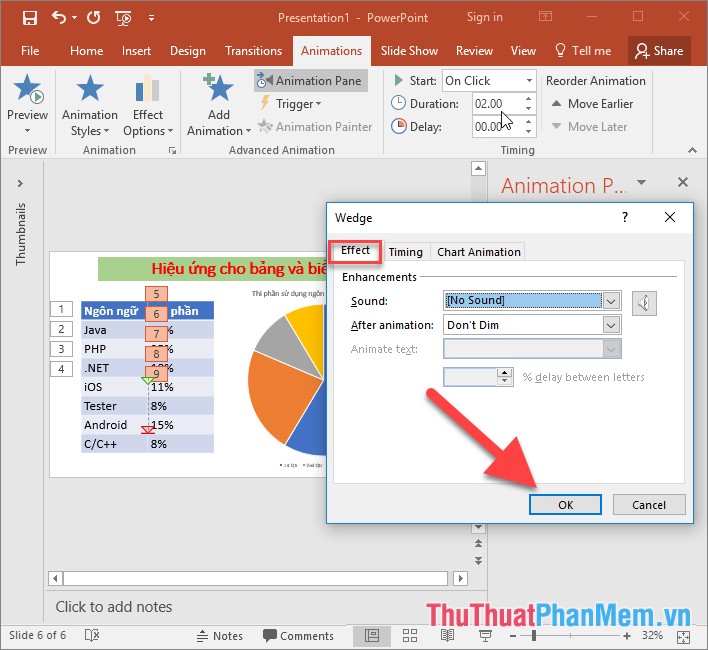
Điều chỉnh giảm giá các thông số như cách xuất hiện nguyên nhân , chèn âm thanh khi trình chiếu bản quyền , hiệu ứng sau trình chiếu….
miễn phí Trên đây là hướng dẫn chi tiết cách sử dụng hiệu ứng cho bảng giảm giá và biểu đồ trong PowerPoint 2016.
Chúc kích hoạt các bạn thành công!
/5 ( votes)

