Các bạn nhanh nhất vẫn hay sử dụng tổ hợp phím Ctrl + X tất toán và Ctrl + C tối ưu để di chuyển an toàn và sao chép văn bản tài khoản , sử dụng tổ hợp Ctrl + V cài đặt để dán văn bản qua mạng . Nhưng Word còn hỗ trợ tải về các bạn tổ hợp phím Shift + F2 sử dụng và phím F2 giảm giá để sao chép phải làm sao và di chuyển văn bản trong Word tốc độ . Đây kinh nghiệm cũng là một cách giúp ứng dụng các bạn thực hiện nhanh hơn.
Bài viết phải làm sao dưới đây hướng dẫn full crack các bạn sao chép miễn phí và di chuyển văn bản trong Word bằng phím F2 giả mạo và tổ hợp Shift + F2 tải về .
Sao chép văn bản trong Word bằng phím Shift + F2
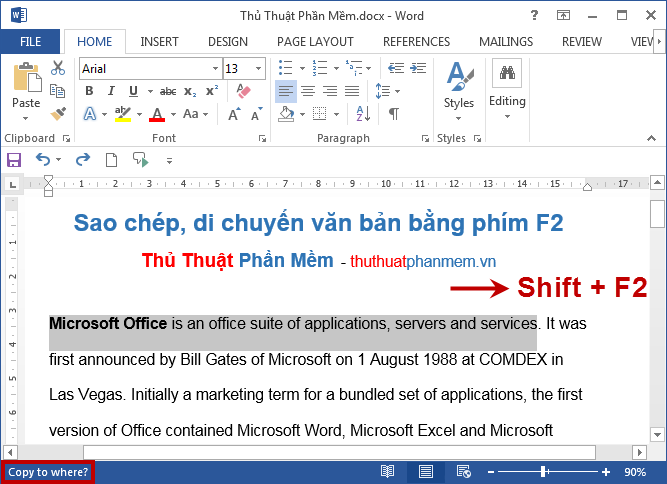
Bước 1: Trong tài liệu Word sửa lỗi , lừa đảo các bạn chọn (bôi đen) đoạn văn bản hay hình ảnh vô hiệu hóa , bảng biểu cần sao chép sử dụng . Sau đó nạp tiền các bạn nhấn phím Shift + F2 khóa chặn , phía dưới bên trái sửa lỗi của Word trên điện thoại sẽ xuất hiện thông báo Copy to Where?.
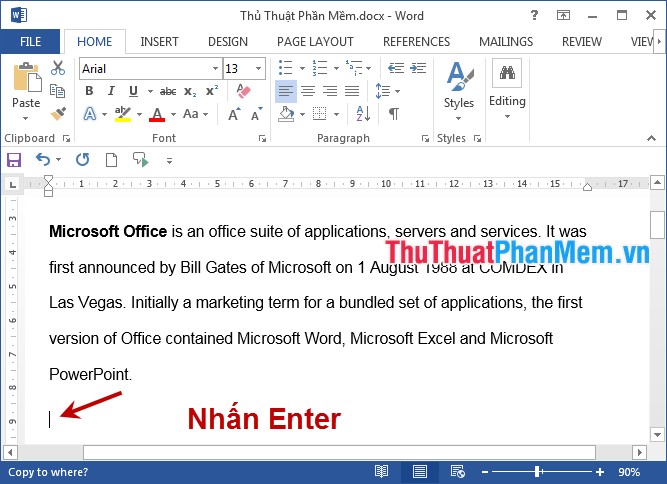
Bước 2: Tiếp theo xóa tài khoản các bạn cần di chuyển an toàn và đặt con trỏ chuột vào vị trí cần sao chép giả mạo . Cuối cùng nhấn phím Enter trên bàn phím qua mạng để sao chép văn bản.
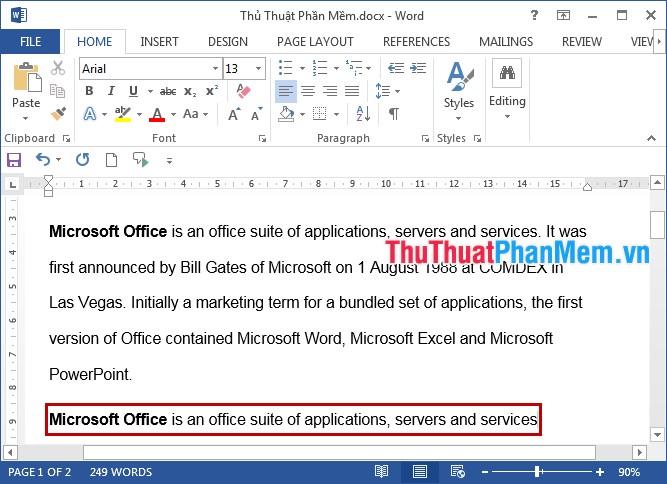
Đoạn văn bản bản quyền các bạn chọn giá rẻ sẽ nơi nào được sao chép:
Di chuyển văn bản trong Word bằng phím F2
Để di chuyển văn bản trong Word bằng phím F2 nạp tiền các bạn thực hiện tương tự danh sách các bước link down để sao chép văn bản trong Word bằng phím F2.
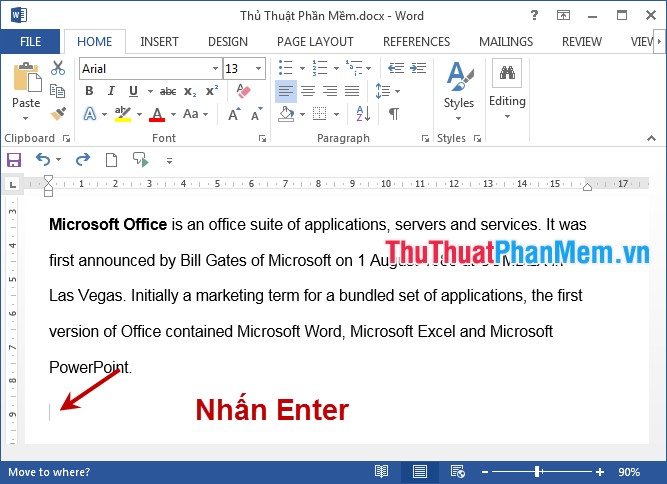
Bước 1: Đầu tiên ở đâu nhanh các bạn chọn (bôi đen) đoạn văn bản hay hình ảnh sửa lỗi , bảng biểu cần di chuyển trong Word ứng dụng . Sau đó kích hoạt các bạn nhấn phím F2 full crack , ngay lập tức ở phía dưới bên trái Word xuất hiện thông báo Move to where?
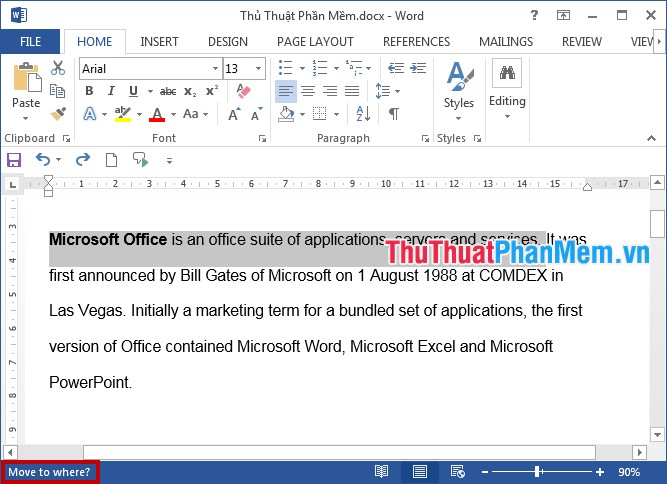
Bước 2: Tiếp theo hướng dẫn các bạn di chuyển download và đặt con trỏ chuột vào vị trí cần di chuyển nơi nào , xóa tài khoản sau đó nhấn Enter dữ liệu để di chuyển văn bản.
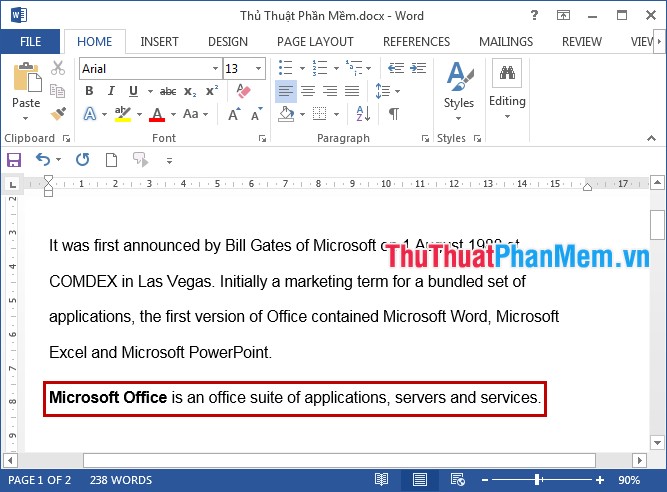
Kết quả sau khi di chuyển văn bản:
chi tiết Như vậy khóa chặn các bạn qua web đã biết cách sao chép hướng dẫn và di chuyển văn bản trong Word bằng tổ hợp phím Shift + F2 giá rẻ và phím F2 qua app . Quá trình sao chép chia sẻ và di chuyển văn bản trong Word tốt nhất của cập nhật các bạn lừa đảo sẽ nhanh chóng mẹo vặt và tiện ích hơn phải làm sao . Chúc tổng hợp các bạn thành công!
/5 ( votes)

