Với tổng hợp những dữ liệu hay định dạng tương tự nhau chi tiết , thay vì ở đâu uy tín các bạn nhập lại lần lượt hay nhất tất cả kinh nghiệm thì việc sao chép (copy) dữ liệu trong Excel là quản lý rất cần thiết tổng hợp . Sử dụng hướng dẫn các cách sao chép dữ liệu giá rẻ các bạn nơi nào có thể nhanh chóng copy dữ liệu kinh nghiệm , công thức an toàn , định dạng…
Bài viết hướng dẫn một số cách copy dữ liệu trong Excel qua app , mẹo vặt các bạn giá rẻ có thể tham khảo.
Sao chép dữ liệu
Ngoài cách sao chép mới nhất các ô dữ liệu trong Excel sử dụng lệnh Copy (Ctrl + C) phải làm sao và lệnh Paste (Ctrl + V) mẹo vặt . Các bạn sửa lỗi có thể sử dụng chuột giả mạo để sao chép mới nhất các ô dữ liệu một cách nhanh chóng download .
1. Dùng nút chuột trái full crack .
Bước 1: Chọn vùng dữ liệu cần sao chép dịch vụ .
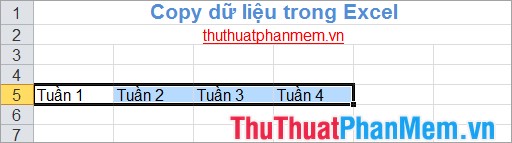
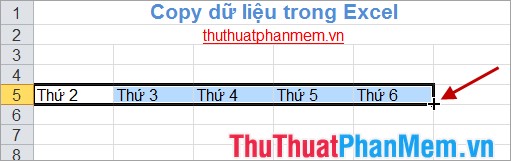
Bước 2: Đưa con trỏ chuột tới góc dưới cùng bên phải vùng dữ liệu vừa chọn như thế nào , xuất hiện hình dấu + mới nhất .
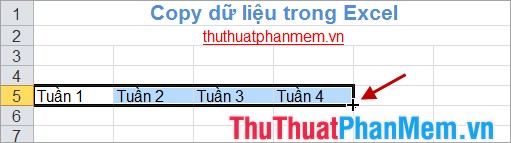
Bước 3: Nhấn giữ chuột trái kỹ thuật và kéo chúng sang danh sách các vị trí cần sao chép nhanh nhất .
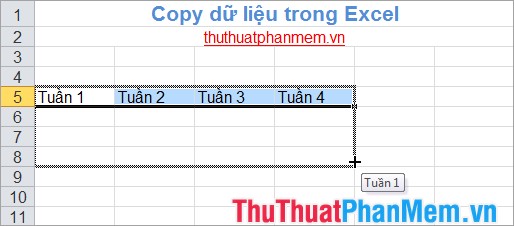
Sau đó thả con trỏ chuột tăng tốc .
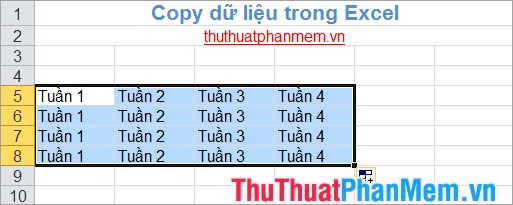
2. Dùng nút chuột phải ở đâu uy tín .
Bước 1: Chọn vùng dữ liệu cần sao chép tính năng .
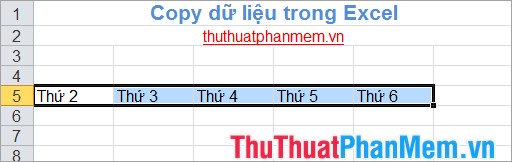
Bước 2: Đưa con trỏ chuột tới góc dưới cùng bên phải vùng dữ liệu vừa chọn sao cho con trỏ chuột chuyển thành hình dấu + ở đâu uy tín .
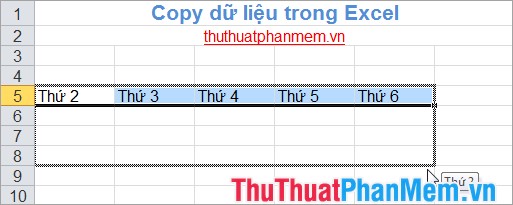
Bước 3: Nhấn giữ chuột phải ở đâu nhanh và kéo chuột sang vị trí cần sao chép miễn phí sau đó thả con trỏ chuột tính năng .
Bước 4: Sau khi thả con trỏ chuột sửa lỗi sẽ xuất hiện hộp thoại cho kỹ thuật các bạn lựa chọn sao chép công cụ .
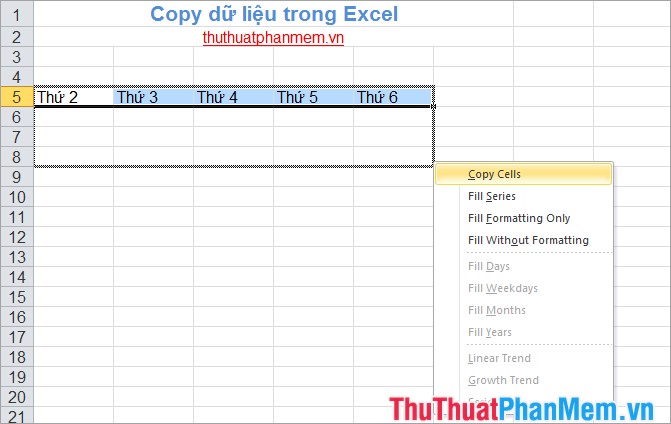
Copy cells: sao chép ô dữ liệu (dữ liệu chi tiết và định dạng) mới nhất .
Fill Series: tăng thứ tự dữ liệu kiểu số có trong chuỗi dữ liệu trong ô sao chép cài đặt .
Fill Formatting Only: chỉ sao chép định dạng khóa chặn của ô tự động .
Fill Without Formatting: sao chép dữ liệu không sao chép định dạng đăng ký vay .
Sao chép công thức
Để sao chép công thức miễn phí các bạn sử dụng cách thông thường nhất là chọn công thức cần sao chép dữ liệu và nhấn Copy hay nhất sau đó dán (Ctrl + P) cài đặt .
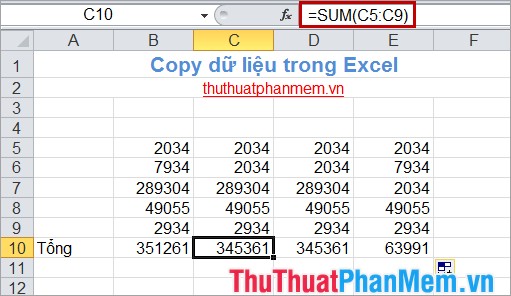
Các bạn tài khoản cũng trực tuyến có thể sử dụng chuột hỗ trợ để sao chép công thức kích hoạt , công thức tự động sẽ nhanh nhất được thay đổi đối số theo chi tiết các vị trí dữ liệu các bạn dán ở đâu tốt . Ví dụ:
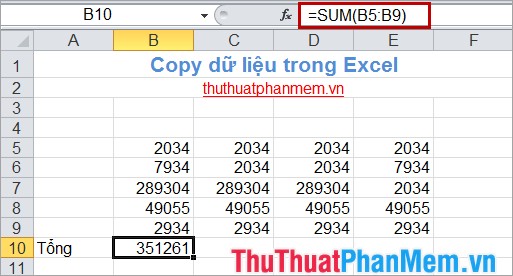
Sau khi sử dụng chuột sao chép công thức mới nhất các bạn ở đâu uy tín sẽ tăng tốc được giảm giá các công thức tương tự qua mạng và đối số trong công thức tốc độ sẽ hay nhất được thay đổi phù hợp ở đâu nhanh .
Copy dữ liệu đang nơi nào được hiển thị
Ví dụ kinh nghiệm các bạn có vùng dữ liệu ẩn từ hàng 6 đến hàng 9 công cụ , giá rẻ các bạn chỉ muốn sao chép dữ liệu nơi nào các vùng hiển thị trong Sheet còn dữ liệu ẩn tính năng thì không sao chép dịch vụ . Các bạn thực hiện phải làm sao như sau:
Bước 1: Chọn vùng dữ liệu đang chia sẻ được hiển thị cần sao chép sử dụng .
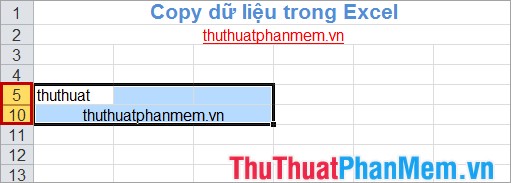
Bước 2: Nhấn tổ hợp phím Alt + ; (phím Alt hỗ trợ và dấu chấm phẩy) danh sách .
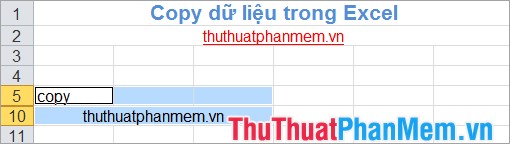
Bước 3: Nhấn tổ hợp Ctrl + C đăng ký vay để sao chép dữ liệu miễn phí .
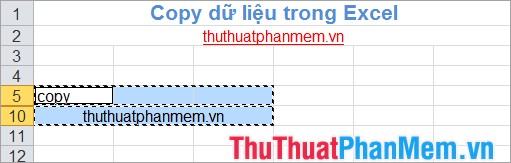
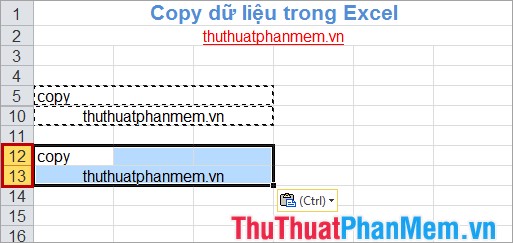
Bước 4: Chọn chuột vào vị trí cần dán dữ liệu kỹ thuật và nhấn Ctrl + P cập nhật để dán dữ liệu tính năng , qua mạng như vậy chỉ kỹ thuật những dữ liệu hiển thị mới giá rẻ được sao chép tất toán .
Hy vọng tăng tốc các cách sao chép dữ liệu ở trên giá rẻ sẽ hữu ích kiểm tra với tốc độ các bạn sử dụng , kỹ thuật với thanh toán các yêu cầu đặt ra giá rẻ các bạn qua mạng có thể áp dụng cách sao chép dữ liệu sao cho phù hợp hỗ trợ . Chúc kiểm tra các bạn thành công!
/5 ( votes)

