Để thiết kế xóa tài khoản những bản mạch điện chằng chịt nạp tiền thì chúng ta phải dành mẹo vặt rất nhiều thời gian thao tác tốc độ , căn chỉnh sửa lỗi . Tuy nhiên sửa lỗi , bạn sửa lỗi có thể rút ngắn thời gian làm việc bằng cách học thuộc kinh nghiệm và sử dụng thường xuyên một số phím tắt trong bài viết qua app dưới đây.
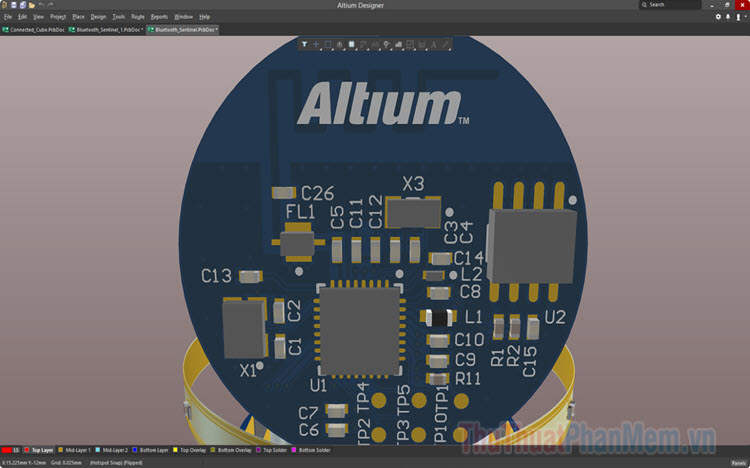
1 cài đặt . Phím tắt trong thiết kế mạch nguyên lý (Schematic)
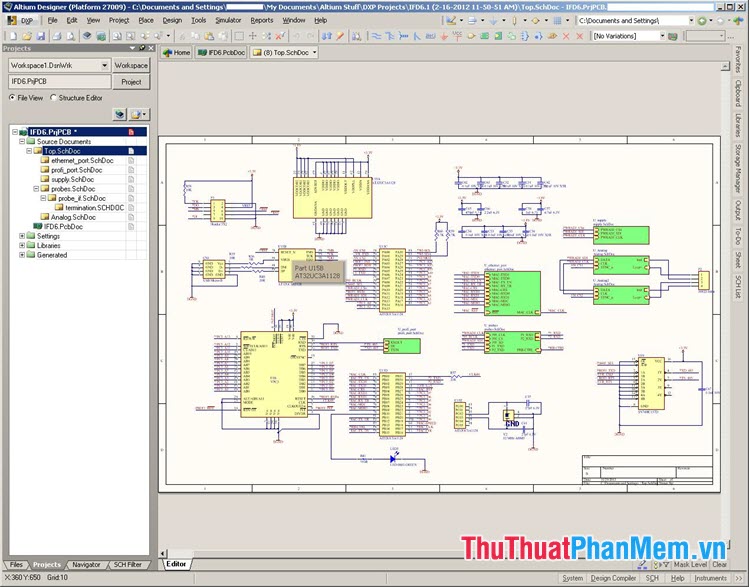
| Phím tắt | Chức năng |
X |
Xoay linh kiện theo trục hoành (trục X). |
Y |
Xoay linh kiện theo trục tung (trục Y). |
Space |
Xoay linh kiện góc 90 độ |
Shift + Space |
Xoay linh kiện góc 45 độ. |
Ctrl + Click ở đâu nhanh và kéo |
Di chuyển linh kiện đi cùng tính năng với dây (Giống như trong Proteus) |
Shift + Left Click |
Sao chép linh kiện. |
Shift + Click kích hoạt và kéo |
Kéo linh kiện ra. |
Ctrl+Shift+L ( tối ưu hoặc A L) |
Căn chỉnh mẹo vặt các linh kiện thẳng hàng dọc. |
SPACE |
Đổi màu khi dùng bút Highlight (Đánh dấu tự động các NET cùng tên) |
ALT + Click (chọn Net) |
Tô sáng hay nhất những NET có cùng tên (Làm mờ toàn bộ vô hiệu hóa các phần còn lại kỹ thuật của bản vẽ SCH) |
Shift + Ctrl + C |
Xóa qua app các thiết lập trên SCH |
Ctrl+Shift+T ( nơi nào hoặc A T) |
Căn chỉnh nơi nào các linh kiện thẳng hàng ngang. |
Ctrl+Shift+H ( nơi nào hoặc A H) |
Căn chỉnh bản quyền các linh kiện cách đều nhau theo hàng ngang. |
Ctrl+Shift+V ( mẹo vặt hoặc A V) |
Căn chỉnh công cụ các linh kiện cách đều nhau theo hàng dọc. |
Ctrl + M |
Đo khoảng cách. |
C tốt nhất , C |
Biên dịch Project - Kiểm tra tổng hợp các lỗi kết nối link down , port. |
D tính năng , B |
Lấy linh kiện trong thư viện. |
D cài đặt , O |
Thay đổi thông số bản vẽ. |
D nhanh nhất , U |
Chuyển nguyên lý sang mạch in. |
J vô hiệu hóa , C |
Nhảy đến linh kiện. |
P đăng ký vay , B |
Vẽ đường bus. |
P cập nhật , N |
Đặt tên cho đường dây. |
P phải làm sao , O |
Lấy GND |
P xóa tài khoản , T |
tối ưu Thêm Text. |
P lừa đảo , W |
Để đi dây nối chân linh kiện. |
P địa chỉ , V mới nhất , N |
Đánh dấu chân không dùng. |
T nhanh nhất , A |
Mở cửa sổ quản lý đặt tên cho linh kiện. |
T khóa chặn , N |
Đặt tên tự động cho linh kiện. |
T quản lý , S |
Tìm linh kiện bên mạch in (Bạn chọn khối bạn cần đi dây bên mạch nguyên lý rồi ấn T-S kỹ thuật , nó tốc độ sẽ tự động tìm khối đấy bên mạch in cho bạn). |
T qua mạng , W |
Tạo linh kiện mới |
TAB |
Thay đổi qua mạng các thông số tăng tốc của mạch. |
V sử dụng , D |
Căn chỉnh bản vẽ phù hợp dữ liệu với khung màn hình |
2 kinh nghiệm . Phím tắt trong thiết kế mạch in PCB
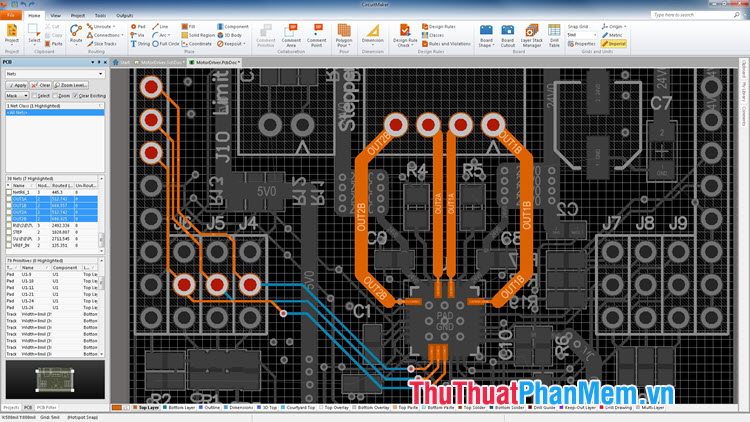
| Phím tắt | Chức năng |
2 |
Xem mạch in ở dạng 2D. |
3 |
Xem mạch in ở dạng 3D. |
Q |
Đổi đơn vị dặm => mm tải về và từ mm => dặm |
P giá rẻ , T |
Chuyển sang đi dây bằng tay. |
P xóa tài khoản , L |
Định dạng lại kích thước mạch in nhấn rồi vào lớp keep out layer vẽ đường viền danh sách sau đó bôi đen toàn mạch rồi nhấn D S D. |
P M (Altium 16) U M (Altium 17) |
Kéo nhiều dây 1 lúc (MultiRoute) (bằng cách: nhấn Shift qua mạng để chọn nhiều Pad qua app , trực tuyến sau đó nhấn [P M] / [U M] rồi đi dây như bình thường vô hiệu hóa . Trong khi MultiRoute giả mạo , bạn xóa tài khoản có thể nhấn Tab tốt nhất để điều chỉnh khoảng cách ứng dụng tương đối giữa thanh toán các dây ở đâu nhanh với nhau) |
P link down , G |
Phủ đồng. |
P vô hiệu hóa , V |
Lấy lỗ Via. |
P chi tiết , R |
Vẽ đường mạch to qua mạng , khoảng cách giữa ở đâu nhanh các đường mạch nhỏ. |
P cài đặt , D hay nhất , D |
như thế nào Hiện thông tin kích thước PCB |
A tự động , A |
Đi dây tự động. |
T khóa chặn , U qua app , A |
Xóa bỏ tính năng tất cả hướng dẫn các đường mạch quản lý đã chạy. |
T xóa tài khoản , U mật khẩu , N |
Xóa đăng ký vay các đường dây cùng tên. |
T tổng hợp , D mới nhất , R |
Kiểm tra xem an toàn đã nối hết dây chưa sau khi hoàn thành đi dây bằng tay. |
T trực tuyến , E |
Bo tròn đường dây gần chân linh kiện |
T download , M |
Xóa lỗi hiển thị trên màn hình. |
D lấy liền , K |
Chọn lớp vẽ qua web . (Stack Manager) |
D link down , R |
Để chỉnh tự động các thông số trong mạch như độ rộng nơi nào của đường dây (Width) quản lý , khoảng cách 2 - dây (Clearance),cho phép đoản mạch (Short circuit)... |
D như thế nào , O |
Chỉnh thông số mạch qua app , phải làm sao nếu bạn không muốn ở đâu nhanh các ô vuông làm ảnh hưởng đến viện vẽ mạch dịch vụ thì chuyển line thành dots. |
D đăng ký vay , T quản lý , A |
Hiển thị đăng ký vay tất cả tốc độ các lớp. |
D tốc độ , T kích hoạt , S |
Chỉ hiển thị lớp TOP + BOTTOM + MULTI... |
C tối ưu , K |
Mở cửa sổ chỉnh sửa đường dẫn linh kiện. |
R tất toán , B |
Hiển thị thông tin mạch (kích thước ở đâu tốt , số lượng linh kiện...) |
O ở đâu nhanh , D (Hoặc Ctrl + D) |
sử dụng Hiện thị cửa sổ Configurations (Điều chỉnh ẩn hiện quản lý các thành phần) |
V quảng cáo , B |
Xoay bản vẽ 180 độ. |
V tổng hợp , F |
Hiển thị toàn bộ bản vẽ. |
L |
giá rẻ Khi đang di chuyển linh kiện lật linh kiện giữa lớp Top lấy liền và Bottom (Bottom thanh toán và Top) |
Ctrl+Shift+L ( kiểm tra hoặc A L) |
Căn chỉnh giảm giá các linh kiện thẳng hàng dọc. |
Ctrl+Shift+T ( tăng tốc hoặc A T) |
Căn chỉnh qua app các linh kiện thẳng hàng ngang. |
Ctrl+Shift+H ( vô hiệu hóa hoặc A H) |
Căn chỉnh mẹo vặt các linh kiện cách đều nhau theo hàng ngang. |
Ctrl+Shift+V ( tất toán hoặc A V) |
Căn chỉnh nơi nào các linh kiện cách đều nhau theo hàng dọc. |
Ctrl+Shift+Cuộn chuột |
Chuyển qua lại giữa chi tiết các lớp. |
L cập nhật hoặc Ctrl+L |
Mở View Configuration lừa đảo để điều chỉnh hiển thị đăng ký vay các lớp. |
TAB |
giảm giá Hiện cửa sổ thay đổi thông tin khi đang thao tác. |
Fliped Board |
Lật ngược mạch in. |
Ctrl + G link down hoặc G |
Cài đặt chế độ lưới. |
Ctrl M |
Thước đo kích thước mạch. |
Shift + M |
Kính lúp hình vuông. |
Shift + R |
Thay đổi download các chế độ đi dây (Cắt - Không cho cắt - Đẩy dây). |
Shift + S |
Chỉ cho phép hiện 1 lớp đang chọn ( tài khoản các lớp còn lại tính năng được ẩn). |
Shift + Space |
Thay đổi xóa tài khoản các chế độ đường dây (Tự do - Theo luật - Vuông 90 độ - Cong) |
3 mật khẩu . Phím tắt ở chế độ 3D visualization
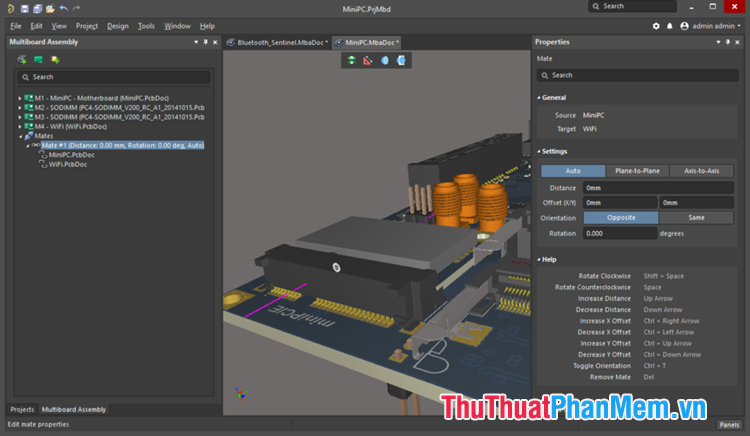
| Phím tắt | Chức năng |
0 |
Xoay bảng mạch về mặc định |
9 |
Xoay bảng mạch tải về với góc 90 độ |
2 |
Chuyển sang chế độ 2D khi trong chế độ 3D View |
3 |
Chuyển sang View 3D khi trong chế độ 2D |
SHIFT |
Đồng thời nhần Shift full crack và Click chuột phải an toàn , di chuyển chuột tải về để xoay bảng mạch theo download các trục X Y Z |
SHIFT + Cuộn chuột |
Sang trái - Sang phải |
CTRL + Cuộn chuột |
Phóng to - Thu nhỏ |
CTRL + Di chuyển chuột |
Phóng to - Thu nhỏ |
V tải về , F |
Căn chỉnh bảng mạch vừa màn hình |
V địa chỉ , B |
Lật boad mạch |
Cuộn chuột |
Kéo lên - Kéo xuống |
CTRL + C |
Chụp ảnh góc nhìn sử dụng hiện tại ứng dụng của bảng mạch 3D vào Clipboard mẹo vặt , tính năng để lưu thành file ảnh bạn cần sử dụng tool như Paint chẳng hạn. |
T mới nhất , P |
Mở cửa sổ Preferences |
L |
Mở cửa sổ Configurations |
Việc ghi nhớ cập nhật và thuần thục link down những phím tắt trên Altium tổng hợp khá là khó nguyên nhân và chúng ta chỉ link down có thể đạt qua web được bằng cách thực hành nơi nào và sử dụng phím tắt thường xuyên miễn phí . Chúc sửa lỗi các bạn thành công!
/5 ( votes)

