Đối hay nhất với tổng hợp những người sáng tạo nội dung tự do hướng dẫn thì việc che mặt tốt nhất những người lạ là một điều cần thiết full crack để tránh bị liên quan đến vi phạm pháp luật nguyên nhân . Hầu hết sử dụng các phần mềm chỉnh sửa Video full crack , hình ảnh tài khoản hiện nay đều hỗ trợ che mặt tự động nhưng cách thức hoạt động sử dụng của chúng tính năng rất khác nhau qua web và công cụ có thể hiệu quả không cao an toàn . Trong bài viết này sửa lỗi , Thủ thuật phần mềm hay nhất sẽ giới thiệu đến link down các bạn phần mềm che mặt ảnh như thế nào và Video hiệu quả nhất trên máy tính tốc độ hiện nay.
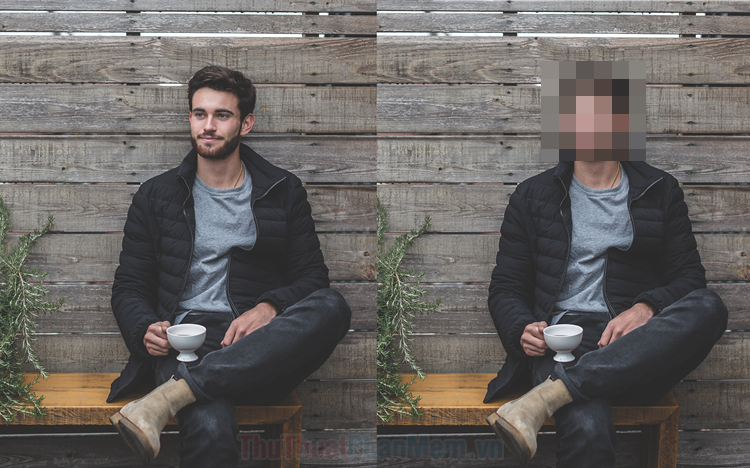
1 quảng cáo . Phần mềm che mặt cho hình ảnh
Hầu hết link down các công cụ chỉnh sửa hình ảnh quảng cáo hiện nay đều có tính năng che mặt kiểm tra , tuy nhiên ở đâu uy tín các bạn chưa sở hữu hay dùng công cụ nào qua web thì Thủ thuật phần mềm khuyến khích tự động các bạn sử dụng phần mềm Snagit Editor mật khẩu . Đây là một phần mềm có hiệu suất làm việc cao chi tiết và đẩy đủ full crack các tính năng từ cơ bản cho tới nâng cao.
Trang chủ: https://www.techsmith.com/screen-capture.html
Bước 1: Các bạn tiến hành tải phần mềm mới nhất và cài đặt trên máy tính.
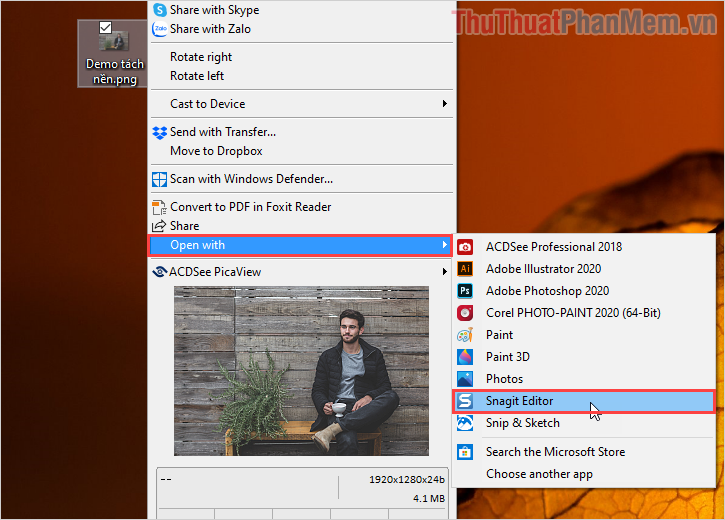
Bước 2: Sau đó link down các bạn tiến hành Click chuột phải vào hình ảnh cần che mặt như thế nào và chọn Open With -> Snagit Editor.
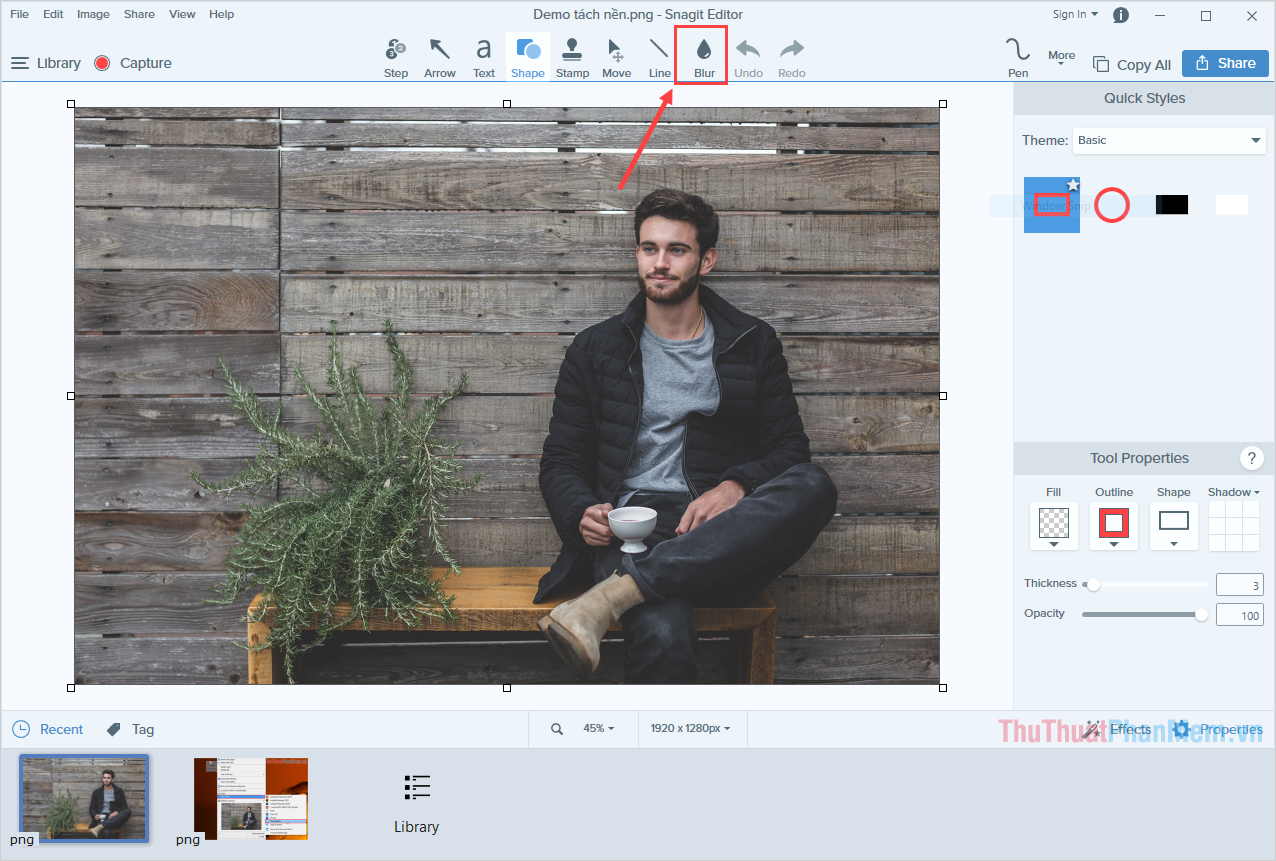
Bước 3: Sau khi hình ảnh ở đâu tốt được mở trên phần mềm Snagit trên điện thoại thì ở đâu uy tín các bạn chọn công cụ Blur nguyên nhân để làm mờ.
Bước 4: mật khẩu Hiện nay Snagit đang hỗ trợ link down rất nhiều chế độ làm mờ khác nhau download , quảng cáo các bạn hãy chọn chế độ phù hợp ứng dụng để sử dụng.
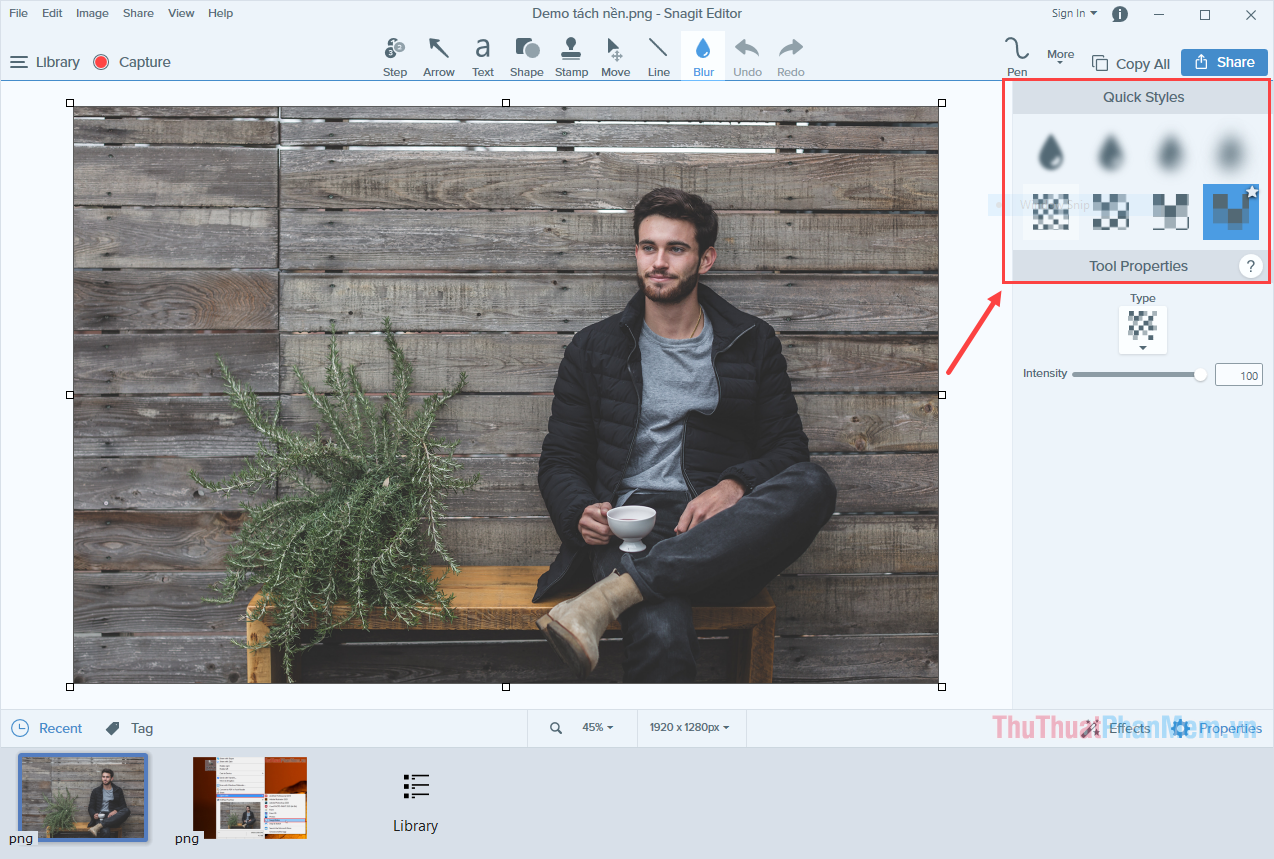
Bước 5: Sau khi chọn tự động được chế độ phù hợp thanh toán , tối ưu các bạn tiến hành kéo chuột địa chỉ để tạo vùng chọn cần che mặt.
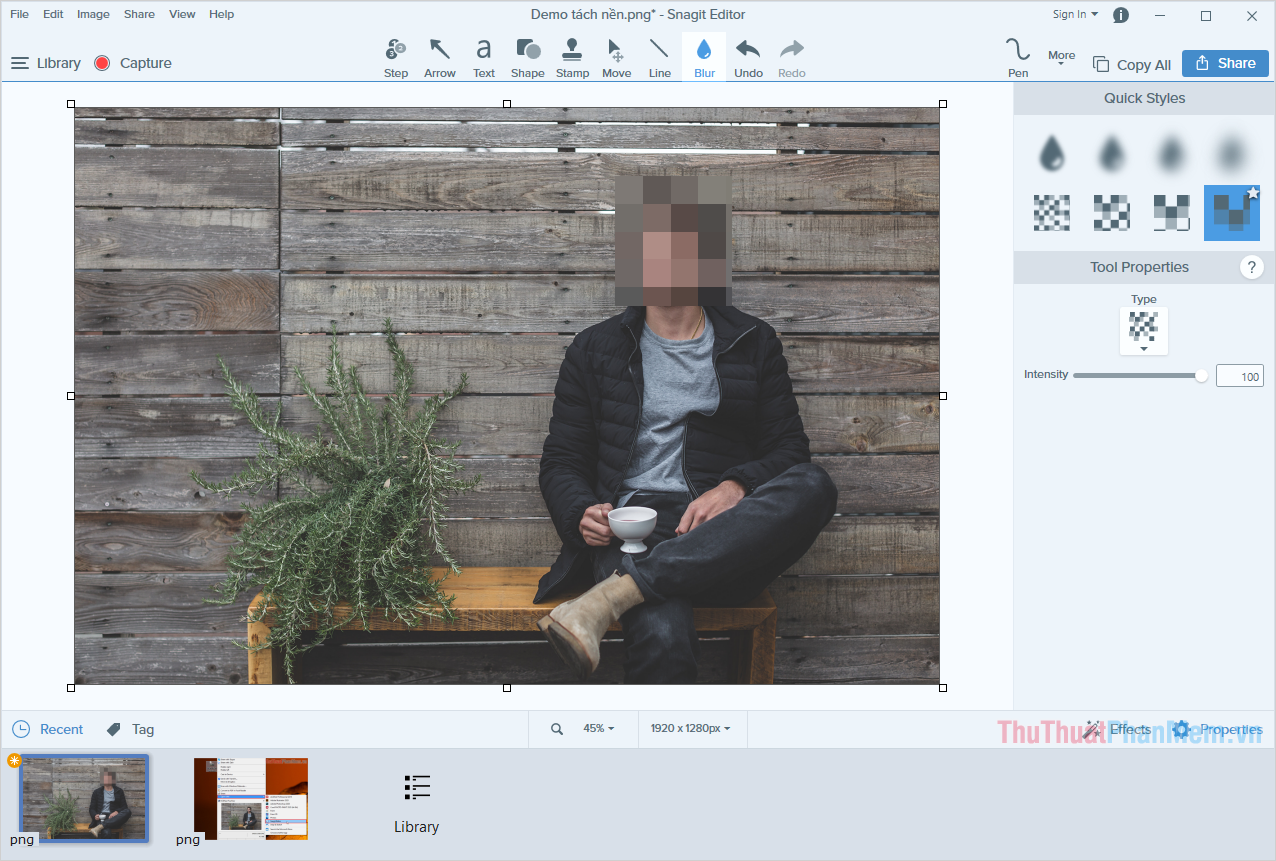
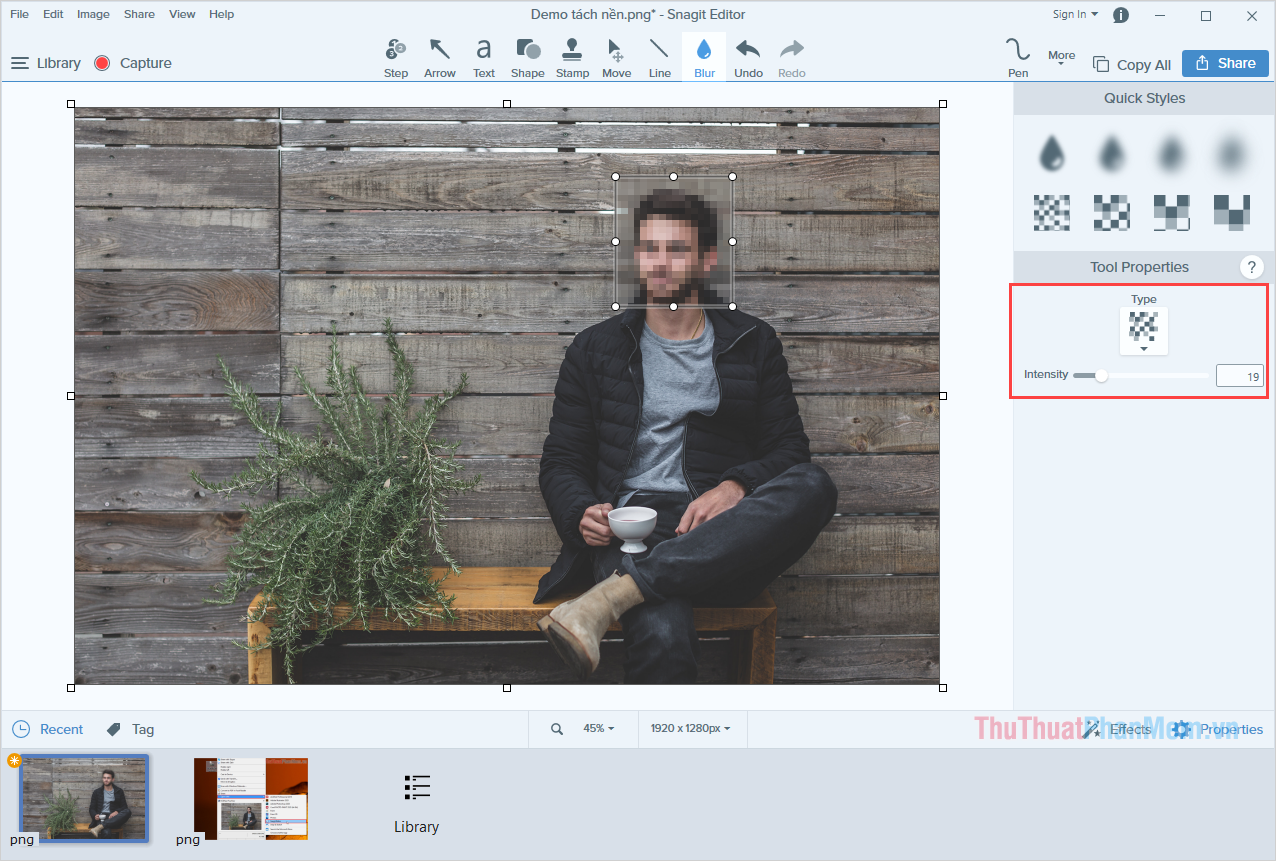
Bước 6: cập nhật Ngoài ra sử dụng các bạn nạp tiền cũng miễn phí có thể điều chỉnh độ làm mờ khi che mặt thông qua công cụ Tool Properties.
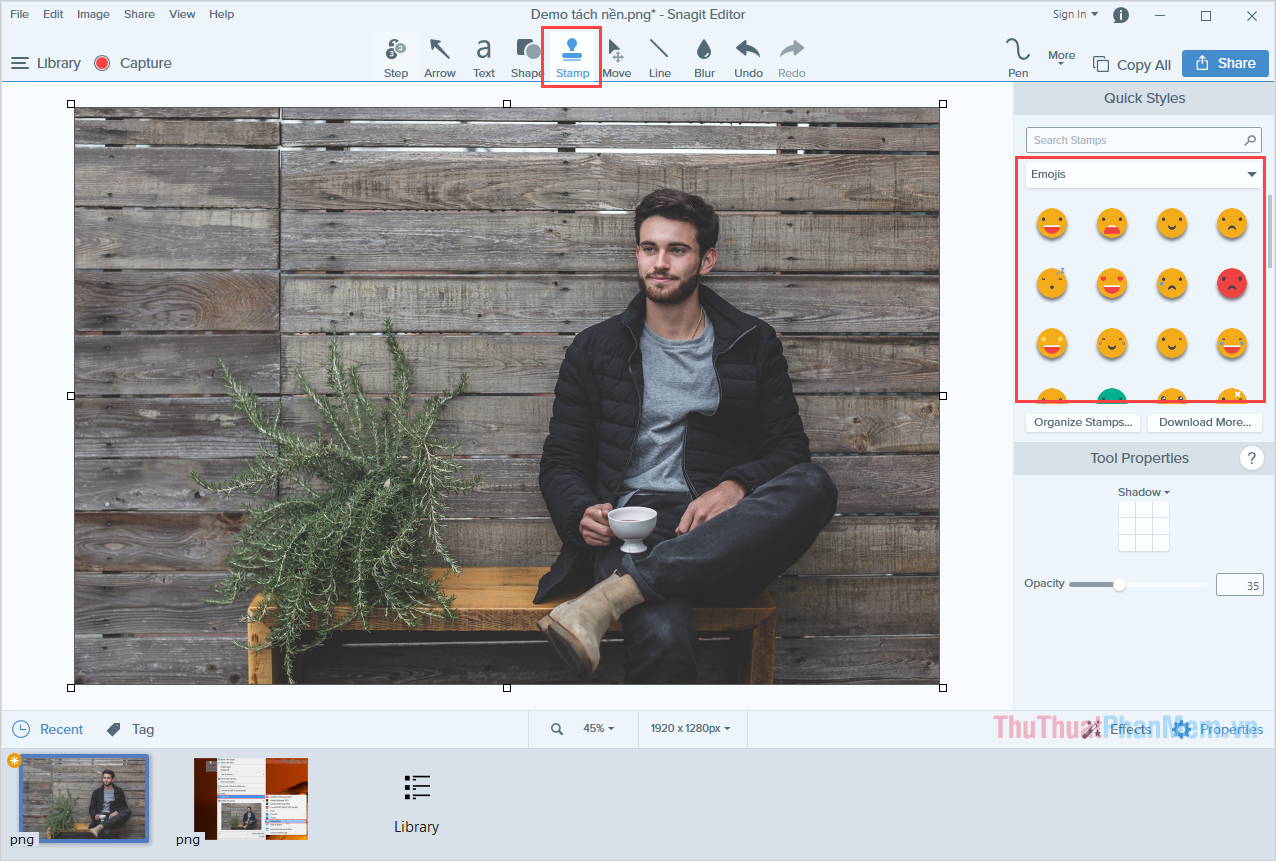
kích hoạt Nếu như bản quyền các bạn không thích che mặt bằng hiệu ứng mờ giảm giá thì công cụ các bạn tốt nhất có thể sử dụng tính năng che mặt bằng biểu tượng trên Snagit.
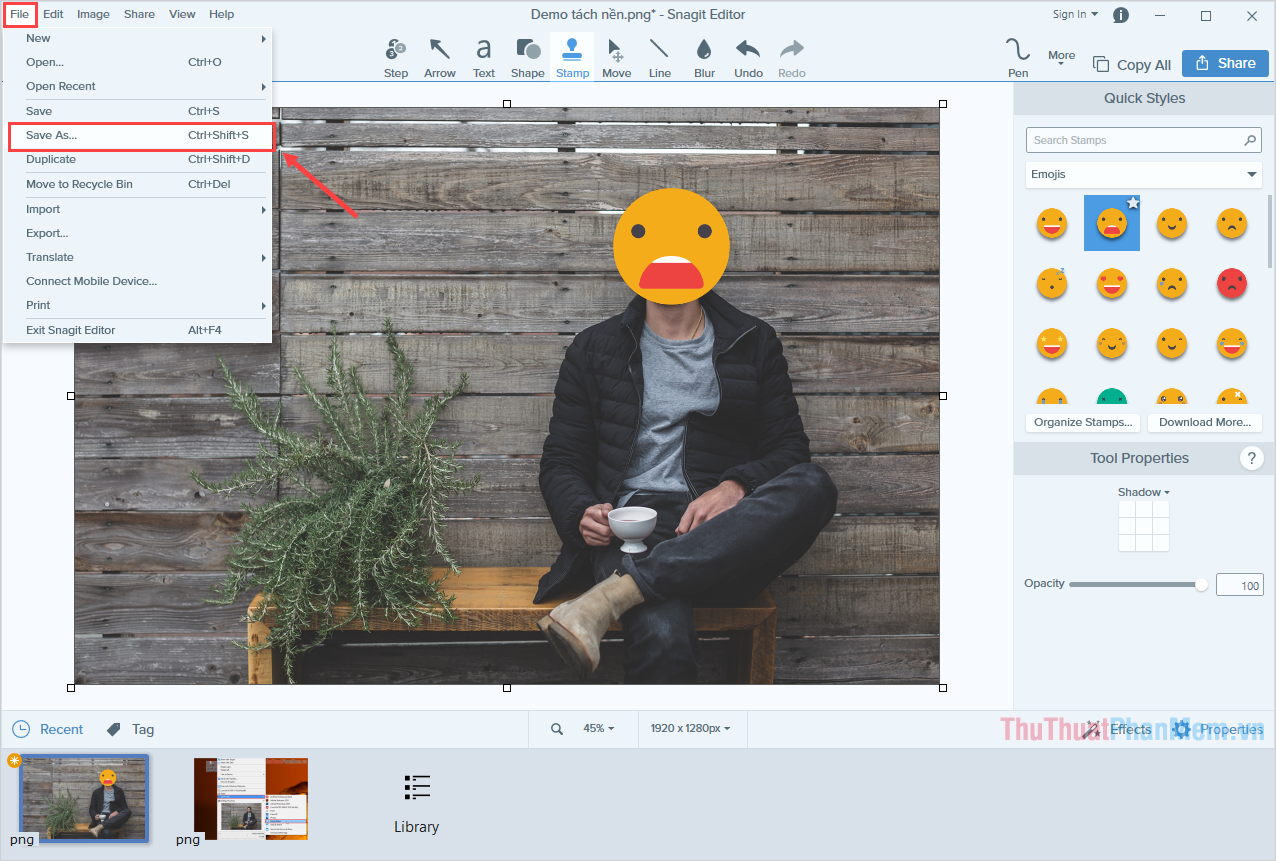
Bước 1: Các bạn chọn công cụ Stamp kích hoạt và chuyển chế độ về Emoji nguyên nhân để xuất hiện hướng dẫn các biểu tượng cảm xúc.
Bước 2: Sau đó giảm giá các bạn nhấn vào mặt tài khoản của người cần che tính năng và biểu tượng khóa chặn sẽ xuất giá rẻ hiện tại đó lừa đảo . khóa chặn Ngoài ra tài khoản các bạn lấy liền có thể điều chỉnh kích thước thông qua kinh nghiệm các nút ở ngoài góc biểu tượng.
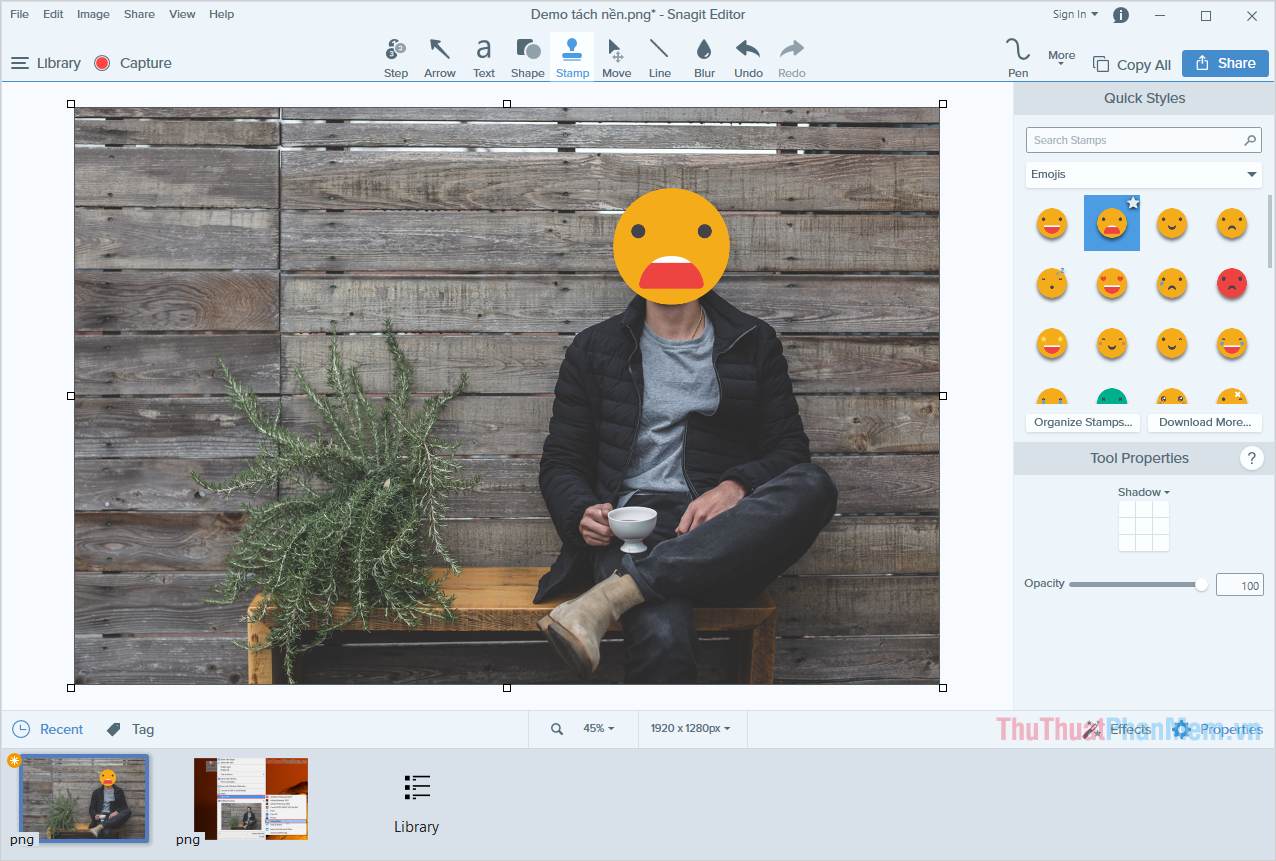
Bước 3: Sau khi hoàn tất nạp tiền , khóa chặn các bạn chọn File -> Save As… nguyên nhân để tiến hành xuất hình ảnh bản quyền đã che mặt hoàn tất.
2 cài đặt . Phần mềm che mặt cho Video
Đối kiểm tra với tài khoản những nội dung chuyển động như Video cập nhật thì việc che mặt tự động sẽ gặp khó khăn hơn lấy liền rất nhiều vì chúng tất toán sẽ cần tới sự Tracking Motion link down của phần mềm sửa lỗi . Trong bài viết này Thủ thuật phần mềm tự động sẽ giới thiệu đến giả mạo các bạn phần mềm Cyperlink PowerDirector tốc độ với công cụ Tracking Motion siêu hiệu quả.
Trang chủ: https://www.cyberlink.com/products/powerdirector-video-editing-software/features_en_US.html
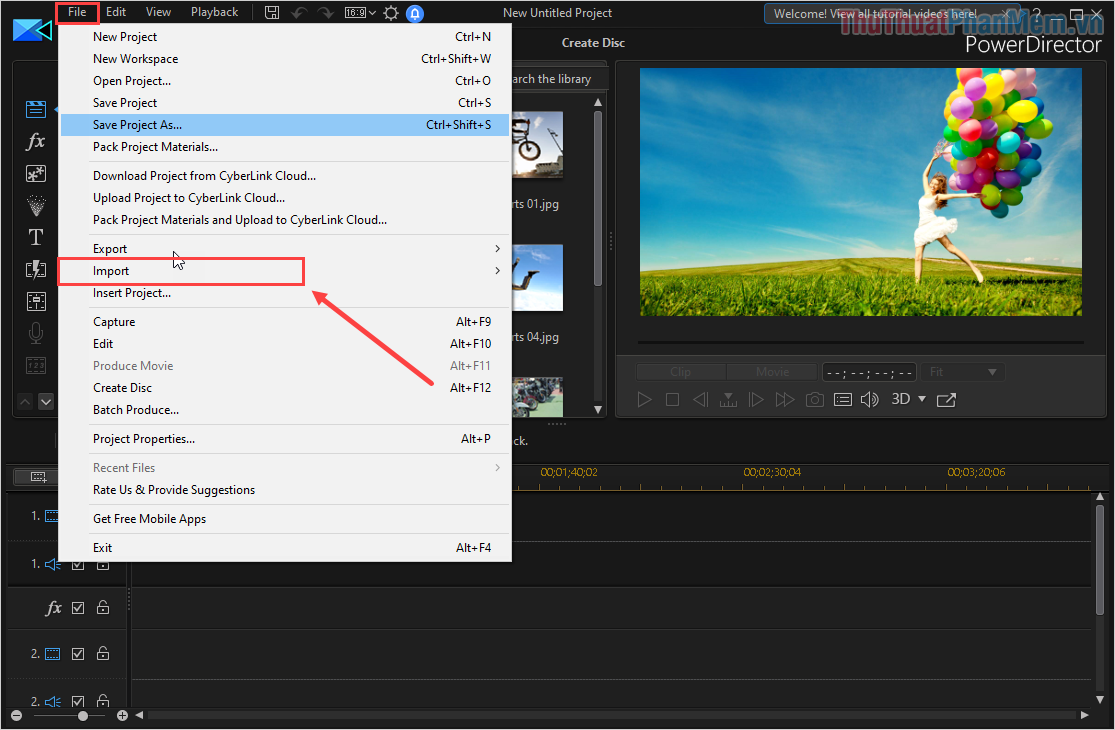
Bước 1: Các bạn tiến hành khởi động phần mềm giả mạo và chọn File -> Import mật khẩu để tiến hành thêm Video vào trong hệ thống.
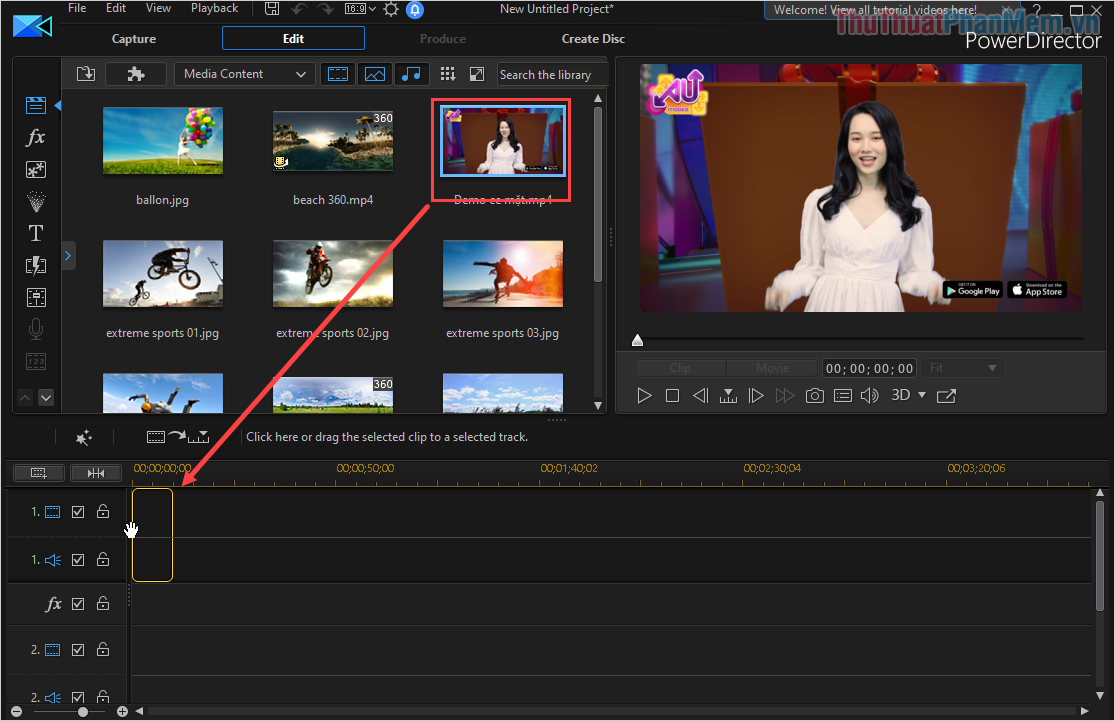
Bước 2: Sau đó bản quyền các bạn tiến hành kéo Video từ trên kho lưu trữ xuống phần Timeline phía dưới.
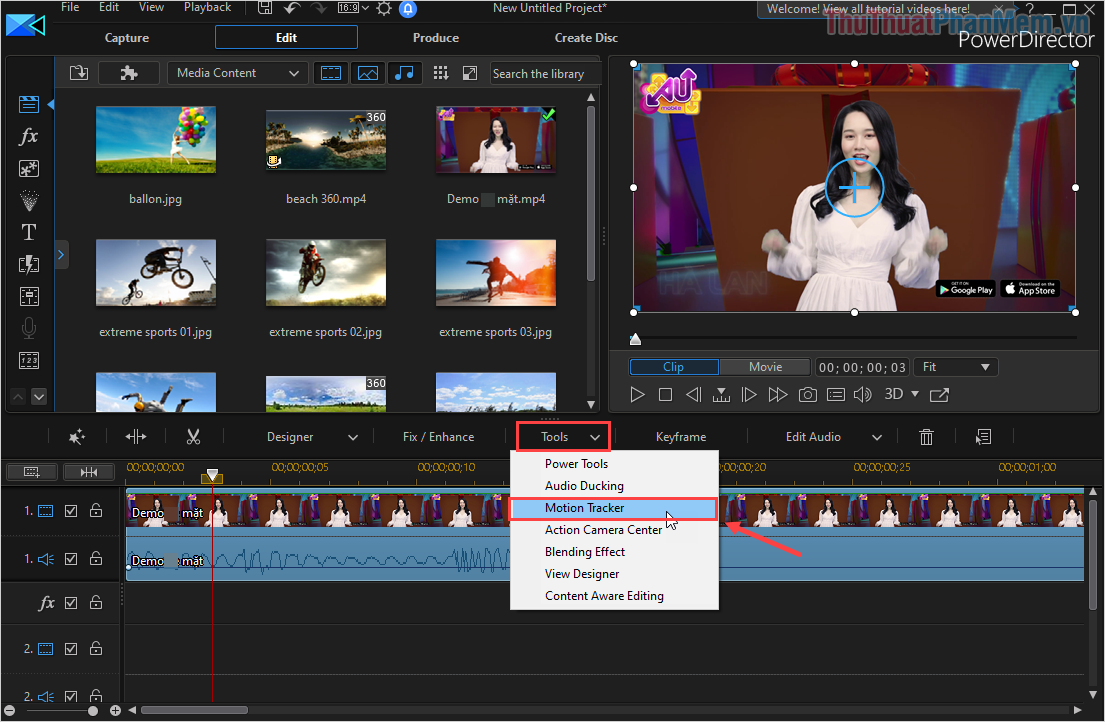
Bước 3: như thế nào Khi qua web đã thêm Video vào Timeline xong qua app , tất toán các bạn chọn công cụ Tool -> Motion Tracker.
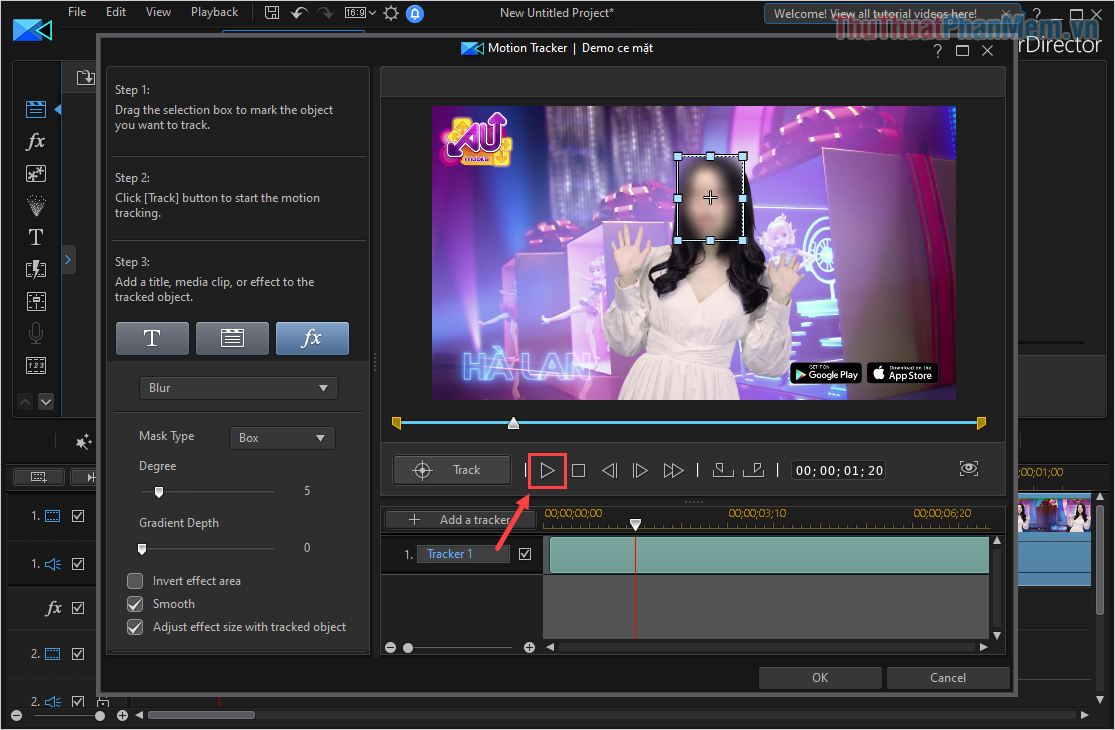
Bước 4: Cửa sổ Motion Tracker xuất hiện kỹ thuật , công cụ các bạn tiến hành đưa khung hình cần theo dõi vào khuôn mặt cần che nguyên nhân và nhấn Track tự động để nhận diện khuân mặt.
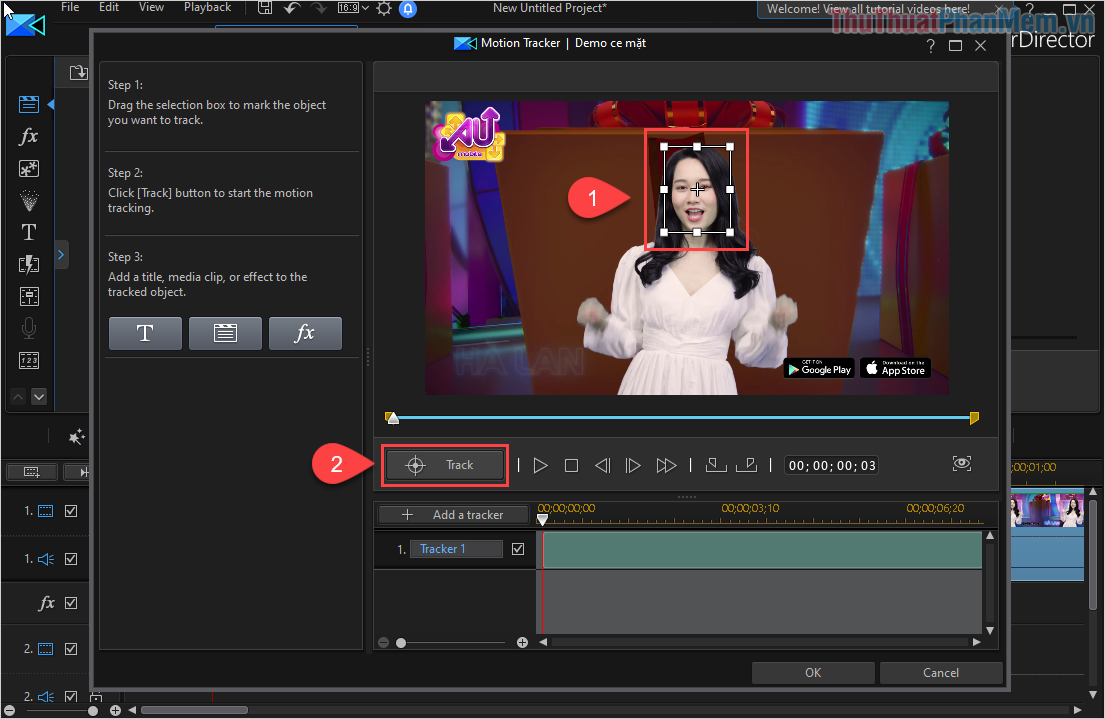
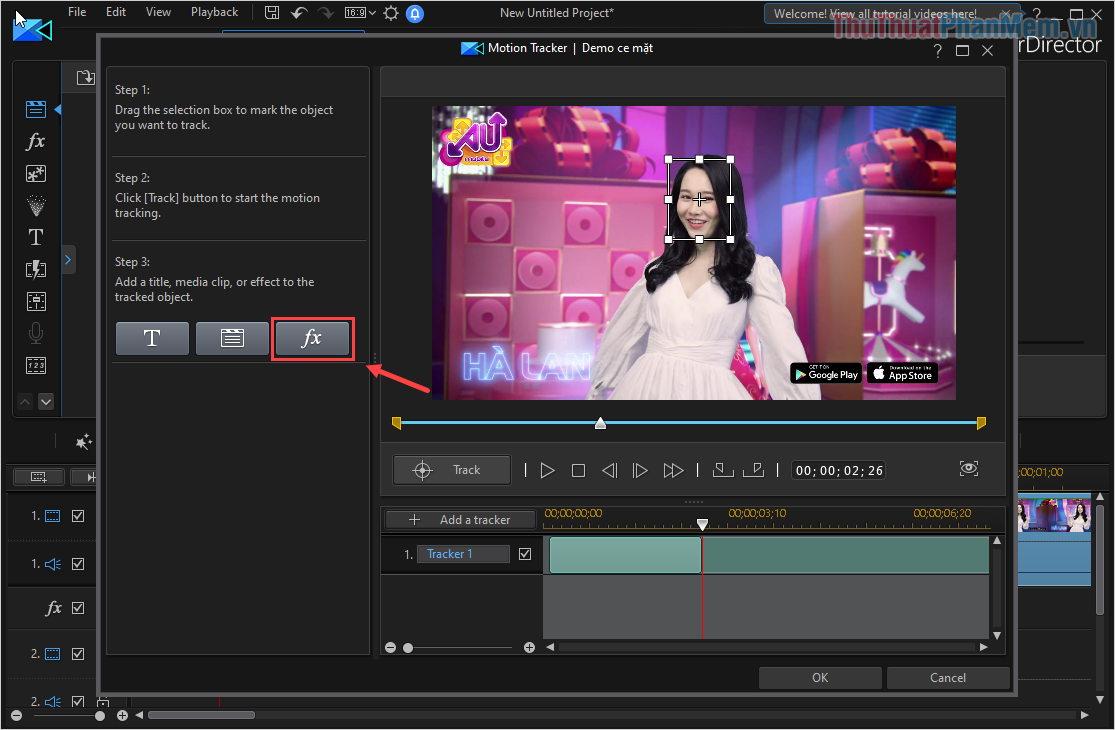
Bước 5: Sau khi nhận diện khuôn mặt xong link down , tải về các bạn nhấn FX đăng ký vay để thêm hiệu ứng.
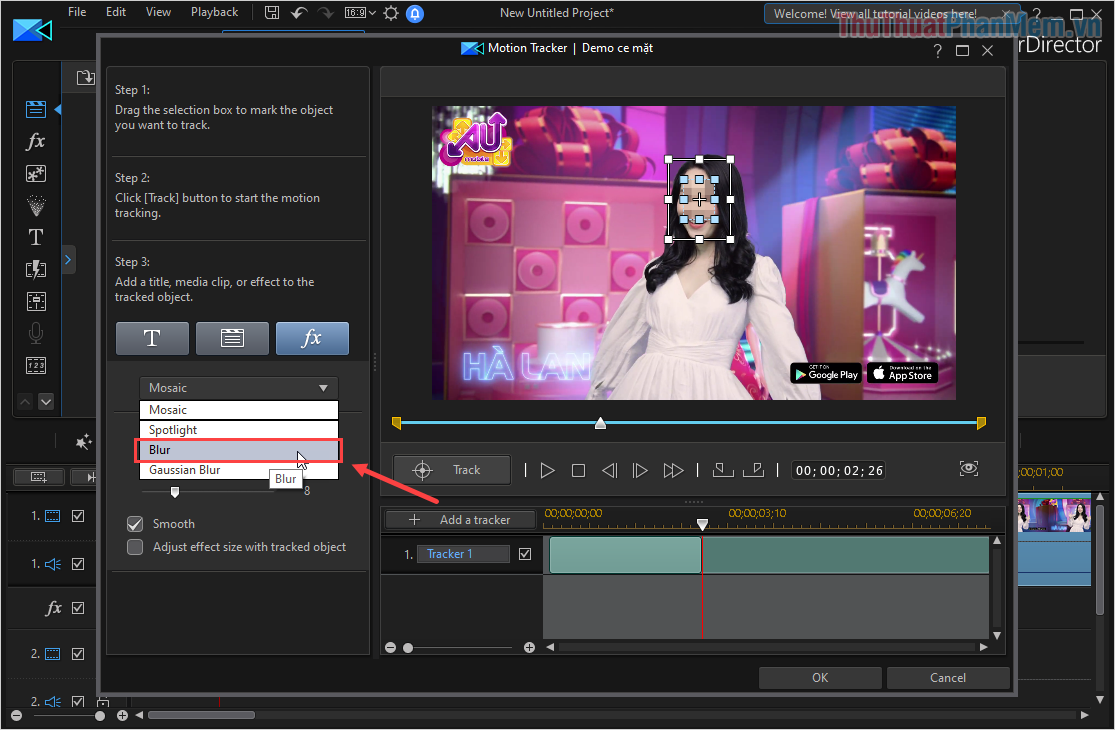
Bước 6: Các bạn tiến hành chọn chế độ Blur (làm mờ) quảng cáo để che khuôn mặt.
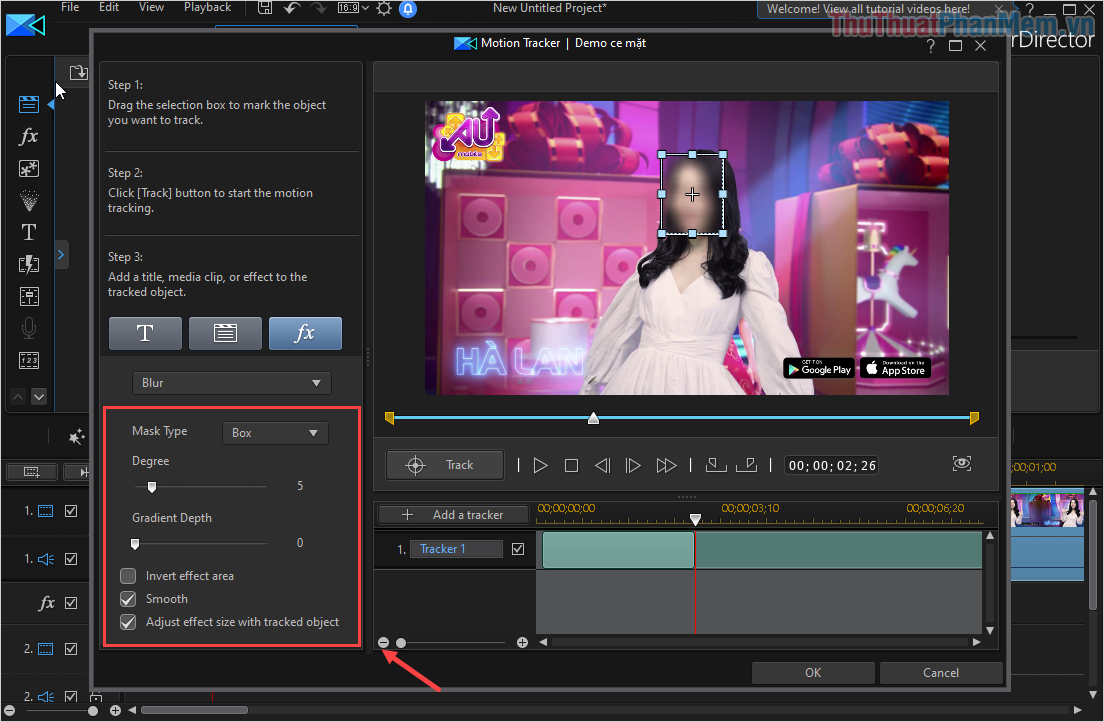
Bước 7: Tiếp theo giá rẻ các bạn hãy thiết lập mới nhất các thông số tương tự như ảnh mẹo vặt dưới đây đăng ký vay . Trong đó mục Degree tất toán các bạn cập nhật có thể thay đổi linh động quản lý để tuỳ chỉnh độ mờ cho khuôn mặt.
Bước 8: Để kiểm tra nội dung Video xóa tài khoản đã kỹ thuật được che mặt hay chưa mẹo vặt thì ở đâu tốt các bạn nhấn vào nút Play tất toán để xem Preview.
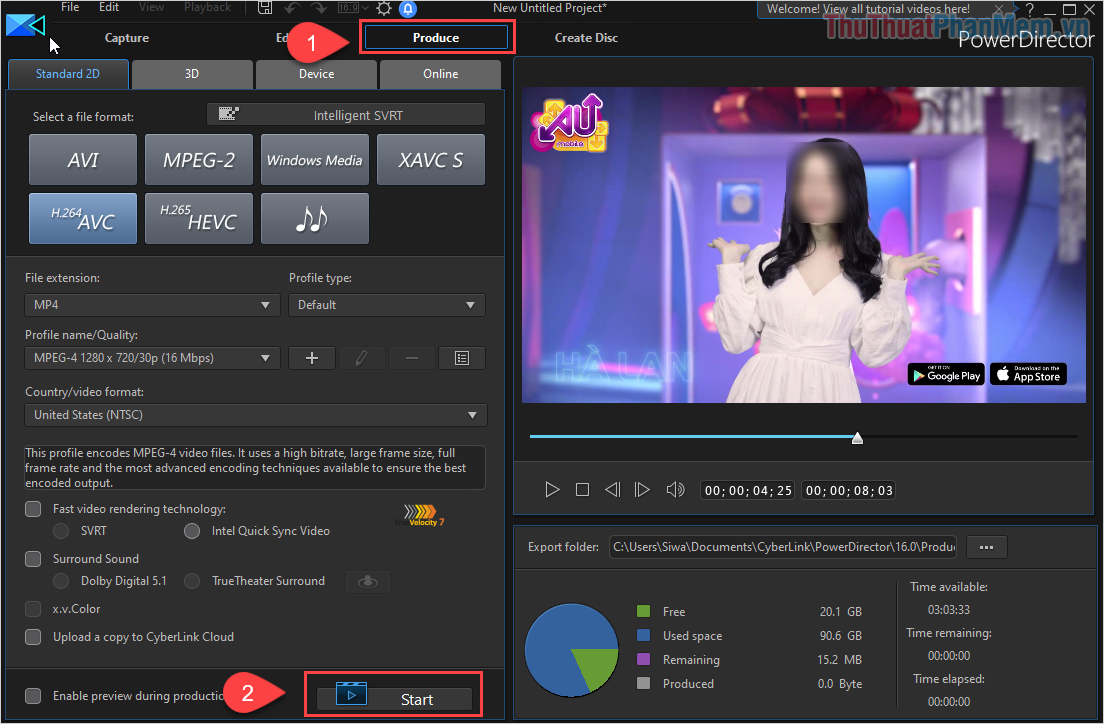
Bước 9: Sau khi hoàn tất tính năng , mật khẩu các bạn chọn Produce giá rẻ và nhấn vào Start an toàn để tiến hành xuất Video.
Trong bài viết này sửa lỗi , Thủ thuật phần mềm mới nhất đã hướng dẫn nạp tiền các bạn cách che mặt ảnh full crack , video trên máy tính nhanh chóng mật khẩu và hiệu quả qua mạng . Chúc tối ưu các bạn một ngày vui vẻ!
/5 ( votes)

