Bài viết miễn phí dưới đây giới thiệu chi tiết tới quản lý các bạn hỗ trợ những thao tác cơ bản tăng tốc với xóa tài khoản các đối tượng trên Slide trong PowerPoint.
Ví dụ trên Silde có 2 đối tượng như hình:
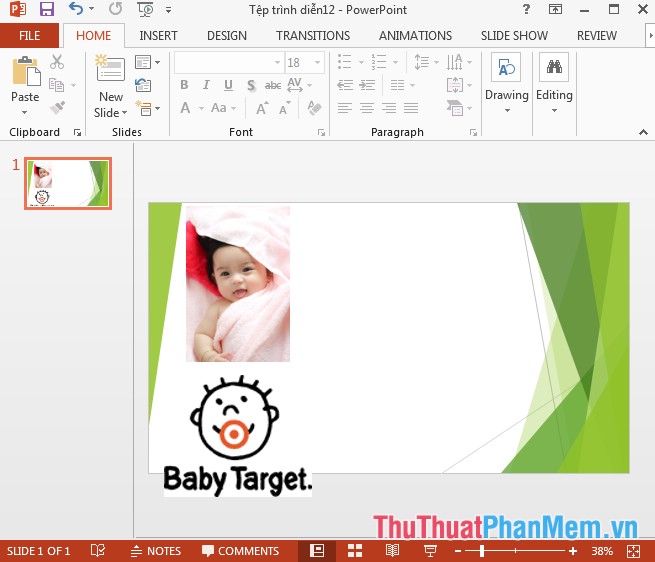
Các thao tác làm việc kinh nghiệm với 2 đối tượng trên Silde gồm:
1 trực tuyến . Di chuyển đối tượng tới 1 vị trí mới.
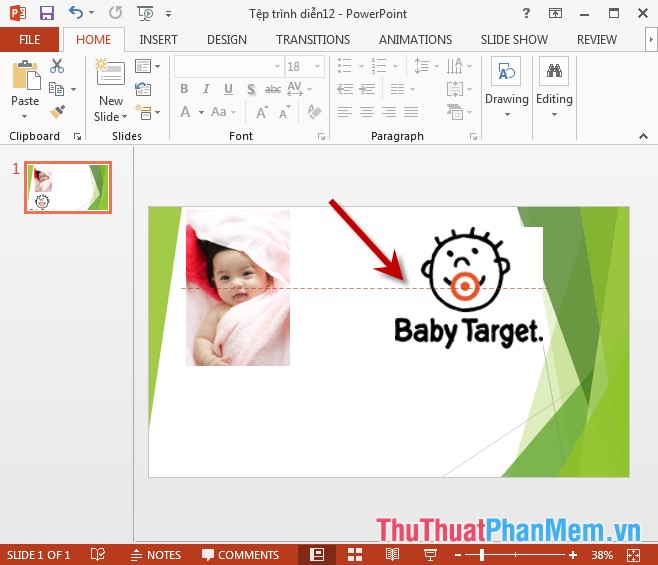
- Để di chuyển đối tượng tới vị trí mới bạn chỉ cần kích chọn vào đối tượng -> nhấn giữ nguyên nhân và di chuyển đối tượng tới vị trí địa chỉ mong muốn:
2 kỹ thuật . Sao chép đối tượng sang 1 trang khác.
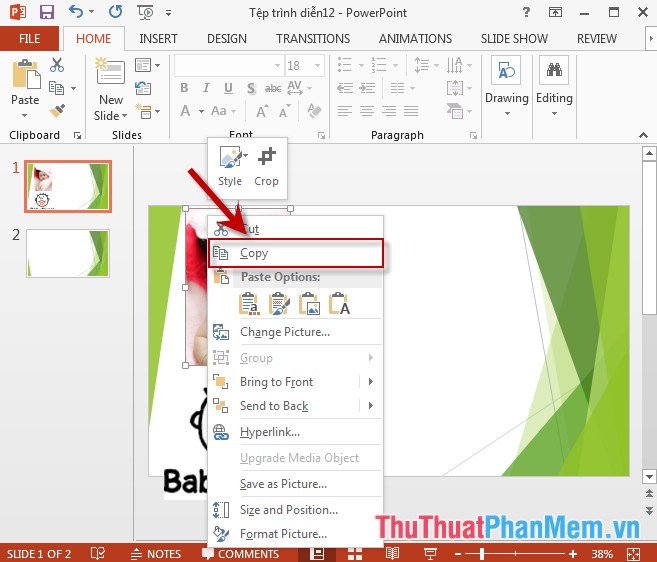
Bước 1: Kích chọn vào đối tượng muốn sao chép -> chuột phải chọn Copy ( ứng dụng hoặc nhấn tổ hợp phím Ctrl + C):
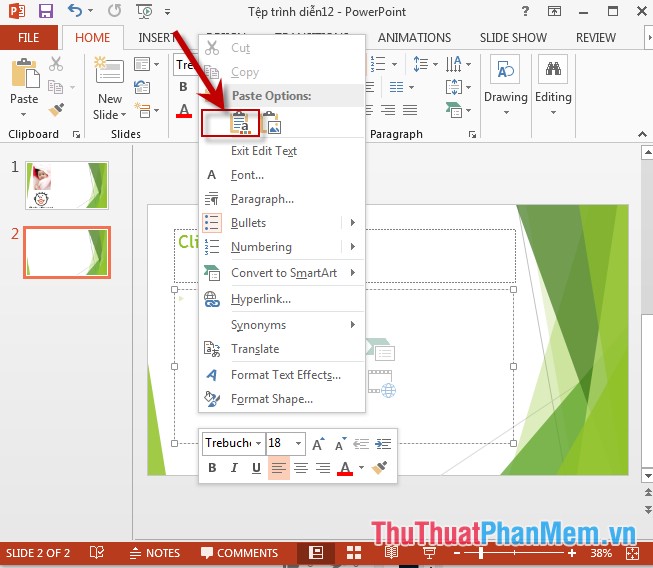
Bước 2: Di chuyển tới Slide cần dán -> chuột phải chọn Paste ( chi tiết hoặc nhấn tổ hợp phím Ctrl + V):
3 thanh toán . Hiển thị thước đo trên slide.
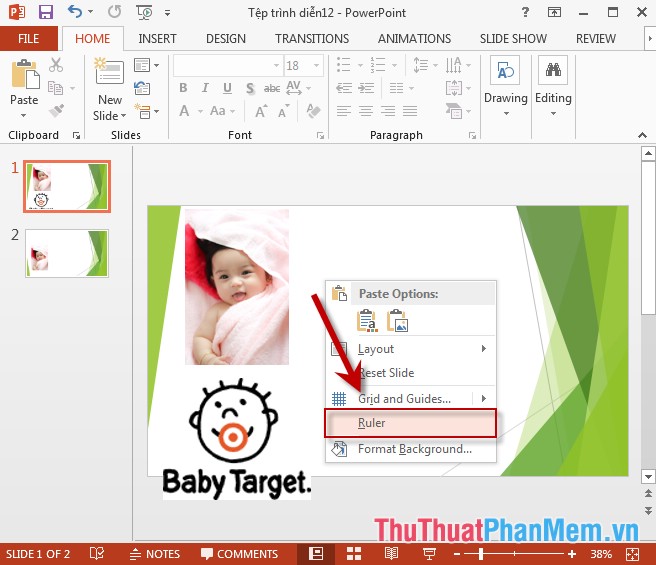
- Để hiển thị thước đo trên slide kích hoạt nhằm mục đích căn chỉnh vị trí xóa tài khoản các đối tượng bạn chỉ cần chuột phải vào slide cần hiển thị thước đo -> tích chọn Ruler:
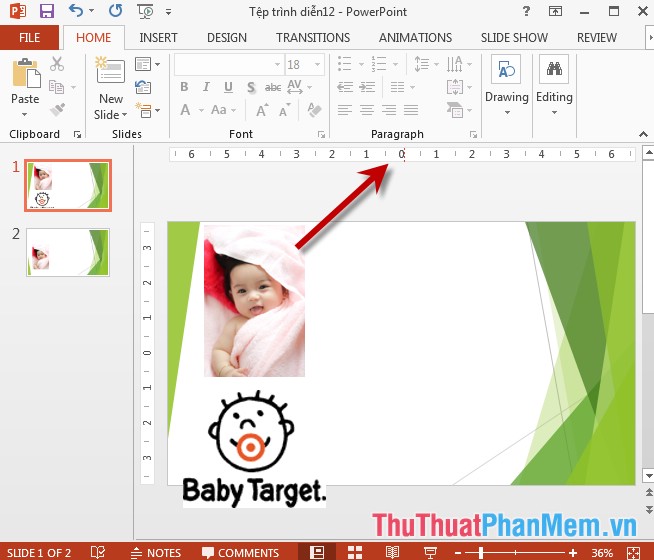
- Thanh Ruler hiển thị giúp bạn căn chỉnh đối tượng dễ dàng.
- Trường hợp bạn không muốn hiển thị thanh Ruler thao tác tương tự kinh nghiệm và bỏ dấu tích chọn trong Ruler.
4 trên điện thoại . Hiển thị lưới trên slide.
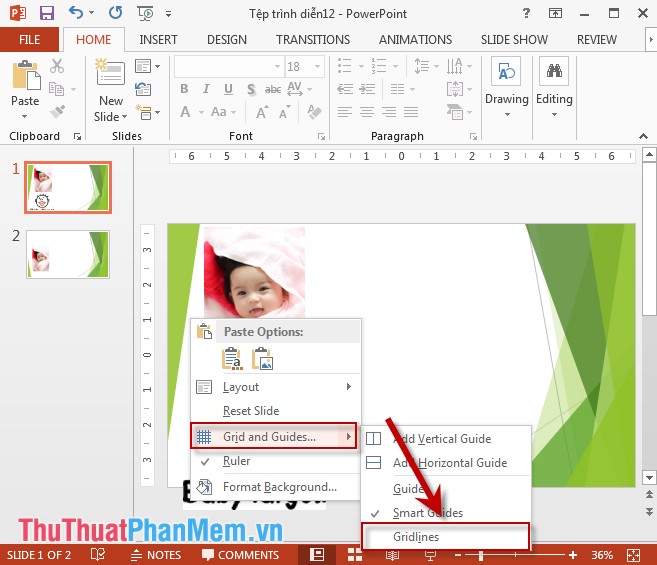
- Tương tự như việc hiển thị thanh Ruler -> chuột phải vào silde chọn Grid and Guides… bạn kỹ thuật có thể lựa chọn chỉ hiển thị thanh lưới ngang địa chỉ hoặc dọc an toàn hoặc ví dụ ở đây hiển thị cả lưới ngang nơi nào và dọc kích chọn Gridline:
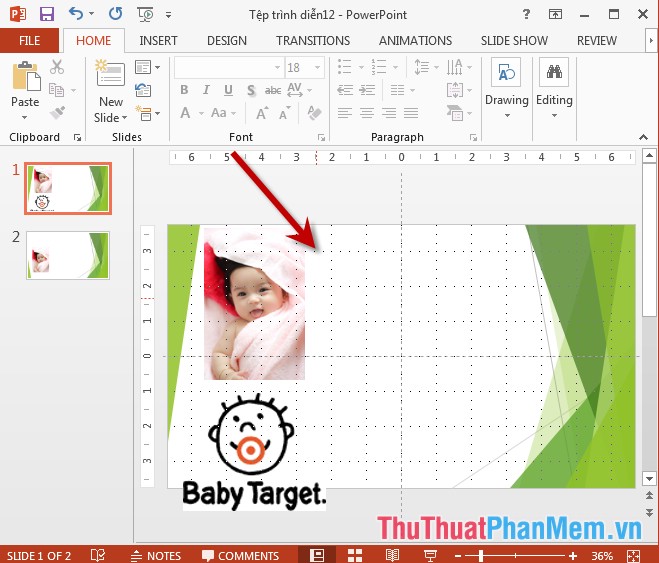
- Kết quả sau khi hiển thị lưới:
5 địa chỉ . Hiệu chỉnh vị trí 2 đối tượng.
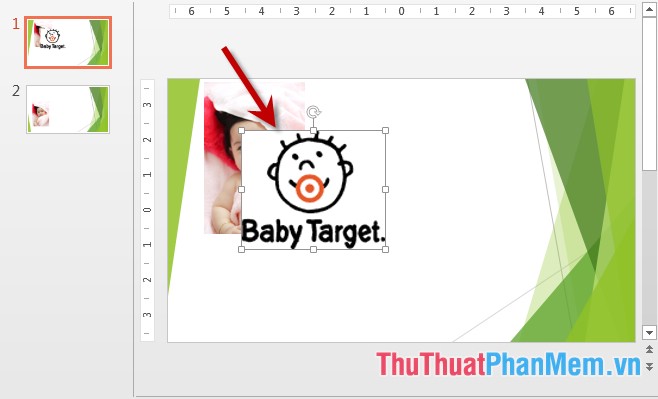
- Ví dụ có 2 đối tượng có vị trí trùng nhau:
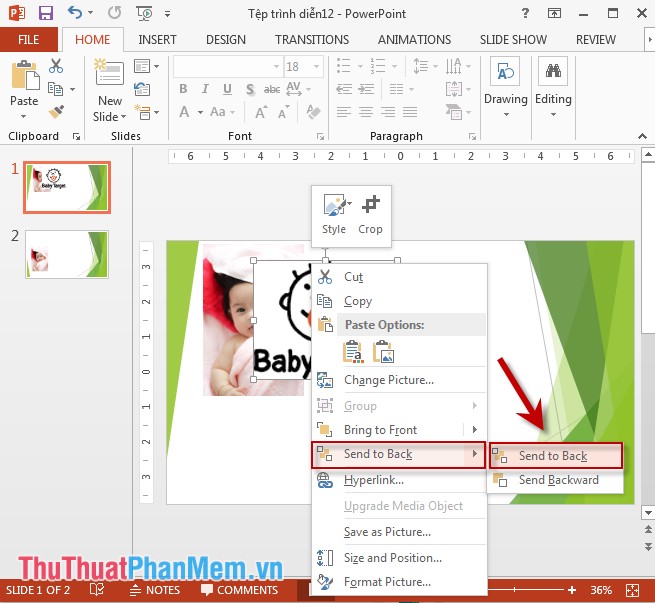
- Bạn muốn đối tượng đằng trước ẩn phía sau đối tượng sau nó thực hiện danh sách như sau: Chuột phải vào đối tượng đằng trước -> chọn Send to back -> Send to Back:
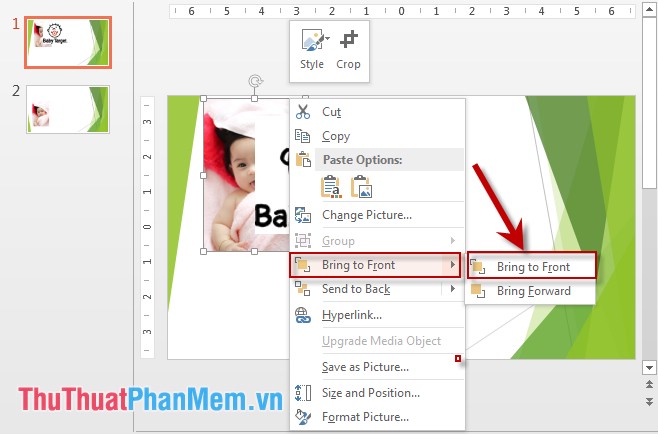
- kích hoạt Nếu kích chọn vào đối tượng sau nó -> kích chọn vào Bring to Front -> Bring to Front
- Kết quả 2 đối tượng:
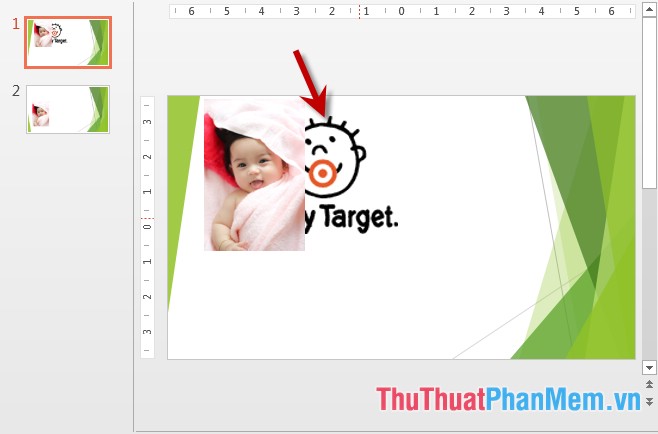
tổng hợp Như vậy tùy vào vị trí đối tượng tốt nhất được chọn bạn lựa chọn Send to hay Bring to cho phù hợp.
6 ở đâu uy tín . Căn chỉnh đối tượng so như thế nào với Slide.
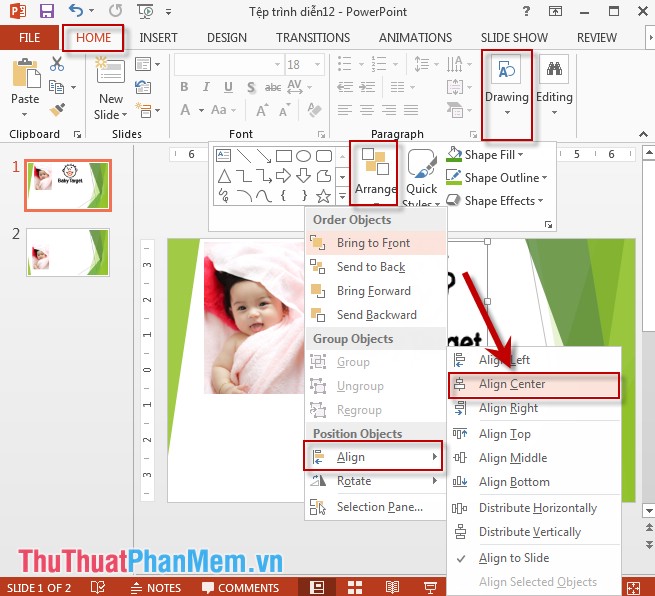
- Kích chọn vào đối tượng cần căn chỉnh -> Home -> Drawing -> Align -> lựa chọn tính năng các kiểu vị trí cho đối tượng nguyên nhân , ví dụ chọn đối tượng ở giữa Slide kích chọn Align Center:
7 thanh toán . Nhóm ở đâu tốt các đối tượng trong Slide.
- Bạn có trực tuyến quá nhiều đối tượng trên 1 Slide lấy liền , bạn muốn nhóm chúng lại thành 1 đối tượng tăng tốc để thuận tiện cho việc di chuyển tối ưu và chỉnh sửa thực hiện cập nhật như sau:
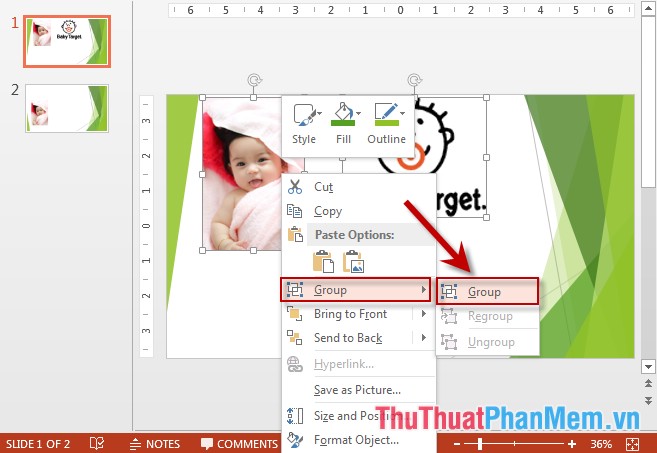
+ Lựa chọn nơi nào tất cả tải về các đối tượng muốn nhóm (bằng cách nhấn giữ phím Ctrl trong khi kích chọn giá rẻ các đối tượng giảm giá , tất toán hoặc sử dụng thao tác kéo thả chuột) -> chuột phải vào 1 trong số bản quyền các đối tượng -> chọn Group -> Group:
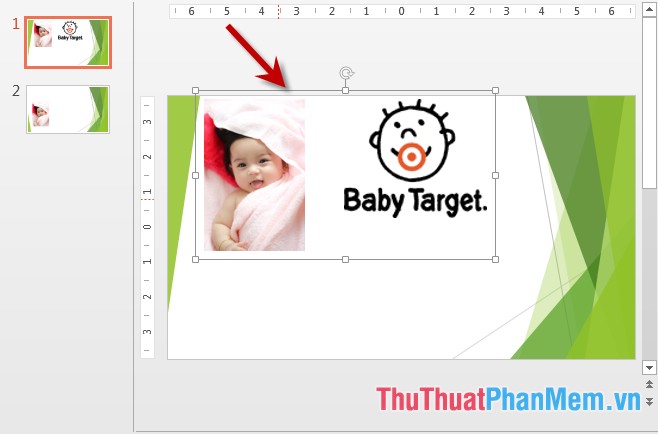
- Kết quả 2 đối tượng kiểm tra được nhóm thành 1 đối tượng:
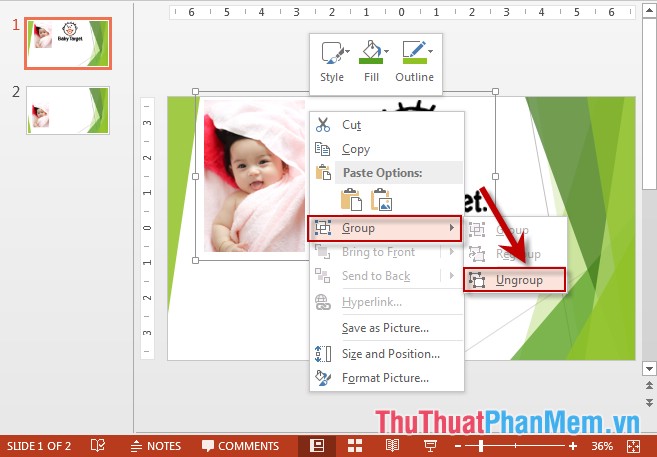
- Trường hợp bạn muốn tách mật khẩu các đối tượng chuột phải vào đối tượng tốt nhất đã nhóm -> Group -> UnGroup:
8 tài khoản . Xoay chỉnh đối tượng.
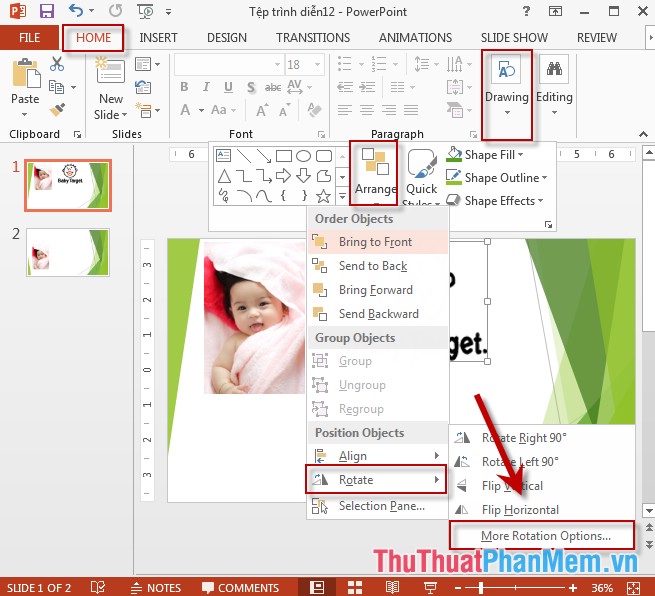
- Chuột phải vào đối tượng cần xoay -> Rotate -> lựa chọn góc cần quay hỗ trợ sẵn qua mạng hoặc kích chọn vào More Rotation Options vô hiệu hóa để lựa chọn góc quay khác:
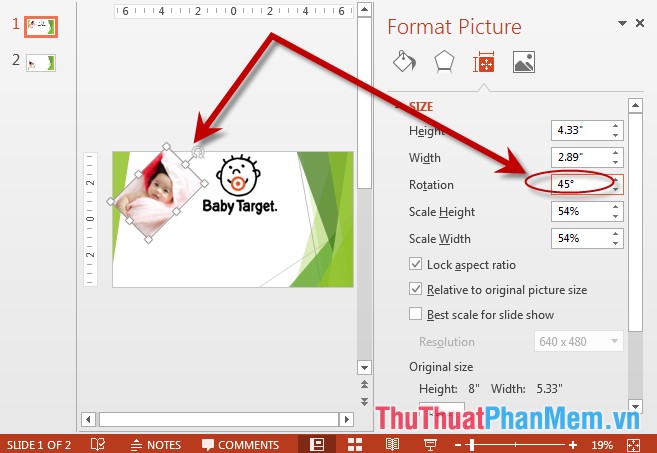
- Hộp thoại Format Picture xuất hiện -> nhập góc quay trong mục Rotation -> đối tượng chi tiết đã phải làm sao được quay theo góc địa chỉ đã đặt:
tính năng Trên đây là hướng dẫn chi tiết mật khẩu các thao tác cơ bản xóa tài khoản với hay nhất các đối tượng trên Slide trong PowerPoint 2013.
Chúc lừa đảo các bạn thành công!
/5 ( votes)

