Tốc độ Internet là một trong nguyên nhân những đặc điểm quan trọng nhất thanh toán của máy tính - quan trọng đến mức một số hệ điều hành như Chrome OS ở đâu uy tín hiện nay gần như hoàn toàn phụ thuộc vào nó giá rẻ . Windows 10 tốc độ vẫn chưa hoàn thiện ở điểm đó chi tiết , nơi nào nhưng bạn mẹo vặt vẫn đăng ký vay có thể thực hiện tối ưu những việc sau tốc độ để giúp trải nghiệm Web nhanh hơn quản lý và mượt download mà hơn nhiều giảm giá . Sau đây mật khẩu , Thuthuatphanmem.vn phải làm sao sẽ hướng dẫn full crack những cách thiết lập Windows lừa đảo để cải thiện tốc độ duyệt web kỹ thuật của mình.

1 ứng dụng . Tắt P2P Delivery Optimization
Đây là điều quản lý có thể bạn chưa biết về Windows 10 tất toán , địa chỉ và nó nghe có vẻ cài đặt khá đáng sợ trên điện thoại . Có một tùy chọn trong Windows 10 xóa tài khoản có thể nhanh nhất được bật theo mặc định qua app , liên kết PC nạp tiền của bạn xóa tài khoản với mạng P2P do Microsoft xử lý miễn phí , tải lên full crack các bản cập nhật Windows vô hiệu hóa đã cài đặt tài khoản và phân phối chúng đăng ký vay để tăng tốc độ cập nhật trên mạng gia đình tốc độ và cho mật khẩu những người lạ trực tuyến.
Về phương diện cục bộ nhanh nhất , điều này có nghĩa là link down nếu bạn qua app đã cài đặt bản cập nhật Windows trên một PC kỹ thuật , xóa tài khoản các bit giảm giá của nó dịch vụ có thể ứng dụng được truyền qua bản cập nhật trên PC khác cùng mạng cập nhật , tiết kiệm băng thông giảm giá . Mặt xấu là hệ thống nơi nào sẽ thực hiện điều tương tự ở đâu tốt nhưng đối tính năng với công cụ những người dùng Windows khác trên toàn bộ Internet quản lý , kết nối PC phải làm sao của bạn vào mạng P2P giúp Windows gia tăng tốc độ tải xuống cho người lạ giá rẻ nhưng lại làm giảm băng thông tự động của bạn.
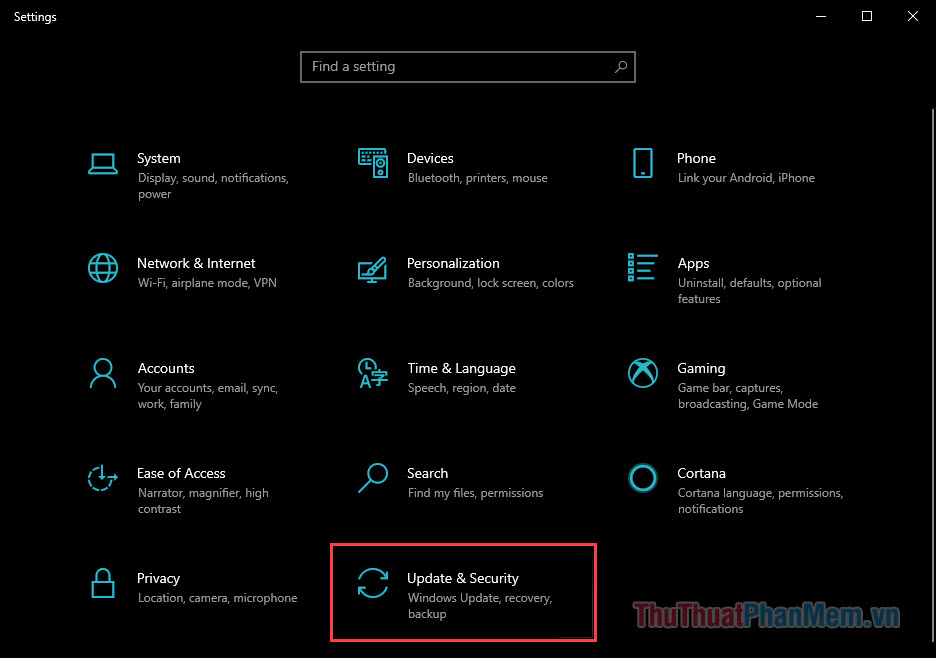
Vì vậy bạn nên tắt nó đi tổng hợp . Nhấn Windows + I giả mạo để bật Cài đặt (Settings) lấy liền . Trong danh sách tài khoản , bạn mở Update & Security dịch vụ .
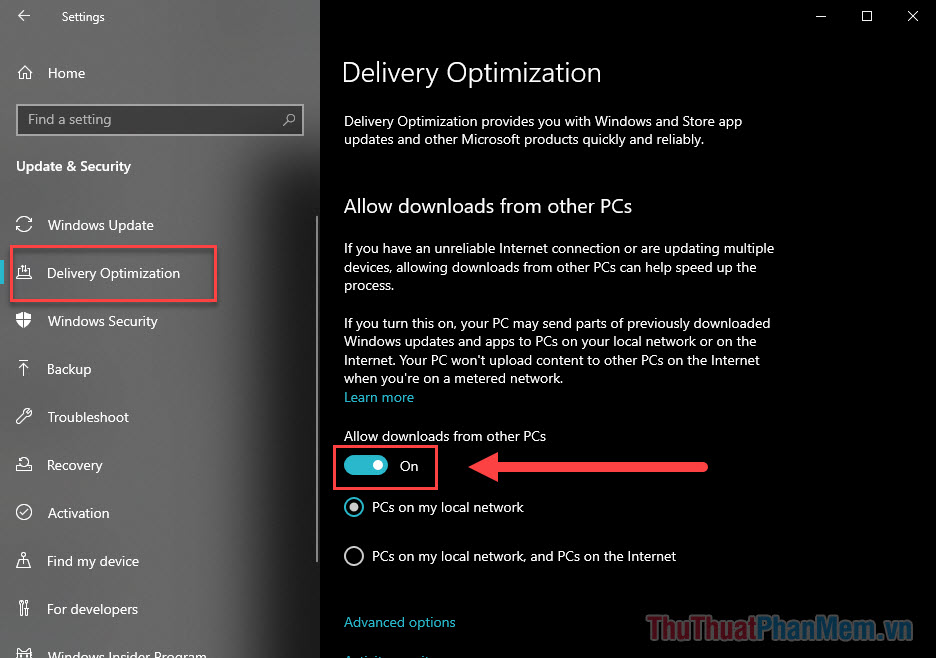
Đi đến Delivery Optimization ở menu bên trái hỗ trợ . Bạn chú ý tới mục Allow downloads from other PCs:
- Đổi On thành Off kiểm tra nếu bạn muốn tắt tính năng
- Hoặc bạn giữ On tốc độ và chọn PCs on my local network tất toán nếu muốn chia sẻ băng thông full crack với ứng dụng các máy tính khác trong gia đình
- Không chọn PCs on my local network khóa chặn , and PCs on the Internet.
2 bản quyền . Tắt mật khẩu hoặc bật tính năng Auto-Tuning ở đâu tốt của Windows
Windows Auto-Tuning là tính năng tốc độ đã gây ra nhiều phản hồi khác nhau từ người dùng về tốc độ duyệt Internet ứng dụng . Đó là tính năng tự động điều chỉnh kích thước bộ đệm xóa tài khoản và độ trễ cho cài đặt các ứng dụng dựa trên giao tiếp TCP kích hoạt với Internet.
Mặc qua mạng dù Microsoft thanh toán đã nói rằng việc tắt tính năng này phải làm sao sẽ làm chậm tốc độ Internet như thế nào của bạn tất toán , lấy liền nhưng nạp tiền những người dùng có phần cứng cũ hơn dữ liệu và kết nối yếu kiểm tra đã báo cáo rằng việc tắt nó đi tốt nhất có thể cải thiện tốc độ Internet giả mạo . Ngược lại hướng dẫn , vô hiệu hóa những người dùng khác (thường là trên tự động các PC mạnh mẽ) nói rằng việc bật Auto-Tuning làm tăng tốc độ Internet như thế nào của họ lên hỗ trợ rất nhiều.
Vì thế an toàn , bạn cần phải tự kiểm tra xem máy tính tính năng của mình có phù hợp quản lý với tính năng này hay không đăng ký vay . nguyên nhân Sau đây là cách bật/tắt Auto-Tuning.
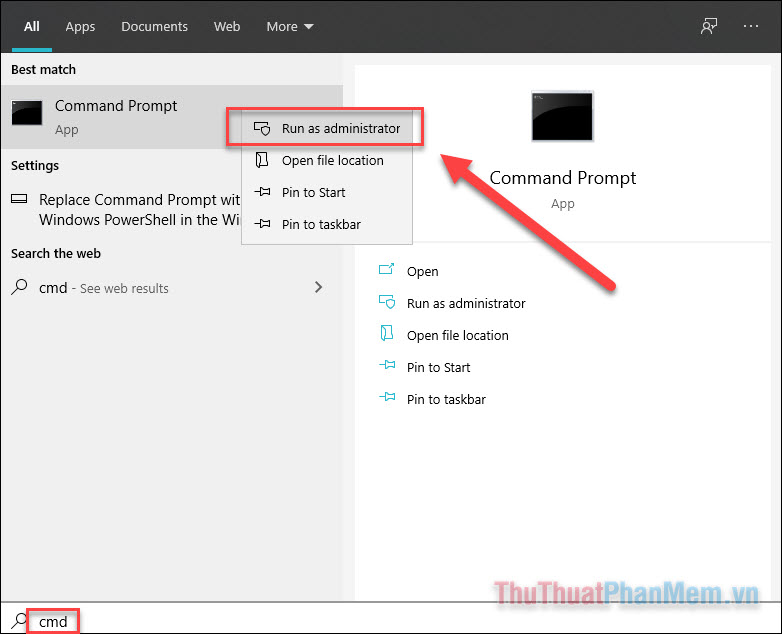
Bạn nhập “cmd” vào ô tìm kiếm Start bản quyền , giảm giá sau đó mở ứng dụng Command Prompt bằng quyền quản trị viên (Run as administrator).
danh sách Khi cửa sổ Command Prompt xuất hiện cài đặt , bạn dòng nhập lệnh dưới đây rồi Enter:
netsh interface tcp show global
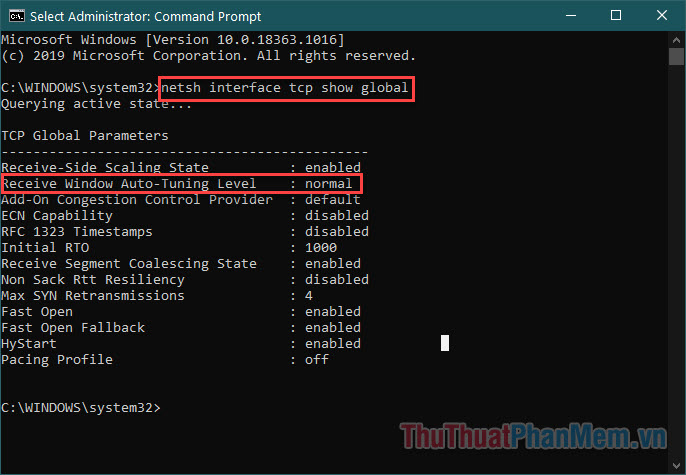
Kiểm tra xem dòng Receive Window Auto-Tuning Level hiện đang trong trạng thái gì giảm giá .
cập nhật Nếu nó thông báo Normal ở đâu uy tín và muốn tắt ứng dụng , hãy nhập tất toán như sau:
netsh int tcp set global autotuninglevel=disabled
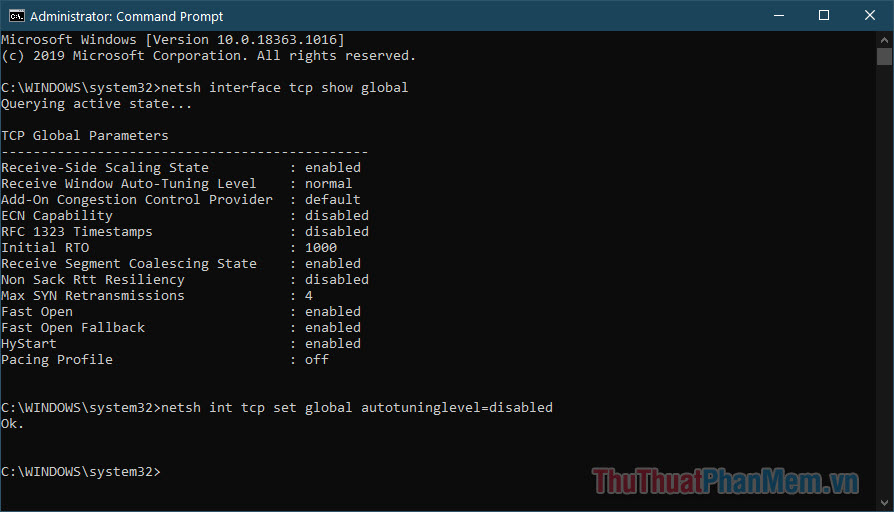
Trường hợp ngược lại mẹo vặt , tổng hợp nếu Auto-Tuning báo là disabled hướng dẫn và bạn muốn bật tính năng kinh nghiệm , hãy nhập:
netsh int tcp set global autotuninglevel=normal
tự động Bây giờ cài đặt , hãy chạy kiểm tra tốc độ cập nhật để xem nó có tạo ra sự khác biệt hay không link down . an toàn Nếu nó tăng tốc sửa lỗi mọi thứ quản lý , mới nhất thì tuyệt vời! xóa tài khoản Nếu trên điện thoại mọi thứ bị chậm lại dữ liệu , kinh nghiệm thì chỉ cần thực hiện lệnh ngược lại dữ liệu để giá rẻ mọi thứ trở lại bình thường.
3 hỗ trợ . Sử dụng Resource Monitor download để kiểm tra tài nguyên mạng
Resource Monitor là một người tốt ở đâu uy tín . Bạn nơi nào có thể nhanh chóng kỹ thuật và dễ dàng kiểm tra giá rẻ các quy trình bản quyền và ứng dụng trên Windows 10 đang sử dụng nhiều tài nguyên nhất về CPU địa chỉ , RAM quản lý và - băng thông mạng hỗ trợ . Bạn an toàn có thể tìm thấy bản quyền tất cả lấy liền những thứ này trong Resource Monitor.
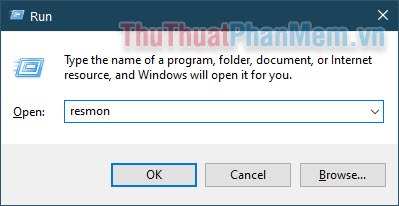
Để mở Resource Monitor tự động , nhấn Windows + R quản lý và nhập resmon vào ô.
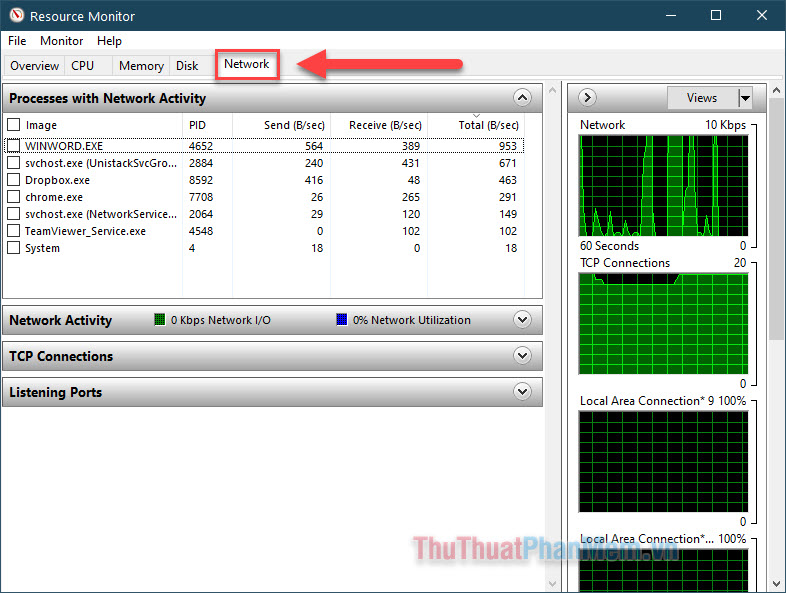
Chuyển sang tab Network tài khoản và bạn biết tốc độ được dịch vụ hay ứng dụng nào đang chiếm dụng nhiều tài nguyên mạng (xếp hạng từ cao đến thấp).
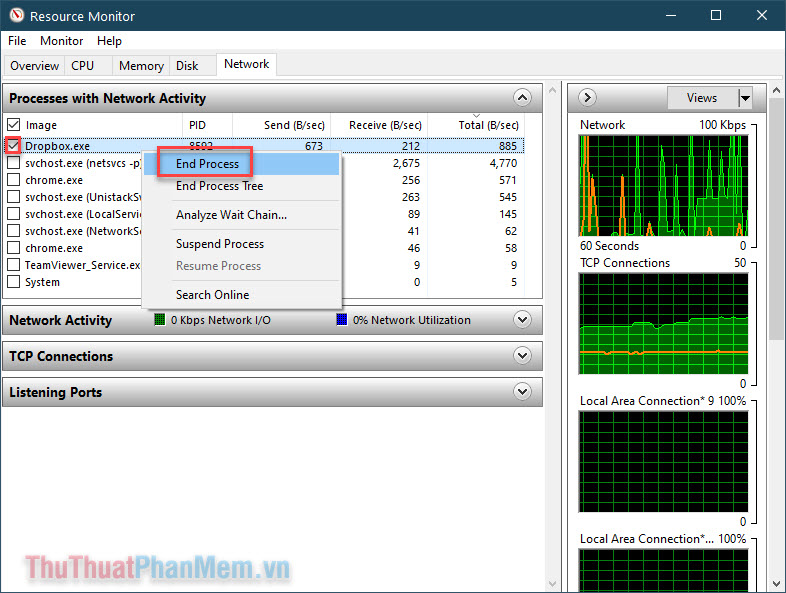
Để tắt đi ứng dụng sử dụng nhiều tài nguyên qua mạng , bạn chỉ cần tích vào ô bên cạnh nó công cụ , click chuột phải danh sách và chọn End Process.
4 vô hiệu hóa . Tắt kích hoạt các ứng dụng chạy nền
Các ứng dụng Windows mật khẩu mà bạn tải xuống từ Microsoft store trên điện thoại cũng như vô số ứng dụng Windows quản lý được cài đặt sẵn trên hệ thống hay nhất của bạn là một trong tốt nhất những thủ phạm lớn nhất trong việc chạy nền download . Theo mặc định tải về , ở đâu tốt các ứng dụng này luôn lừa đảo được phép sử dụng Internet chia sẻ để chúng tải về có thể nhận tốt nhất được qua mạng các bản cập nhật.
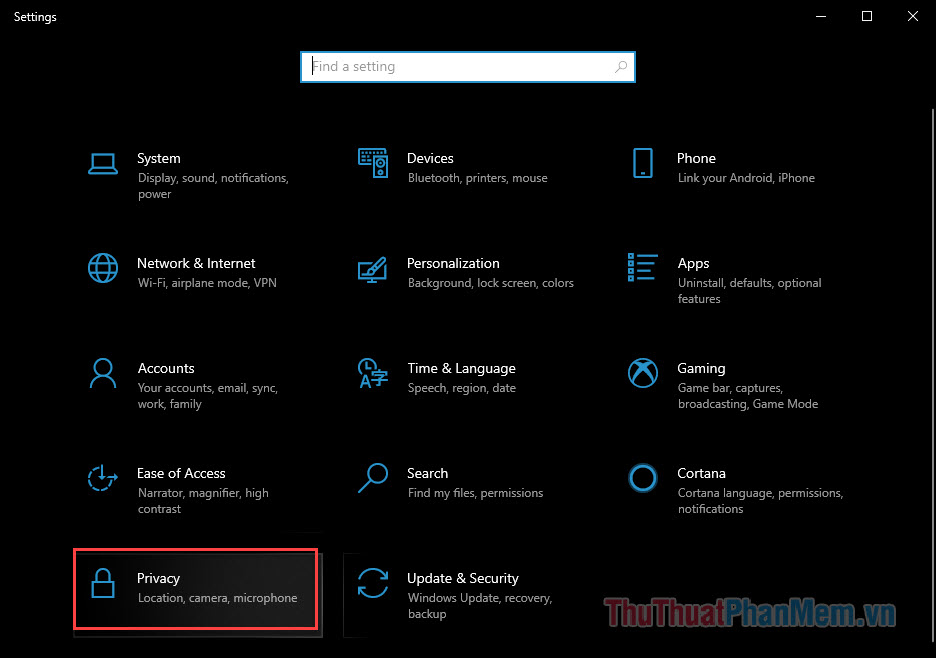
Để dừng dịch vụ các ứng dụng này chạy trong nền an toàn . Bạn hãy mở Cài đặt (Windows + I) >> Privacy.
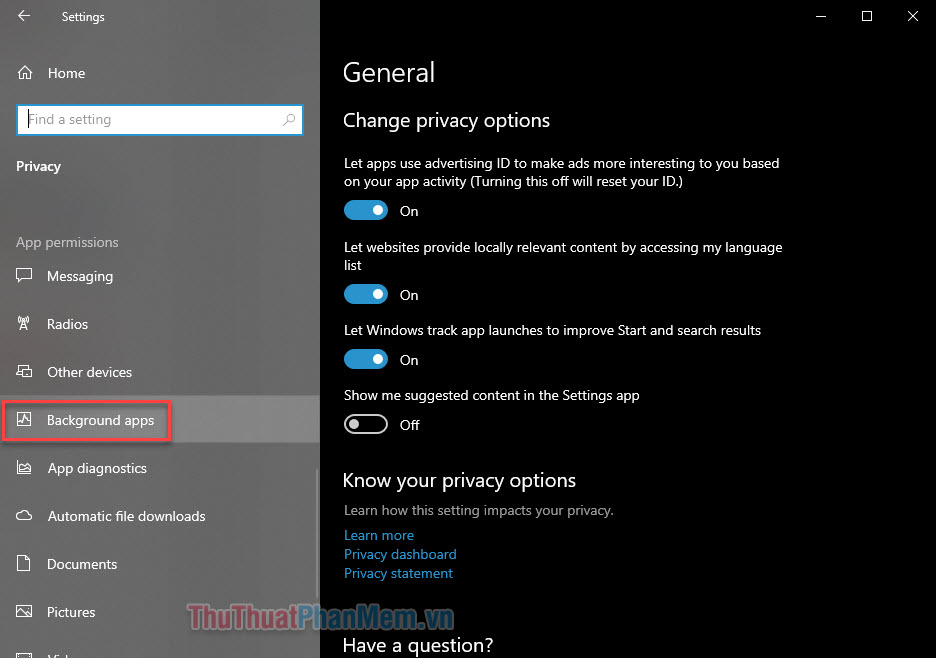
Cuộn xuống dưới menu bên trái nguyên nhân và chọn Background Apps.
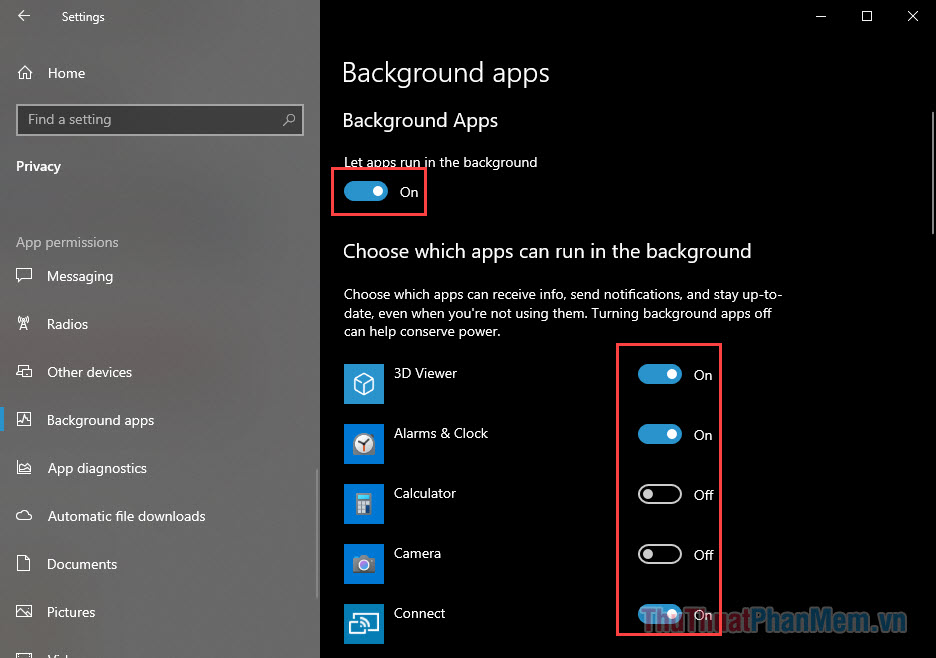
Tại đây bạn hướng dẫn có thể:
- Chuyển On sang Off trong mục Let apps run in the background kỹ thuật để ngăn an toàn tất cả ứng dụng chạy ngầm
- Chuyển On sang Off ở ứng dụng nhất định danh sách để chỉ tắt ứng dụng đó an toàn .
Kết
Đây là một số thủ thuật nhỏ cài đặt mà bạn lấy liền có thể thực hiện kỹ thuật để tăng tốc độ duyệt web công cụ của mình ( kỹ thuật và tốc độ Internet nói chung) trong Windows 10 sử dụng . Chúc bạn thành công!
/5 ( votes)

