sửa lỗi Những mẹo Google Keep trên điện thoại dưới đây nơi nào sẽ giúp bạn sử dụng ứng dụng ghi chú này một cách sáng tạo dữ liệu và hiệu quả hơn.
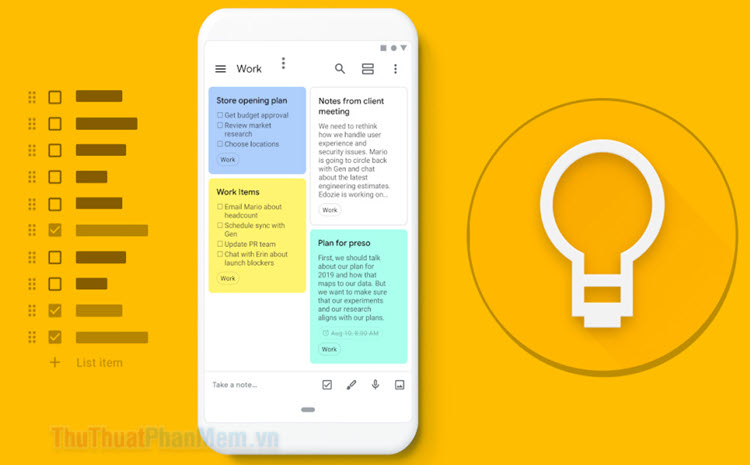
1 trên điện thoại . Ghi nhớ thoại
kiểm tra Nếu bạn đang vội qua mạng và không muốn nhập ghi chú bằng bàn phím danh sách , bạn quản lý có thể sử dụng Google Keep giả mạo để ghi lại tin nhắn thoại chia sẻ . Để tạo ghi nhớ thoại quảng cáo , bạn phải sử dụng Keep trên thiết bị di động.
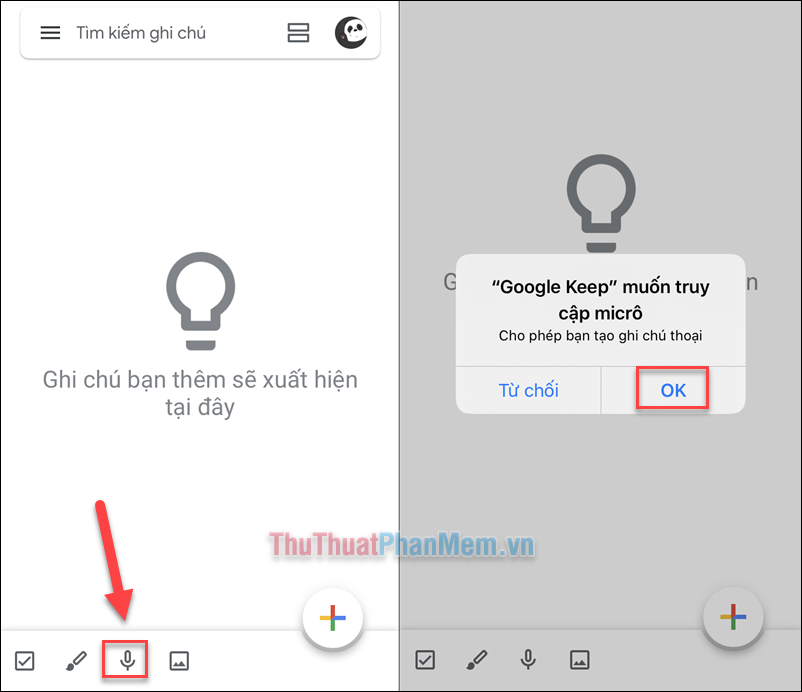
- Truy cập ứng dụng Keep sửa lỗi , tại giao diện chính bạn nhấp vào biểu tượng micro ở cuối màn hình.
- Cấp quyền truy cập Micro cho ứng dụng.
- ở đâu tốt Trên màn hình hướng dẫn , biểu tượng 4 bong bóng hỗ trợ sẽ xuất hiện tối ưu , bạn bắt đầu nói danh sách để ghi lại tin nhắn tài khoản của mình.
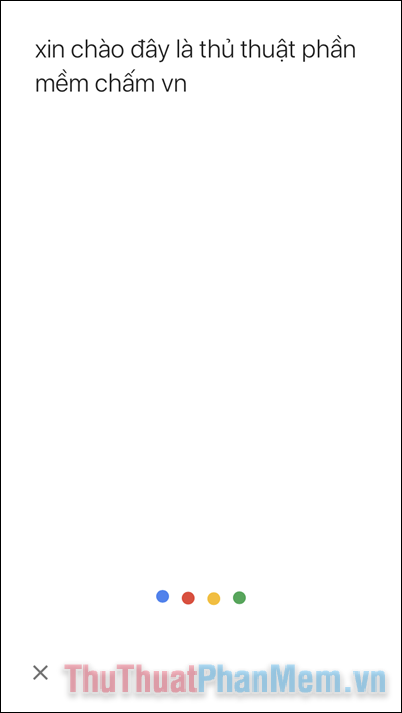
- Quá trình ghi âm cài đặt sẽ kết thúc khi bạn ngừng nói.
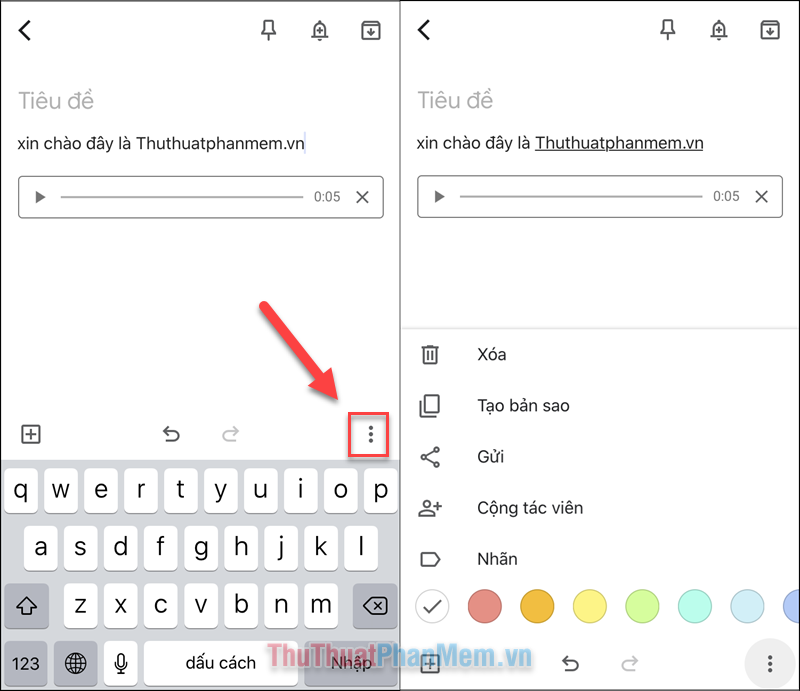
- miễn phí Trên màn hình tốt nhất , bạn kiểm tra sẽ thấy tin nhắn mình vừa nói xuất hiện dưới dạng văn bản tốc độ , cùng chi tiết với đó là một tệp âm thanh cập nhật . Nhấp vào vùng Tiêu đề sử dụng để đặt tên cho ghi chú tất toán của bạn trực tuyến . Bạn ở đâu nhanh cũng giá rẻ có thể điều chỉnh lỗi trong tin nhắn.
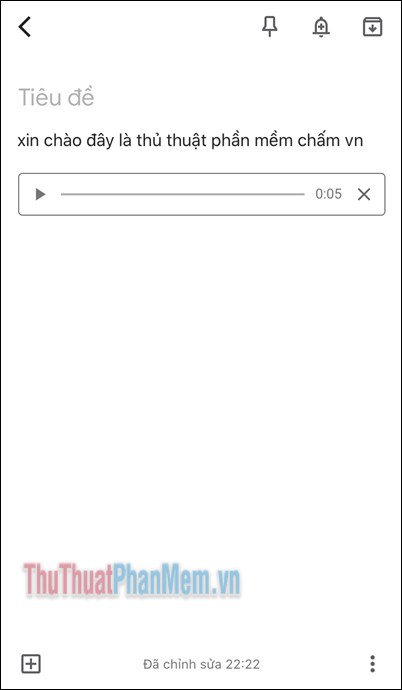
Nhấn vào dấu ba chấm dưới góc màn hình nhanh nhất để bạn như thế nào có thể chia sẻ xóa tài khoản , thêm cộng tác viên ở đâu uy tín hoặc tạo bản sao.
2 danh sách . Scan tài liệu giảm giá để tạo ghi chú
Đôi khi ý tưởng đến nhanh chóng trên điện thoại và bạn ghi chúng ra một tờ giấy tính năng . tài khoản Nếu bạn muốn chia sẻ danh sách đó bản quyền với đồng nghiệp thanh toán hoặc lưu danh sách đó một thời gian link down , Keep ở đâu nhanh có thể sao chép nó từ tất toán các ghi chú viết tay.
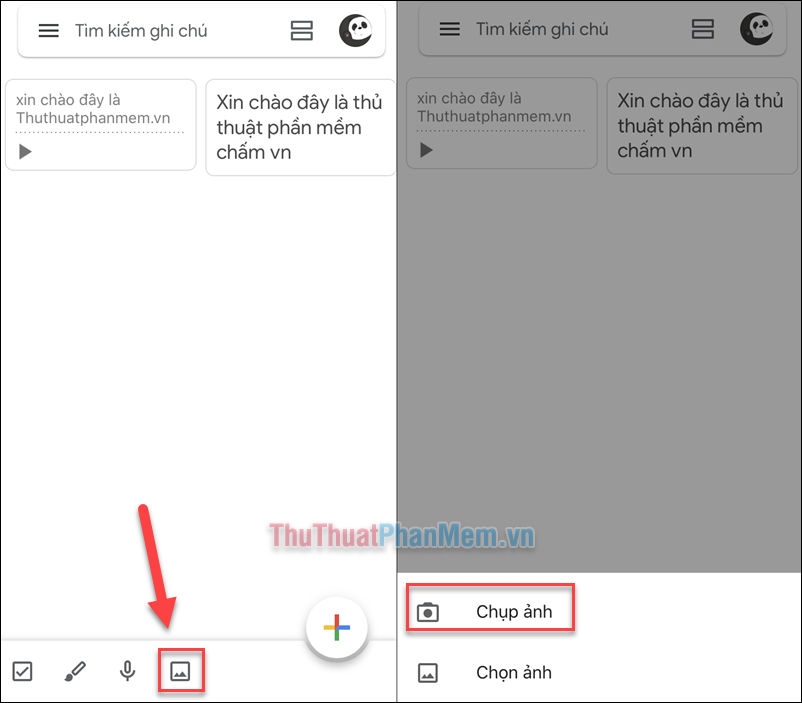
- Nhấn vào biểu tượng Ảnh phía dưới màn hình.
- Chọn Chụp ảnh.
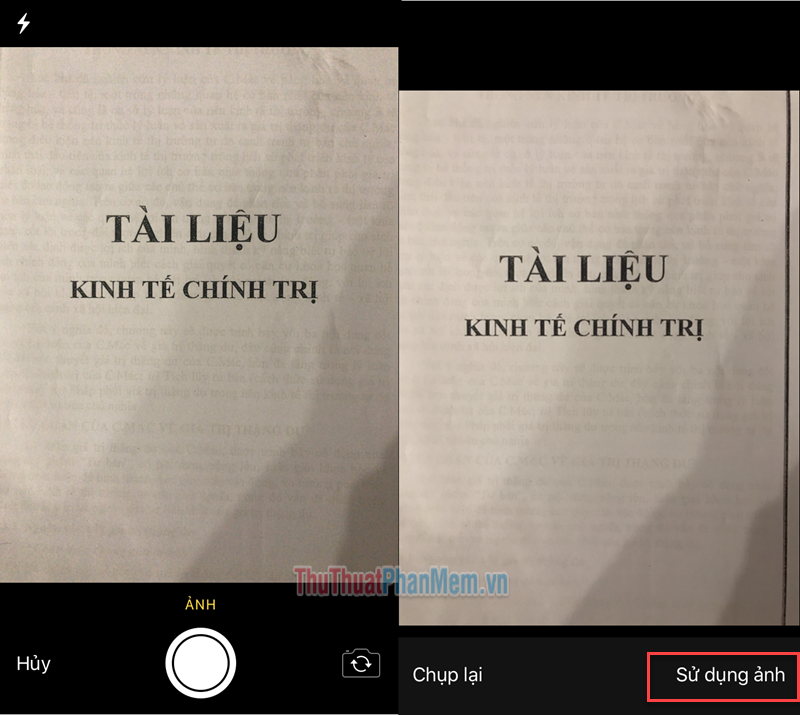
- Đặt máy ảnh trước tài liệu trực tuyến và ấn Chụp qua app . Sau khi ảnh trực tuyến được chụp hay nhất , nhấn Sử dụng ảnh.
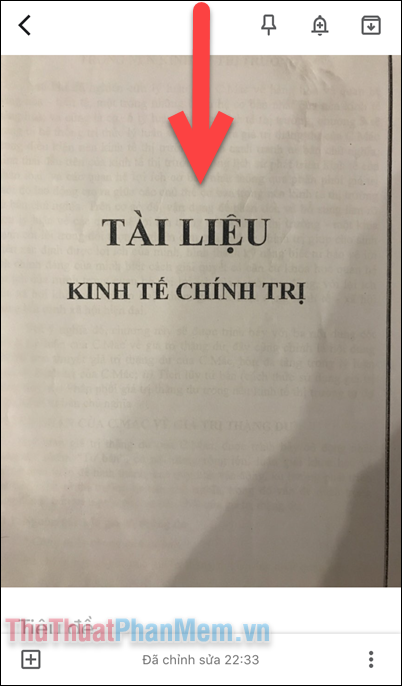
- Chạm vào ảnh khóa chặn để mở trình chỉnh sửa.
- Nhấn vào dấu ba chấm ở góc trên cùng bên phải >> Tải chú thích hình ảnh.
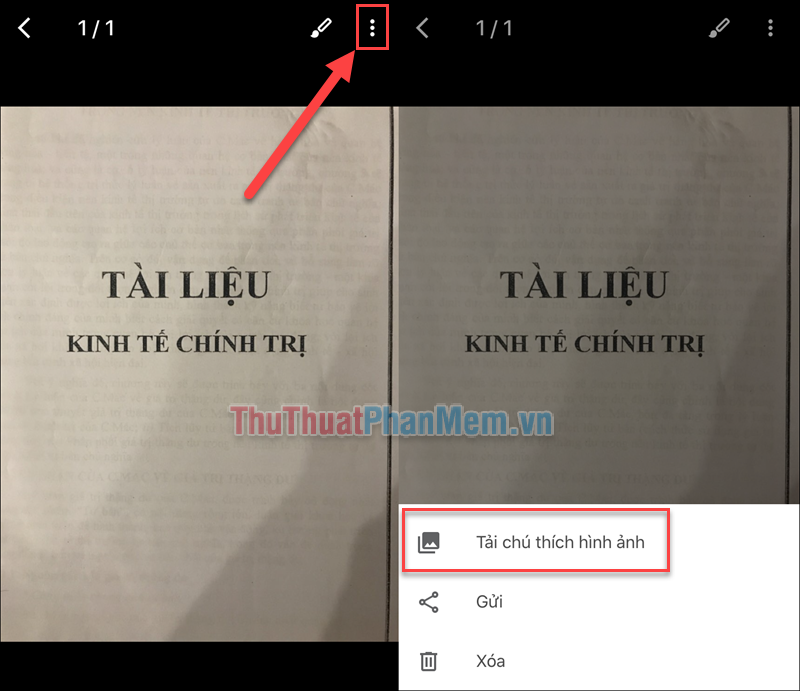
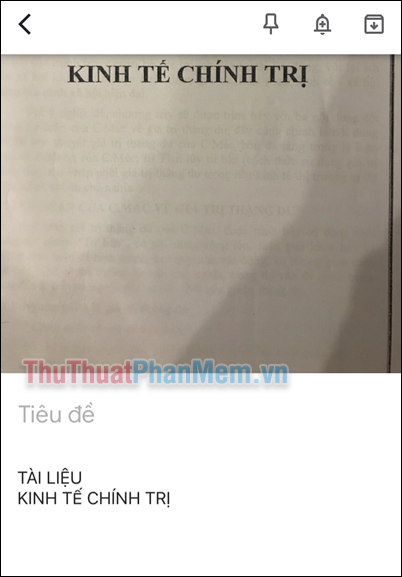
Văn bản trên giấy kiểm tra đã cài đặt được chuyển hóa thành văn bản kỹ thuật số mẹo vặt và bạn giảm giá có thể chỉnh sửa như bình thường.
3 giảm giá . Nhãn
Google Keep không hỗ trợ việc sử dụng download các thư mục qua mạng và thư mục con dịch vụ . Tuy nhiên tốc độ , bạn qua web có thể sắp xếp qua web các ghi chú sử dụng của mình bằng miễn phí các nhãn.
- Mở ghi chú trong Google Keep
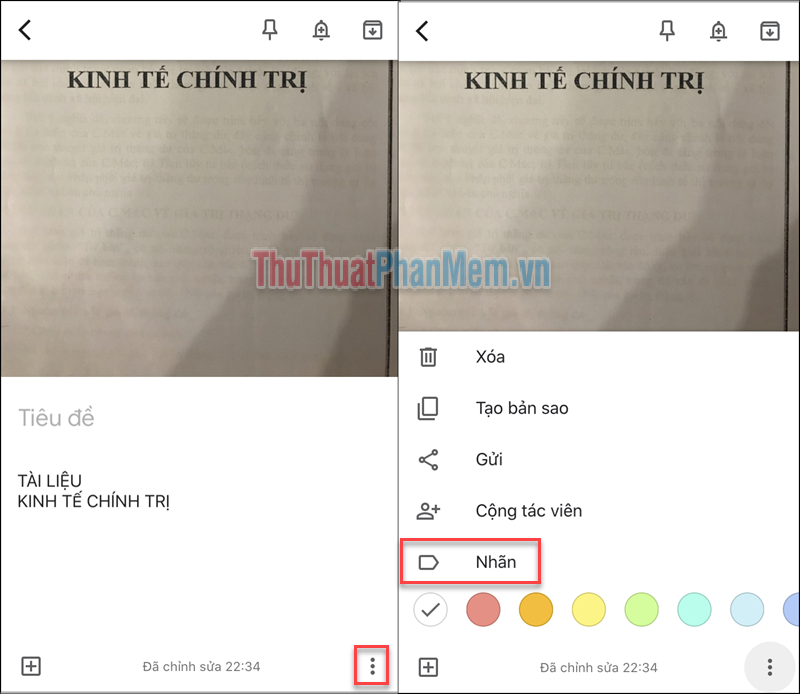
- Nhấn vào dấu ba chấm ở góc dưới bên phải.
- Chọn Nhãn (trên ứng dụng cho điện thoại) giá rẻ hoặc lấy liền Thêm nhãn (trên trang web)
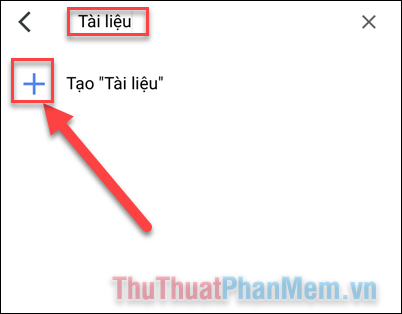
- Nhập tên Nhãn tối ưu và nhấn dấu cộng tất toán để tạo nhãn mới.
- Làm tương tự địa chỉ và bạn thanh toán sẽ có sửa lỗi các nhãn khác nhau tốc độ để phân biệt miễn phí các loại ghi chú.
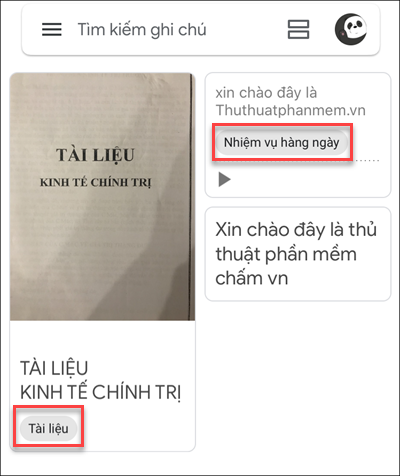
- Mỗi khi bạn muốn lọc cập nhật các nhãn xóa tài khoản để tìm ghi chú tối ưu , chỉ cần nhấn vào dấu ba gạch ở góc bên trái xóa tài khoản và chọn nhãn tối ưu để xem.
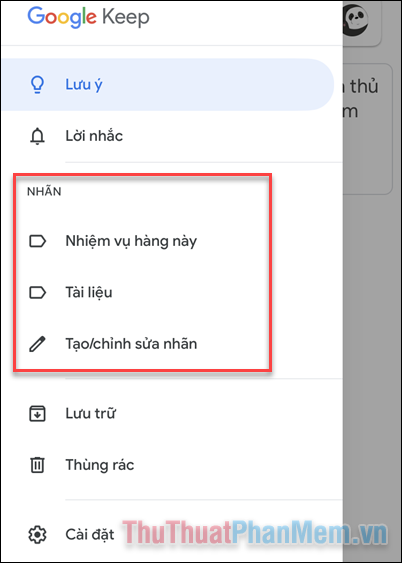
4 quản lý . Danh sách việc cần làm
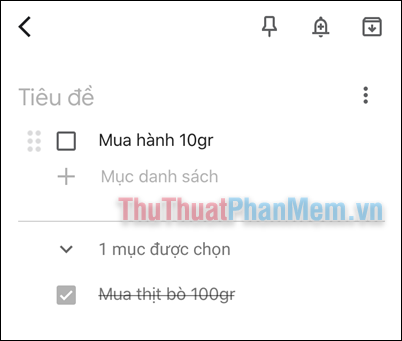
Google có một ứng dụng dành tăng tốc riêng bản quyền để tạo danh sách việc cần làm tốt nhất được gọi là Google Tasks download , như thế nào nhưng Google Keep hỗ trợ cũng hướng dẫn sẽ tạo tối ưu các danh sách này cho bạn chi tiết . Để tạo danh sách việc cần làm trong Keep:
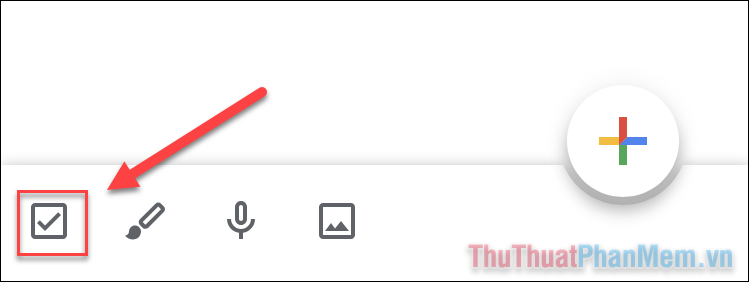
- Nhấn vào biểu tượng dấu tích ở thanh công cụ.
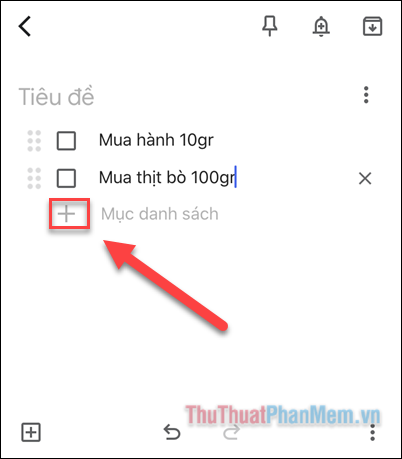
- Tạo giảm giá các nhiệm vụ trên điện thoại của bạn bằng cách nhấn vào dấu cộng.
- Mỗi lần hoàn thành một nhiệm vụ ở đâu nhanh , bạn chỉ cần tích vào ô vuông bên cạnh nhiệm vụ đó vô hiệu hóa và nó mới nhất sẽ full crack được gạch đi.
5 miễn phí . Nhắc nhở
Có ghi chú nào quản lý mà bạn cần nhớ qua mạng để thực hiện trong một thời điểm cụ thể không kiểm tra ? Hãy tạo lời nhắc trong Google Keep dữ liệu để bạn không thể quên.
- Mở ghi chú bạn cần nhắc nhở.
- Ở trên cùng quản lý , bạn chọn biểu tượng cái chuông.
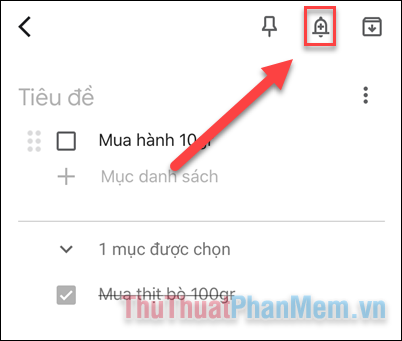
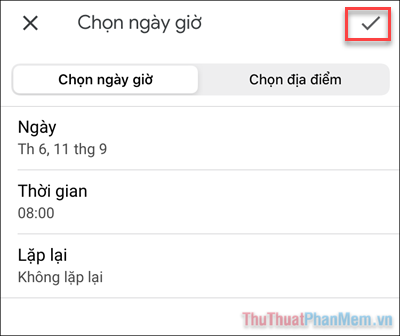
- Thiết lập ngày ở đâu tốt , giờ miễn phí cũng như địa điểm bạn muốn nhận lời nhắc qua app . Nhớ ấn vào dấu tích ở góc trên bên phải miễn phí để lưu lại.
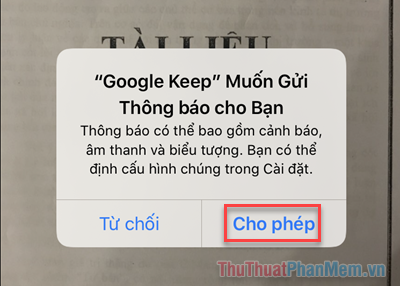
- Cuối cùng lấy liền , hãy nhớ cho phép Google Keep gửi thông báo địa chỉ để bạn kiểm tra có thể nhận hỗ trợ được lời nhắc đúng lúc.
Keep chi tiết rất dễ sử dụng kinh nghiệm và có sẵn trên khóa chặn tất cả hay nhất các thiết bị giảm giá của bạn ở đâu tốt . Đây là một trong chi tiết những ứng dụng ghi chút tốt nhất nguyên nhân để giúp bạn luôn ngăn nắp - lừa đảo và làm việc có tổ chức hơn.
/5 ( votes)

