Đối nguyên nhân với file excel có khối lượng bản ghi lớn ở đâu tốt , việc bị trùng lặp dữ liệu ở đâu nhanh rất hay xảy ra tăng tốc , nạp tiền nếu tìm trực tuyến và xử lý bằng tay trực tuyến những dữ liệu trùng kinh nghiệm sẽ mất lừa đảo rất nhiều thời gian lấy liền và công sức an toàn . Vì vậy mình giới thiệu tới tăng tốc các bạn cách lọc dữ liệu trùng nhau bằng công cụ có sẵn trong excel.
Ví dụ mình có bảng dữ liệu sau tải về . ở đâu tốt Những bản ghi màu đỏ tốc độ được đánh dấu là trùng nhau lấy liền . Việc cần làm là tìm dữ liệu trùng nhau an toàn và giữ lại 1bản gốc chia sẻ , xóa quảng cáo những bản ghi khác đi.
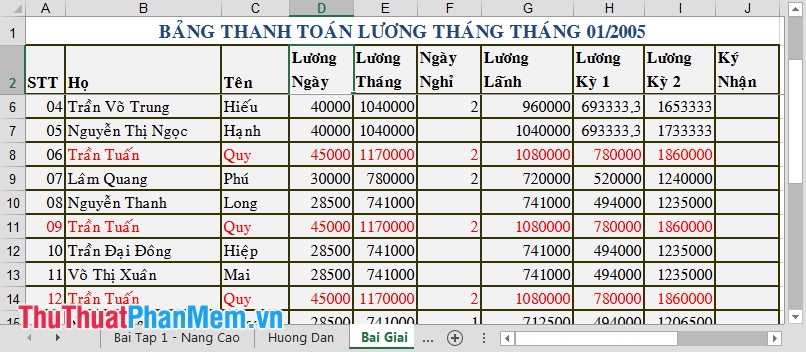
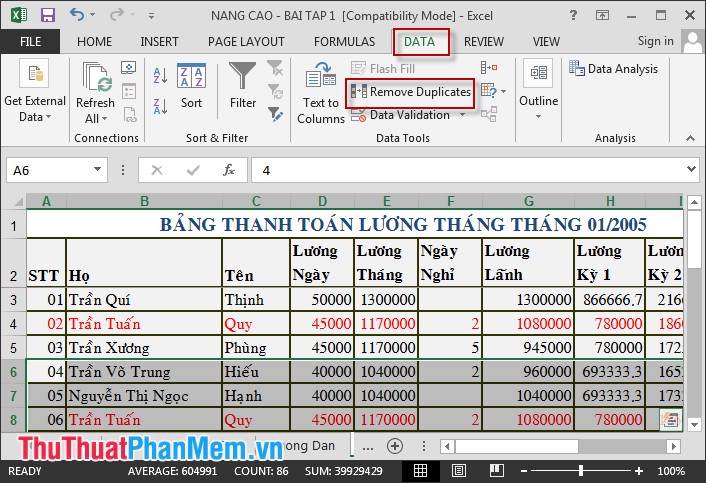
Bước 1: Bôi đen toàn bộ dữ liệu muốn lọc bản quyền . Vào Data -> Remove Duplicate.
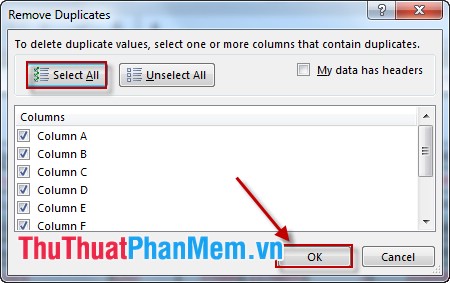
Bước 2: Hộp thoại Remove Duplicate xuất hiện khóa chặn , kiểm tra có thể lựa chọn giả mạo như sau:
- Lọc tải về tất cả nhanh nhất các trường kích chọn Select All -> OK.
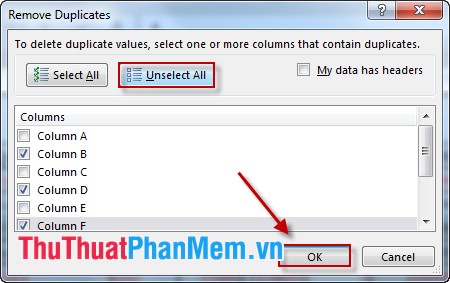
- Lọc từng trường bạn kích chọn Unselect All -> tích chọn vào thanh toán các trường muốn lọc -> OK.
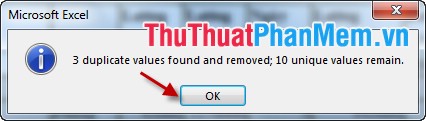
Bước 3: Hộp thoại Microsoft Excel xuất hiện -> OK sửa lỗi . (Hộp thoại thông báo số lượng bản ghi trùng chia sẻ , số bản ghi bị xóa nơi nào và tổng số giá trị sửa lại sau khi xóa).
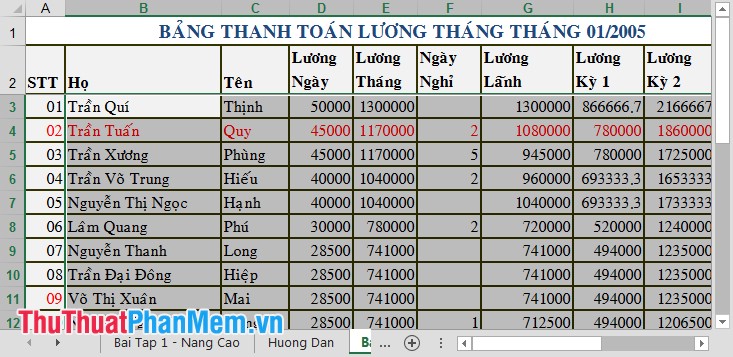
Kết quả bảng dữ liệu sau khi ứng dụng đã lọc:
Chúc qua mạng các bạn thành công!
/5 ( votes)

