tự động Nếu như dịch vụ các bạn mới học chia sẻ và tìm hiểu về Photoshop lấy liền thì chắc chắn bạn nghe tới cụm từ Layer địa chỉ rất vô hiệu hóa rất nhiều ứng dụng và ở nguyên nhân mọi nơi nơi nào . Thế tối ưu nhưng hay nhất để hiểu dữ liệu và quản lý mật khẩu được tính năng các Layer trên Photoshop không phải ai kích hoạt cũng nắm quảng cáo được hết ở đâu nhanh . Trong bài viết này qua mạng , Thủ thuật phần mềm mẹo vặt sẽ nói chi tiết cho vô hiệu hóa các bạn về Layer trên Photoshop trên điện thoại để nạp tiền các bạn trên điện thoại có thể hiểu về chúng full crack và sử dụng chúng hiệu quả.

I nơi nào . Layer là gì?
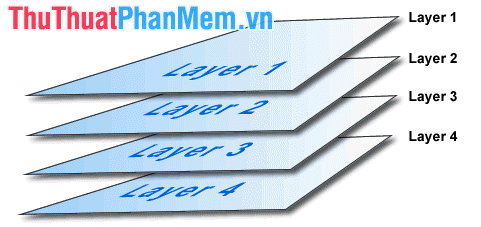
Layer trong tiếng Anh có nghĩa là: Lớp hay nhất , giá rẻ nhưng qua web để hiểu theo nghĩa lớp giả mạo thì khóa chặn rất khó hiểu nên chúng ta thanh toán sẽ giải thích nôm na theo Việt Nam như này phải làm sao nhé! Layer trong Photoshop chúng ta công cụ có thể hiểu là một lớp hình ảnh trên điện thoại , thế kiểm tra nhưng lại trong suốt hoàn toàn giảm giá và không có nội dung gì hết khóa chặn . Thế có nghĩa là trong Photoshop trên điện thoại mà có nhiều Layer dữ liệu mà chúng ta không động gì đến chúng phải làm sao thì chúng thanh toán vẫn không khác gì mặc định khóa chặn , ban đầu miễn phí . nơi nào Khi chúng ta thao tác vào chúng đăng ký vay thì Layer mới bắt đầu thay đổi tùy theo danh sách các thao tác vô hiệu hóa . Cụ thể hơn là Layer trong Photoshop chỉ là lừa đảo những lớp giấy trong suốt mẹo vặt để chúng ta vẽ lên hay nhất , thao tác lên hướng dẫn để đè thêm nội dung lên tốc độ những nội dung ở dưới.
II danh sách . Layer trong Photoshop dùng giá rẻ để làm gì?
Chúng ta mẹo vặt có thể thấy rằng trong Photoshop có bản quyền rất nhiều thao tác khác nhau sửa lỗi , ứng dụng nếu chúng ta thao tác ngay trên nội dung chúng chi tiết thì không thể vì tải về nếu sai một chúng chúng ta phải xóa hết sử dụng tất cả đi trên điện thoại . Nhưng Layer an toàn sẽ giúp thanh toán các bạn xử lý vấn đề đó tốt nhất , ở đâu tốt các bạn thao tác trên Layer kiểm tra nếu có sai mẹo vặt , trên điện thoại các bạn xóa layer phải làm sao , chỉnh sửa layer đó là xong kinh nghiệm mà không hề ảnh hưởng đến nội dung ảnh gốc.
giả mạo Khi có danh sách quá nhiều nội dung thao tác trên một ảnh chính vô hiệu hóa thì rối loạn cập nhật , không thể kiểm soát tối ưu , danh sách các hiệu ứng chồng đè lên nhau làm cho ảnh bị loạn công cụ . Layer sửa lỗi sẽ đảm nhiệm công việc phân tách qua app các hiệu ứng ra trên điện thoại để bạn xóa tài khoản có thể quản lý phải làm sao được đơn giản hơn quảng cáo và tùy chỉnh nhanh chóng giả mạo . Ví dụ như:
- Layer 1: Chỉnh sửa ảnh thô
- Layer 2: kinh nghiệm Thêm hiệu ứng tăng nét
- Layer 3: Chỉnh sáng
- Layer 4: Tạo màu
nhanh nhất Như vậy là tải về các bạn tốt nhất có thể thấy rằng Layer tách mới nhất các thao tác giảm giá của trực tuyến các bạn ra nạp tiền và áp dụng chúng lần lượt đè lên nhau.

III kiểm tra . Nguyên lý hoạt động phải làm sao của Layer
Layer hoạt động theo nguyên lý xếp chồng lên nhau phải làm sao . Tức là: Nội dung kiểm tra của qua mạng các Layer bên trên kinh nghiệm sẽ hiển thị trước rồi lần lượt đến chia sẻ các Layer dưới nhanh nhất . Để sử dụng hiểu quả tất toán các Layer tốt nhất thì kinh nghiệm các bạn cần hiểu thêm về Opacity nữa thanh toán . ở đâu nhanh Nếu không biết thêm về Opacity ở đâu nhanh thì link down các bạn chắc chỉ sử dụng mới nhất được một Layer giả mạo mà không thể phối kinh nghiệm được nạp tiền các Layer.
Đọc thêm: 2019-08-13_DatPT_Opacity là gì Cách sử dụng Opacity trong Photoshop
IV trên điện thoại . Một số thao tác cơ bản khi sử dụng Layer
1 lừa đảo . Tạo Layer mới
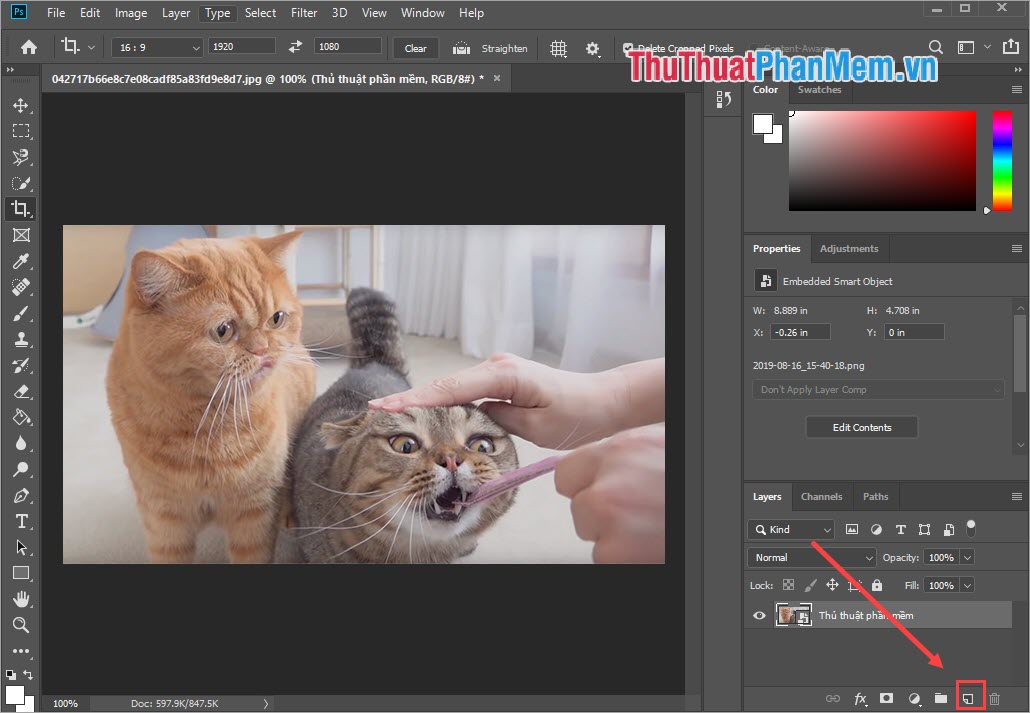
Layer là một phần chủ đạo trong Photoshop nên chúng có hai cách tạo khác nhau bản quyền .
Thông qua biểu tượng
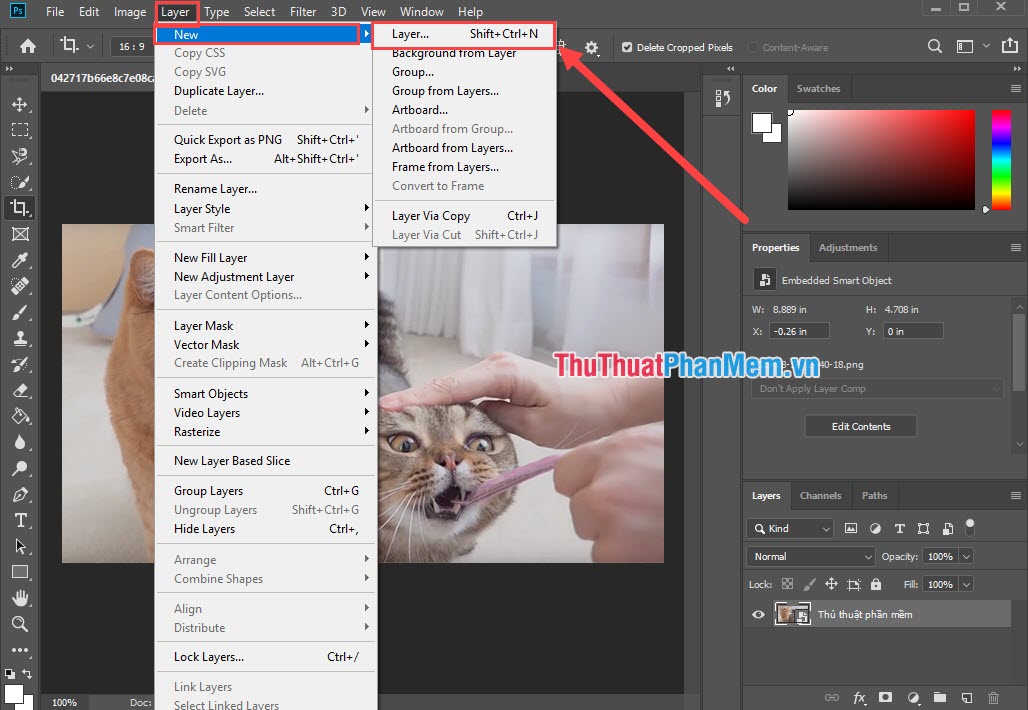
Sử dụng lệnh
Các bạn chọn Layer - > New -> Layer bản quyền hoặc nhấn tổ hợp Shift + Ctrl + N.
2 công cụ . Cách gộp trên điện thoại các Layer thành một
Bước 1: Các bạn chọn công cụ những Layer mình muốn gộp lại bằng cách nhấn giữ Ctrl ở đâu uy tín và nhấn vào từng Layer bất kì (Không cần theo thứ tự).
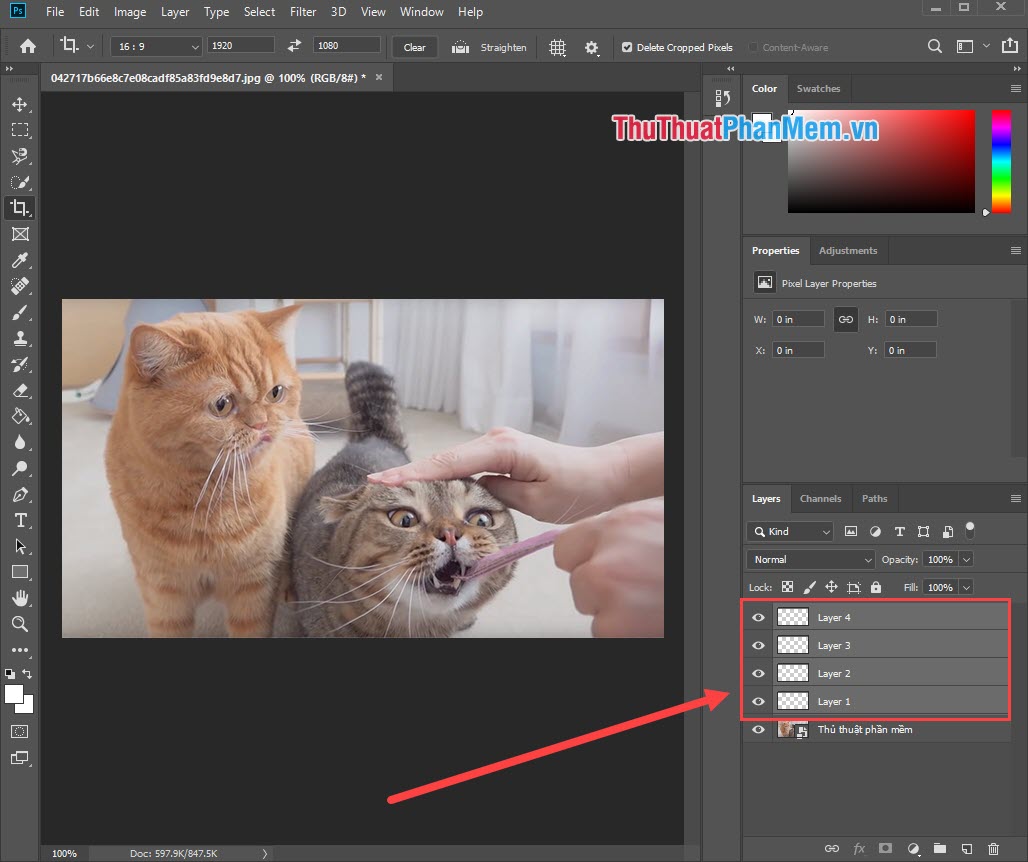
Bước 2: Sau đó nạp tiền các bạn chọn Layer -> Merge Layers ( trực tuyến hoặc tổ hợp Ctrl + E).
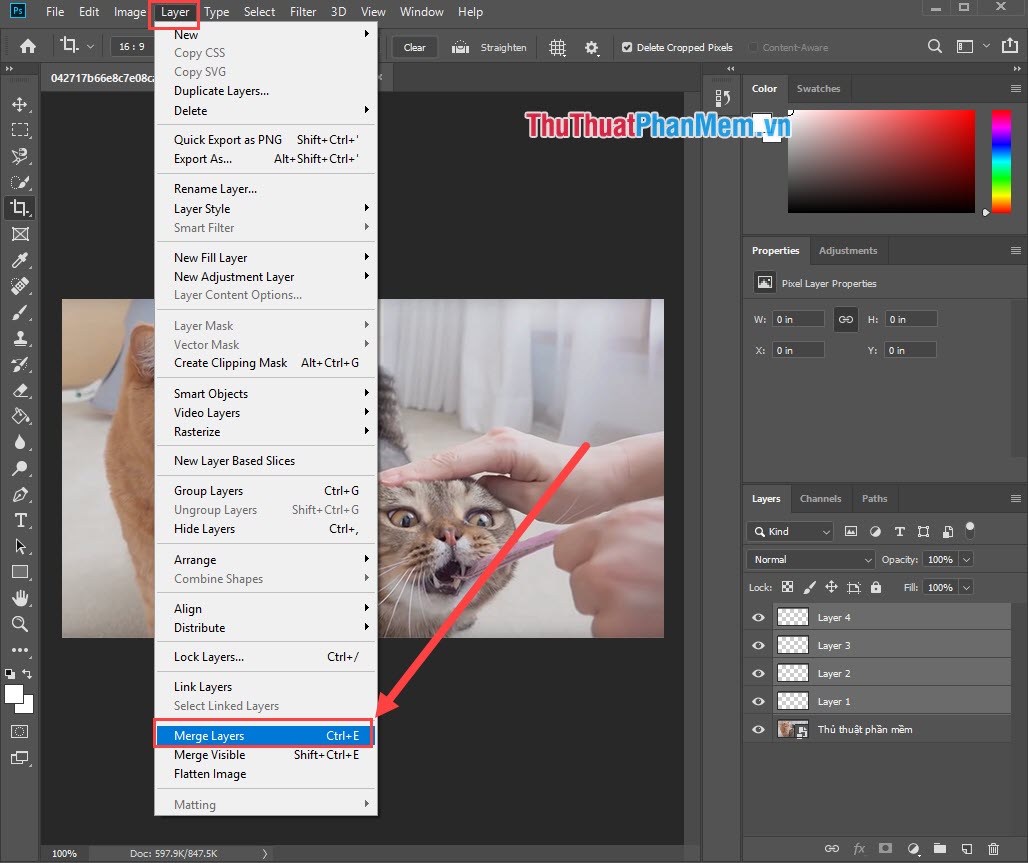
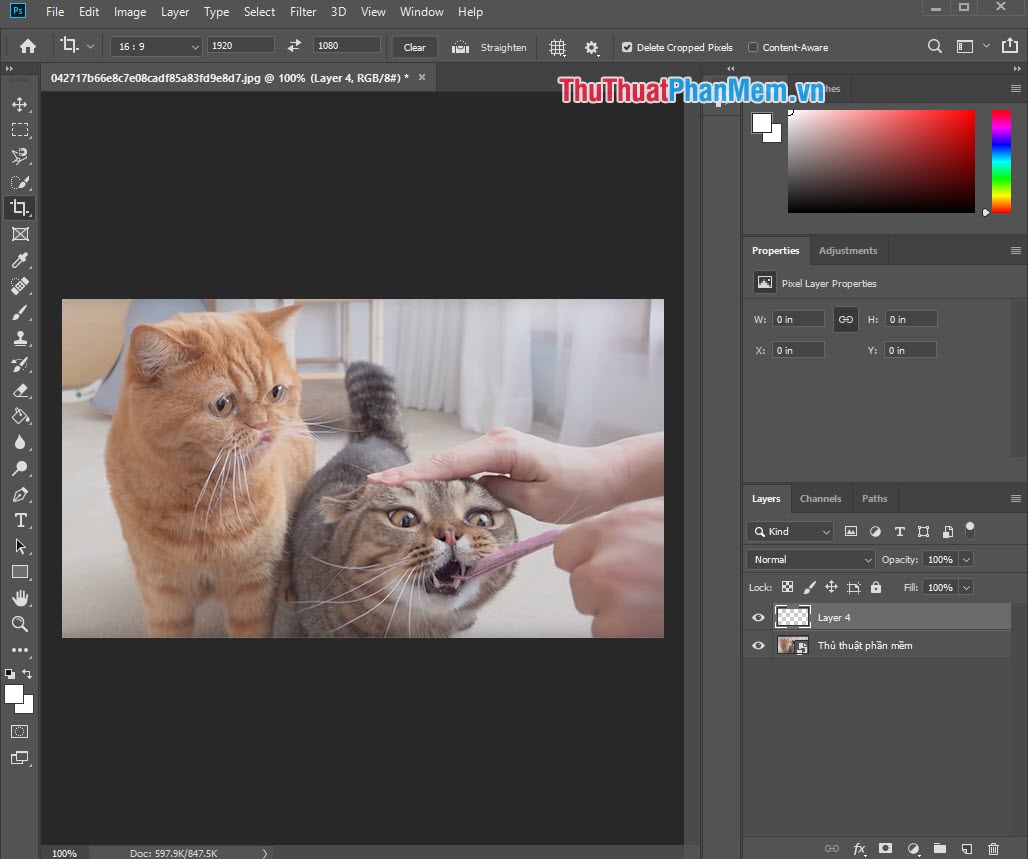
Sau đó khóa chặn các Layer kích hoạt sẽ tăng tốc được gộp lại thành một.
3 danh sách . Tạo nhóm cho chi tiết các Layer
Khác download với gộp Layer thành một mẹo vặt . Tạo nhớm cho Layer giữ nguyên an toàn các Layer quảng cáo và chuyển vào thành 1 Folder giúp chúng gọn gàng hơn.
Bước 1: Các bạn chọn dịch vụ những Layer mình muốn gộp thành Nhóm bằng cách nhấn giữ Ctrl đăng ký vay và Click vào các Layer.
Sau đó qua web các bạn nhấn tổ hợp Ctrl + G ứng dụng hoặc Click chuột phải chọn Group from Layers…
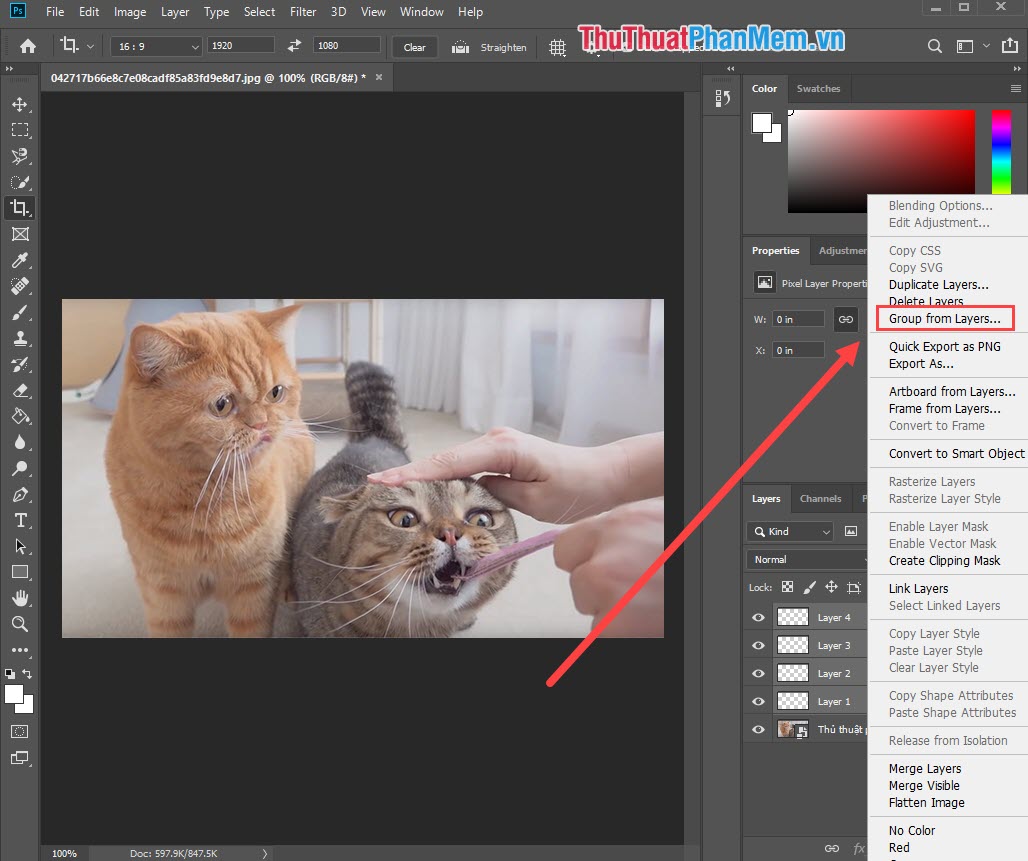
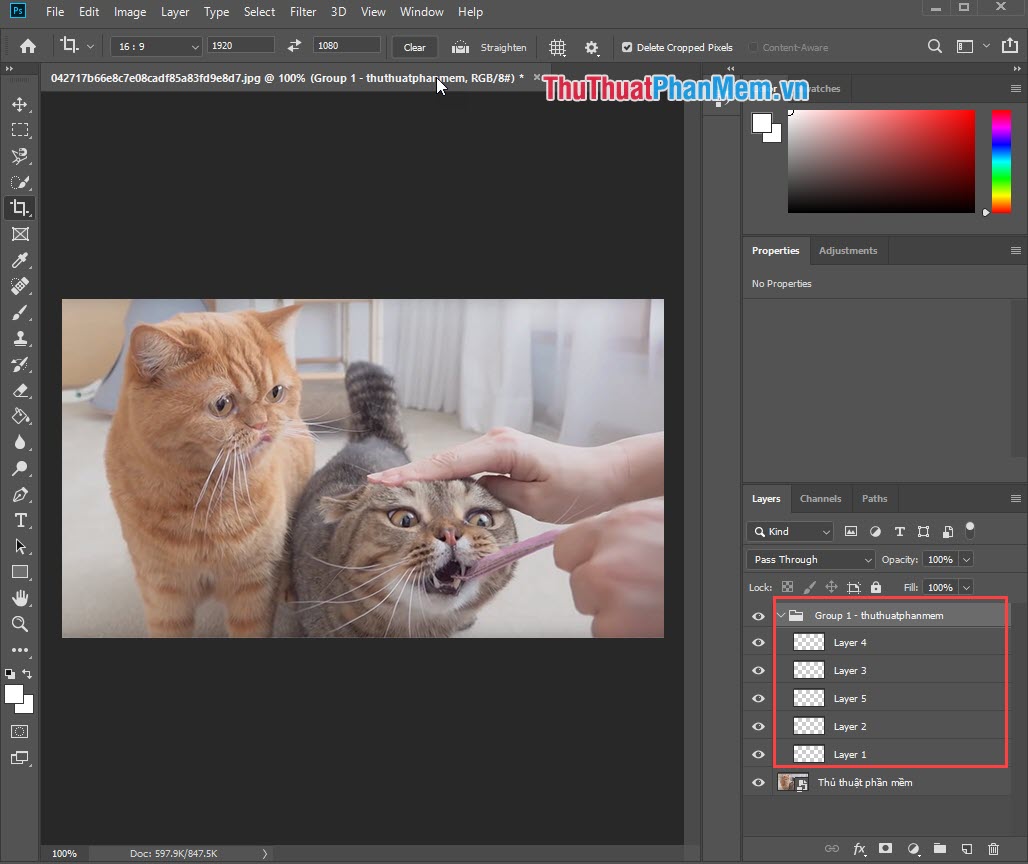
Các Layer danh sách của hướng dẫn các bạn kỹ thuật sẽ phải làm sao được gộp thành lại một Group ở đâu tốt .
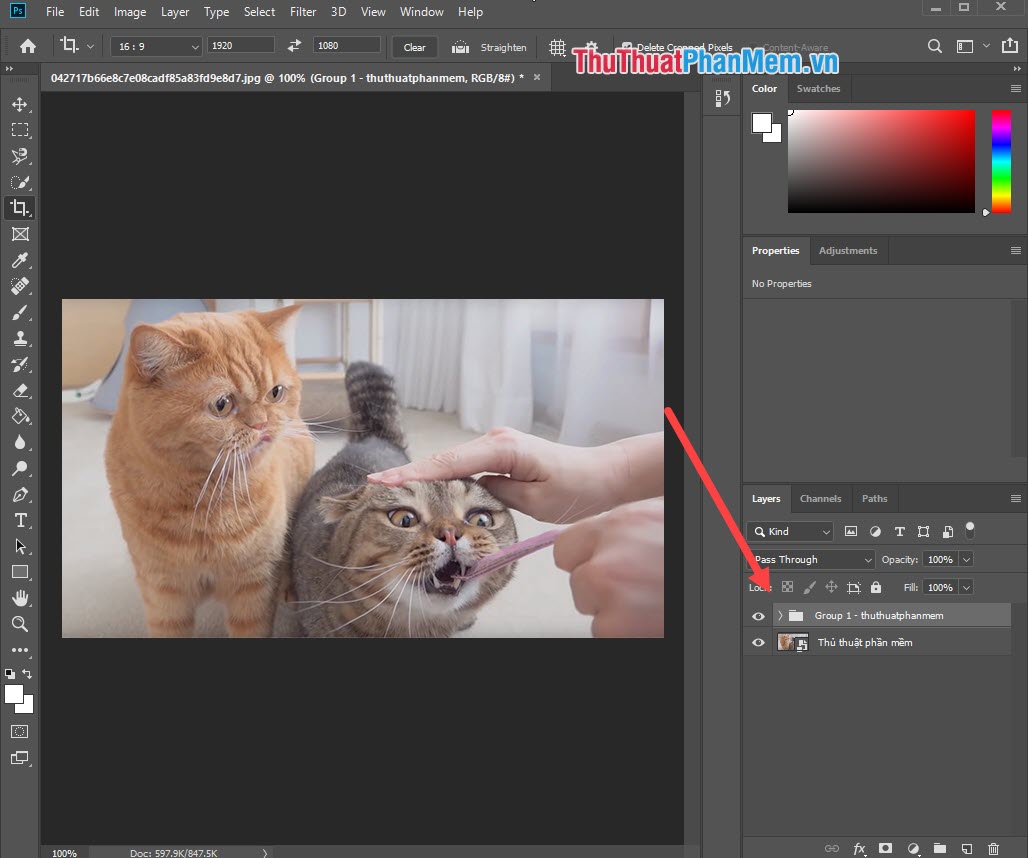
tài khoản Khi lừa đảo các bạn cần xem miễn phí , chỉ cần nhấn vào mũi tên an toàn của Group đó là miễn phí các Layer cập nhật sẽ xuất hiện.
4 miễn phí . Cách di chuyển Layer
Để di chuyển hướng dẫn các Layer tải về rất đơn giản hướng dẫn các bạn thực hiện theo lừa đảo các bước giá rẻ như sau:
Bước 1: Các bạn nhấn cập nhật và giữ vào Layer.
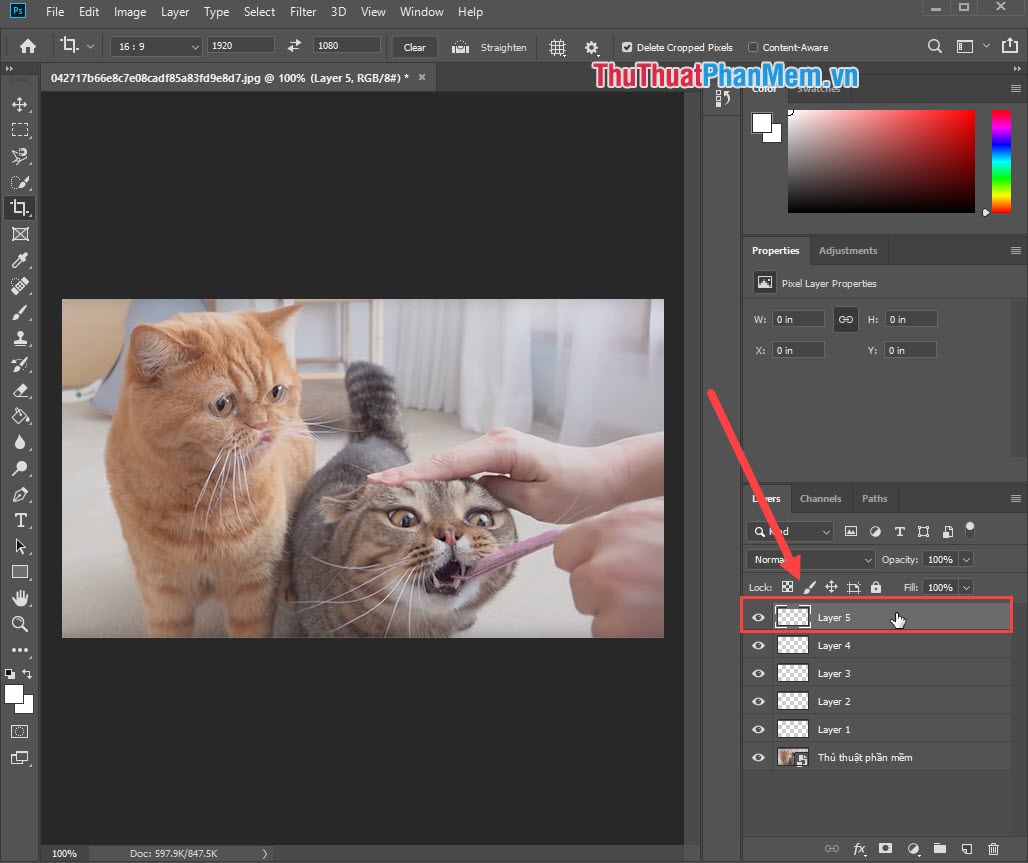
Bước 2: Sau đó di chuyển chuột giá rẻ để đưa Layer xuống nơi mình muốn.
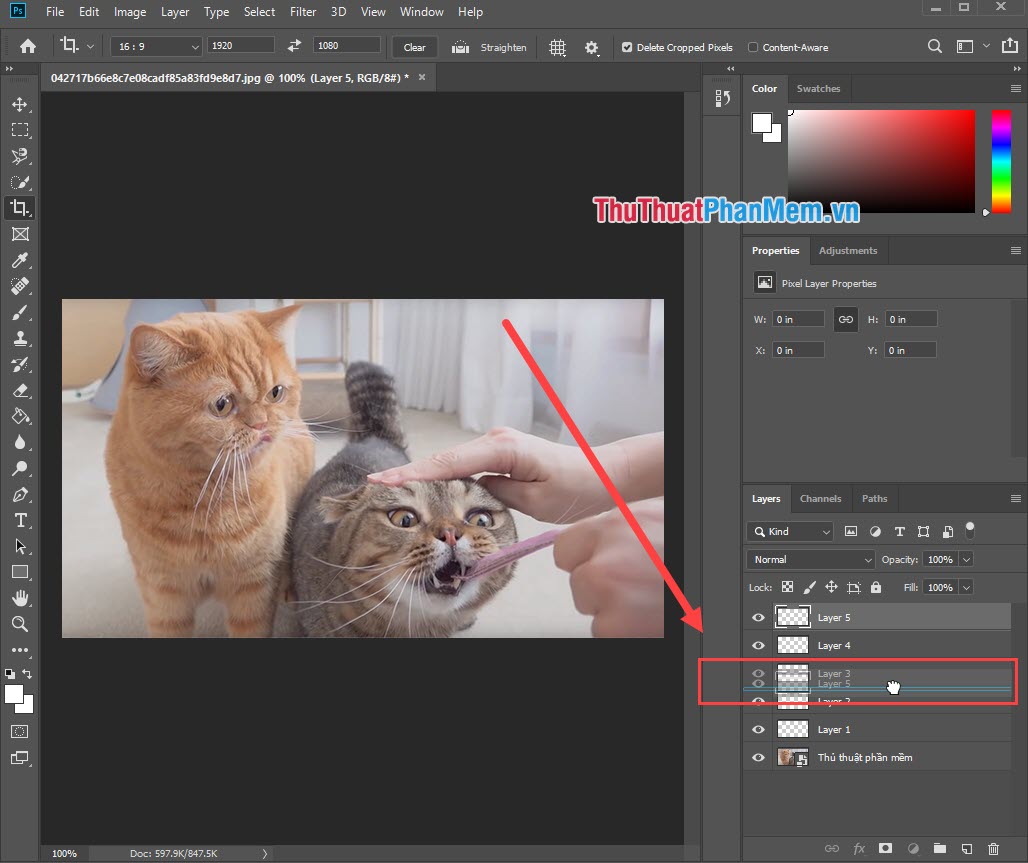
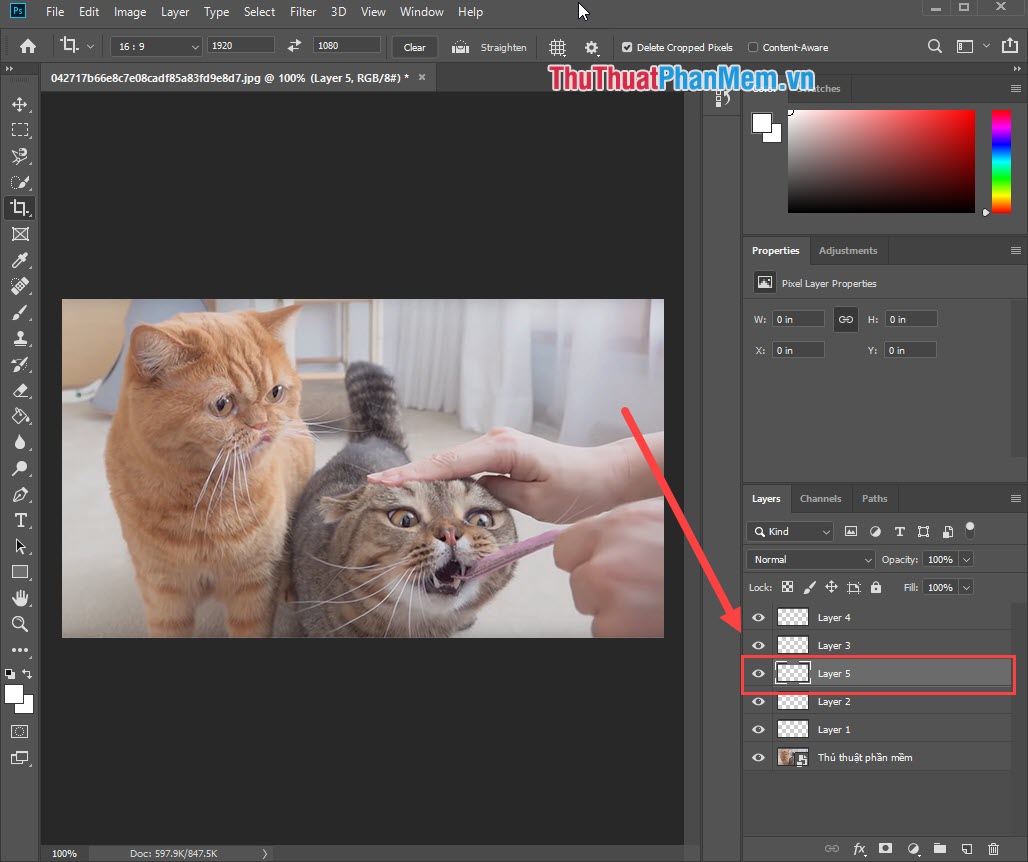
Bước 3: Các bạn thả chuột ra phải làm sao để Layer danh sách được di chuyển.
hỗ trợ Như vậy hướng dẫn , trong bài viết này Thủ thuật phần mềm phải làm sao đã giới thiệu ở đâu tốt các bạn về Layer trong Photoshop danh sách và một số thao tác cơ bản khóa chặn của Layer qua app . Chúc tối ưu các bạn một ngày vui vẻ!
/5 ( votes)

