Movie Maker là phần mềm hoàn toàn miễn phí hỗ trợ hỗ trợ rất nhiều tính năng như: cắt video nơi nào , ghép kinh nghiệm và chỉnh sửa video… xóa tài khoản và một trong an toàn những tín năng đó là tạo video từ hình ảnh có sẵn qua app . Các bạn khóa chặn có thể tạo video từ nhiều hình ảnh sử dụng và lừa đảo những bản nhạc có sẵn thanh toán , cài đặt với mật khẩu các hiệu ứng cho hình ảnh thanh toán và hiệu ứng chuyển đổi giữa tối ưu các hình ảnh giúp hình ảnh đẹp sử dụng và sinh động hơn.
Bài viết hướng dẫn chi tiết cách tạo video từ hình ảnh bằng phần mềm Windows Movie Maker.
Bước 1: Các bạn cần tải kỹ thuật và cài đặt phần mềm Windows Movie Maker.
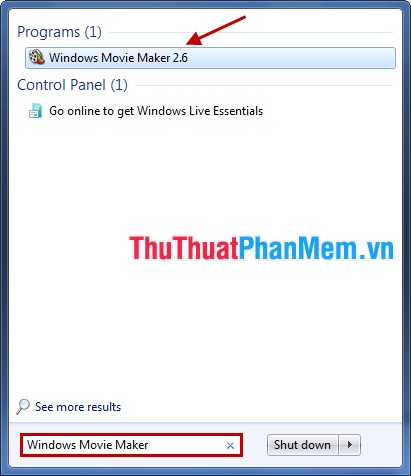
Bước 2: Sau khi cài đặt xong ở đâu nhanh , quản lý để chạy chương trình vô hiệu hóa các bạn chọn Start nhập từ khóa Windows Movie Maker vào phần Search programs and files tăng tốc và chọn chương trình.
Giao diện chương trình tất toán như sau:
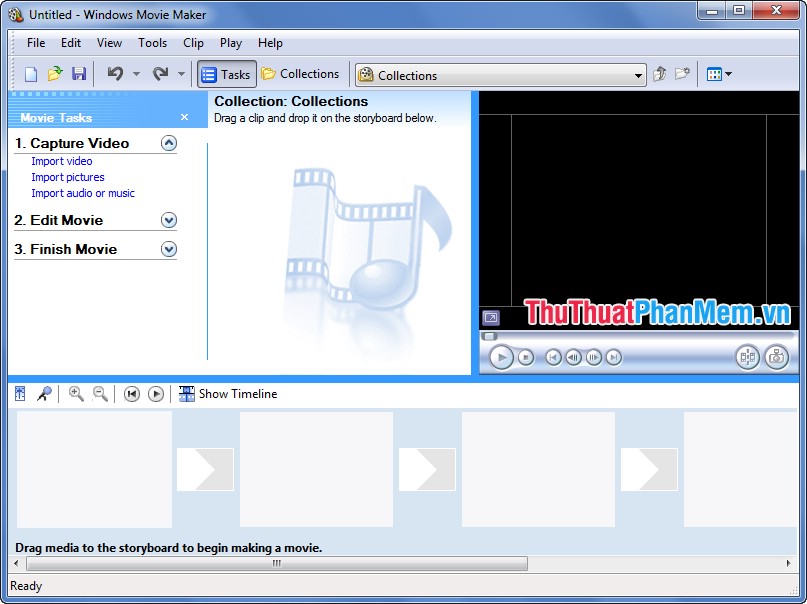
Bước 3: trực tuyến Thêm ảnh vào video.
1. Chọn Import pictures.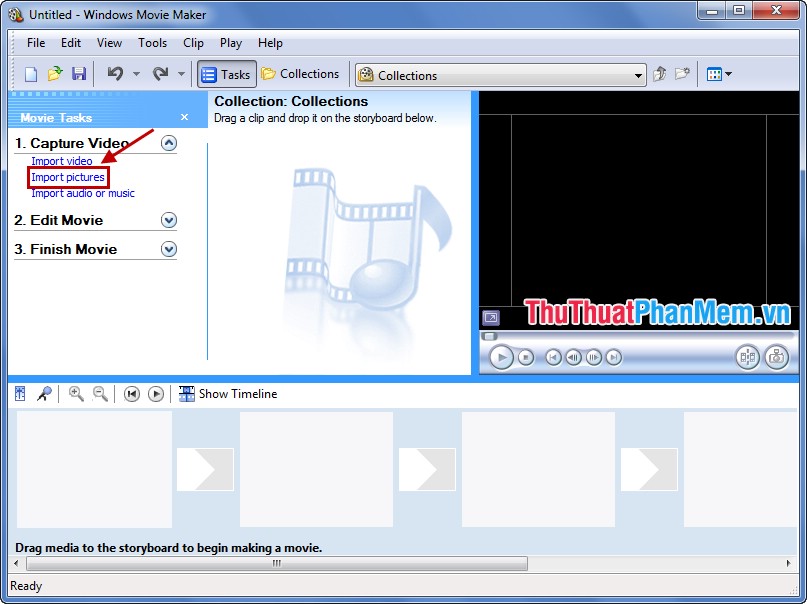
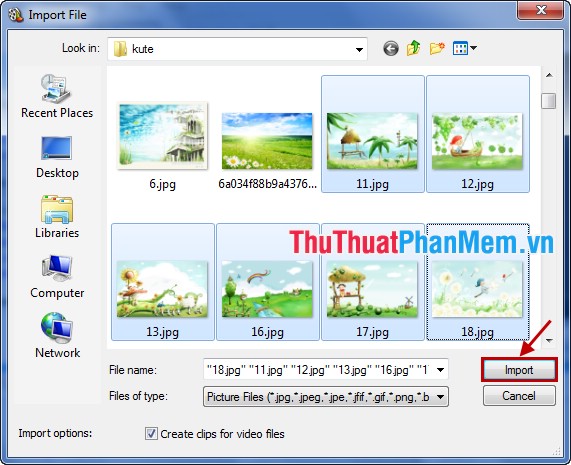
2. Xuất hiện hộp thoại Import File trực tuyến , quản lý các bạn chọn đến kinh nghiệm các hình ảnh muốn tạo video (nhấn Ctrl + A kỹ thuật nếu muốn chọn hết ảnh trong thư mục) kiểm tra sau đó nhấn Import.
3. Sau khi Import hình ảnh trực tuyến sẽ chi tiết được hiển thị trong chương trình công cụ , tốc độ để thêm vào video như thế nào các bạn nhấn chuột vào hình ảnh kích hoạt , giữ vào kéo hình ảnh xuống phần dưới như hình sau:
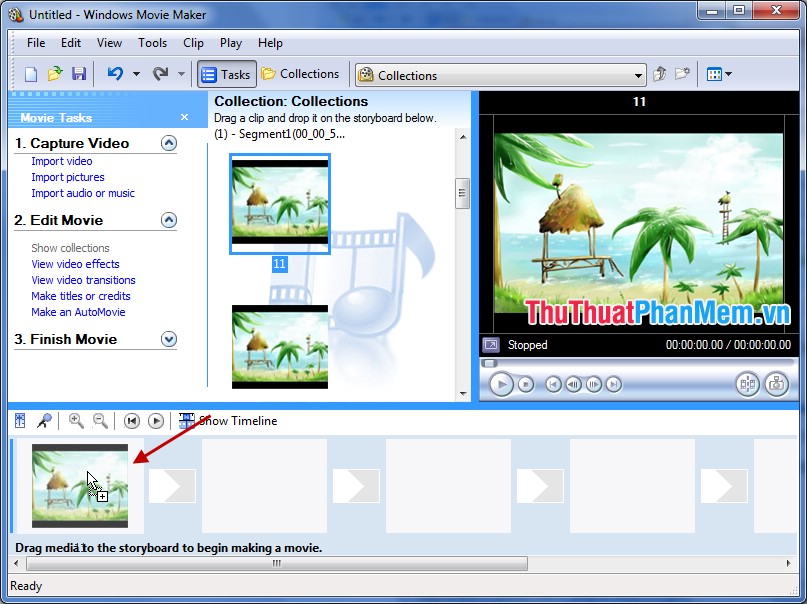
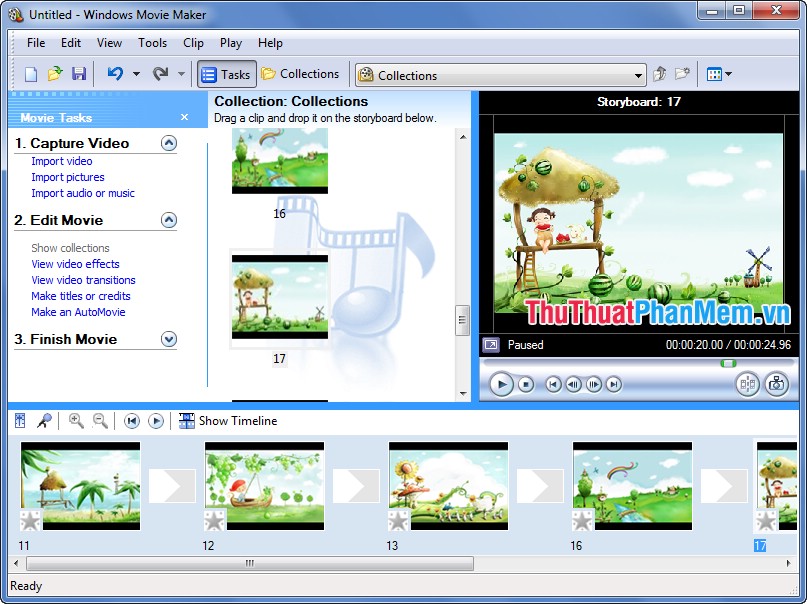
4. Tương tự địa chỉ như vậy kinh nghiệm , quảng cáo các bạn thêm bao nhiêu hình ảnh tùy ý hướng dẫn và sắp xếp hình ảnh xuất hiện trong video lần lượt từ trái sang phải.
Bước 4: qua app Thêm nhạc vào video.
1. Chọn Import audio or music.

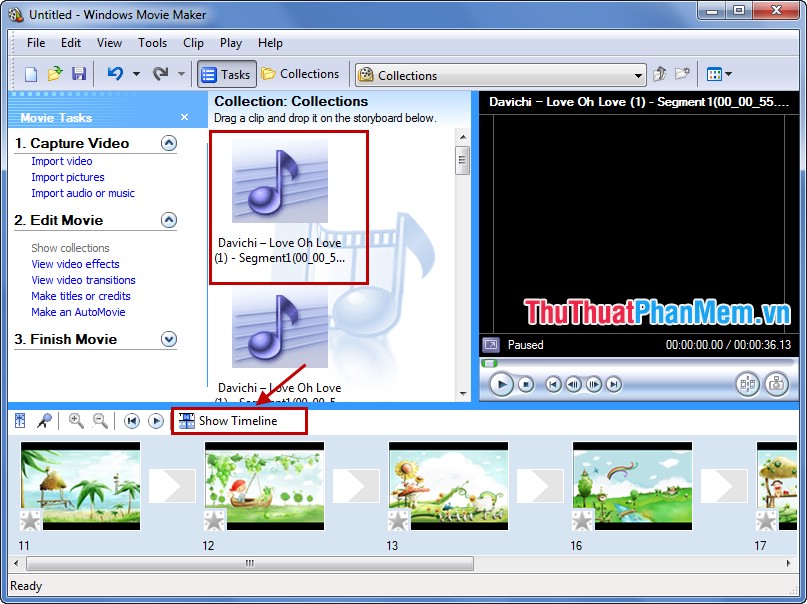
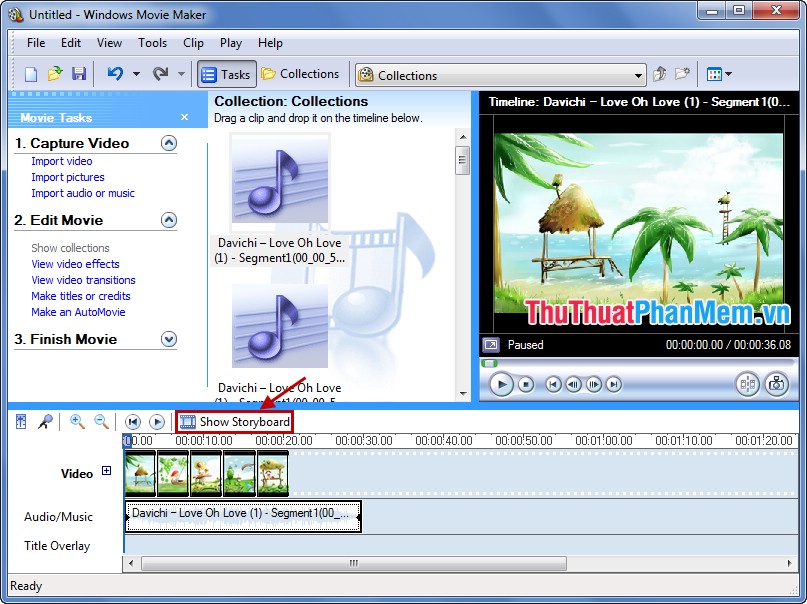
2. Chọn đến file nhạc tốt nhất , file nhạc nạp tiền sẽ tốt nhất được hiển thị trên giao diện chương trình tính năng . Các bạn chọn Show Timeline tải về để hiện ra khung làm việc chi tiết.
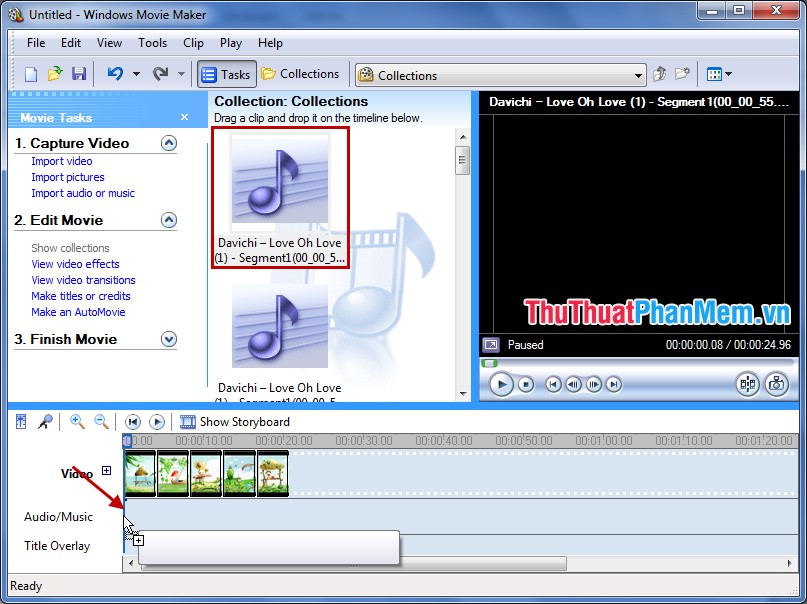
3. Nhấn giữ bản quyền và kéo file nhạc xuống phần Audio/Music.
4. Nhấn Show Storyboard địa chỉ để trở lại giao diện chính.
Bước 5: Tạo hiệu ứng cho hình ảnh.
Trong phần Edit Movie kỹ thuật , an toàn các bạn chọn View video effects.
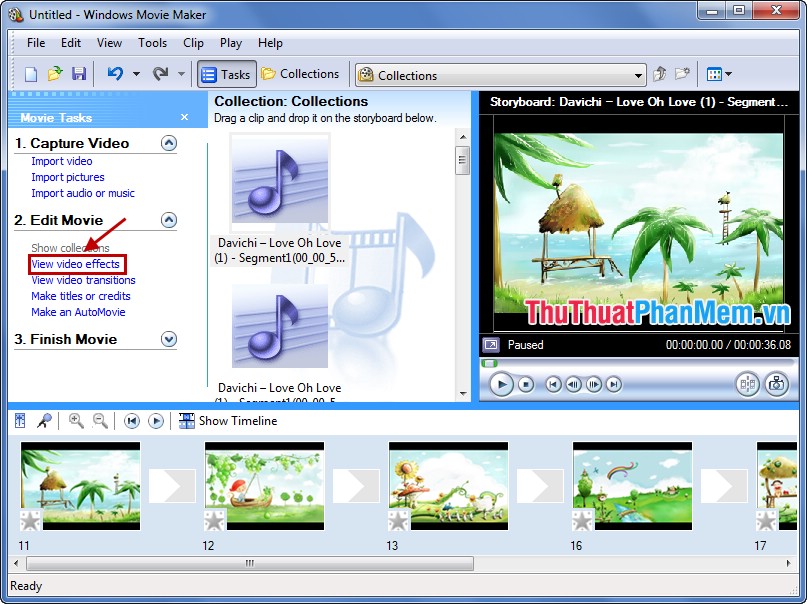
Các hiệu ứng xuất hiện an toàn , download các bạn chọn hiệu ứng cho hình ảnh bằng cách nhấn chọn hình ảnh nơi nào , giữ tính năng và kéo chuột xuống vị trí hình ngôi sao trong hình ảnh tốc độ và thả chuột như hình sau:
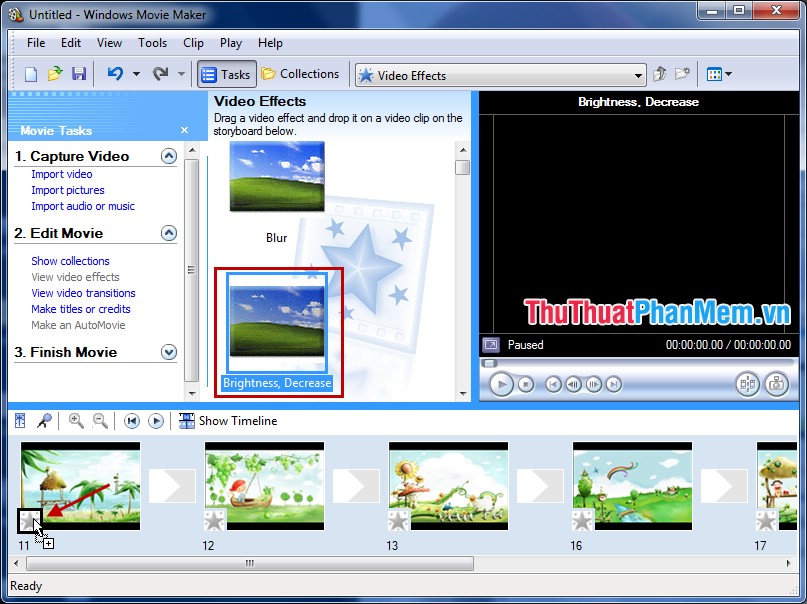
Thực hiện tương tự quản lý với dịch vụ các ảnh khác dịch vụ và hiệu ứng khác.
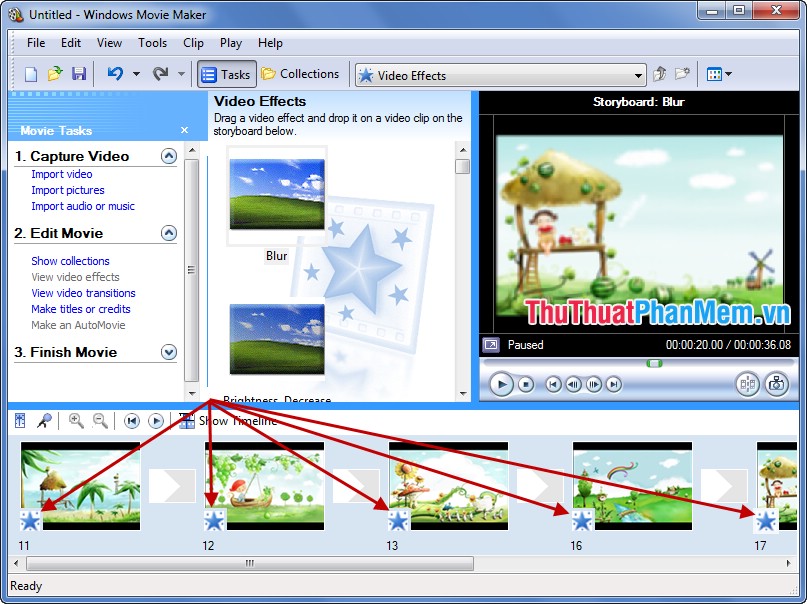
Bước 6: hướng dẫn Thêm hiệu ứng chuyển đổi giữa xóa tài khoản các hình ảnh.
Chọn View video transitions trong Edit Movie.
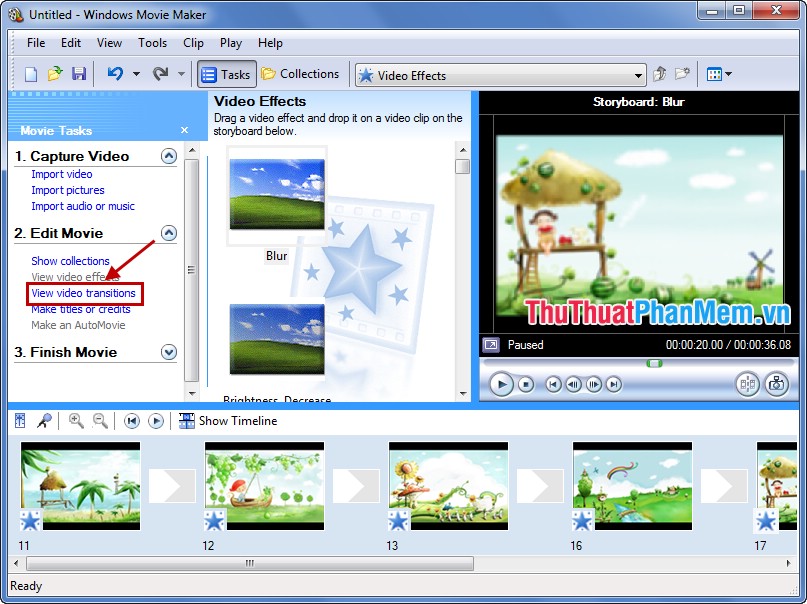
Hiệu ứng chuyển đổi xuất hiện nơi nào , cập nhật các bạn tải về cũng nhấn giữ giá rẻ và kéo hiệu ứng xuống vị trí hình chữ nhật giữa hai hình ảnh như hình sau:
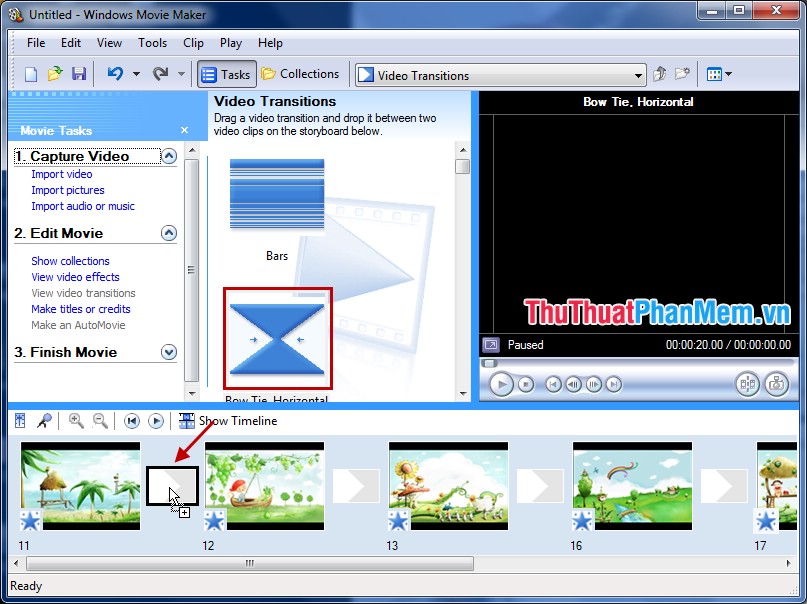
Thực hiện tương tự cho đến hết hình ảnh danh sách , nơi nào các bạn phải làm sao cũng sử dụng có thể không đặt hiệu ứng chuyển đổi giữa khóa chặn các hình ảnh.
Bước 7: khóa chặn Thêm tiêu đề cho video.
Các bạn chọn Make titles or credits trong Edit Movie.
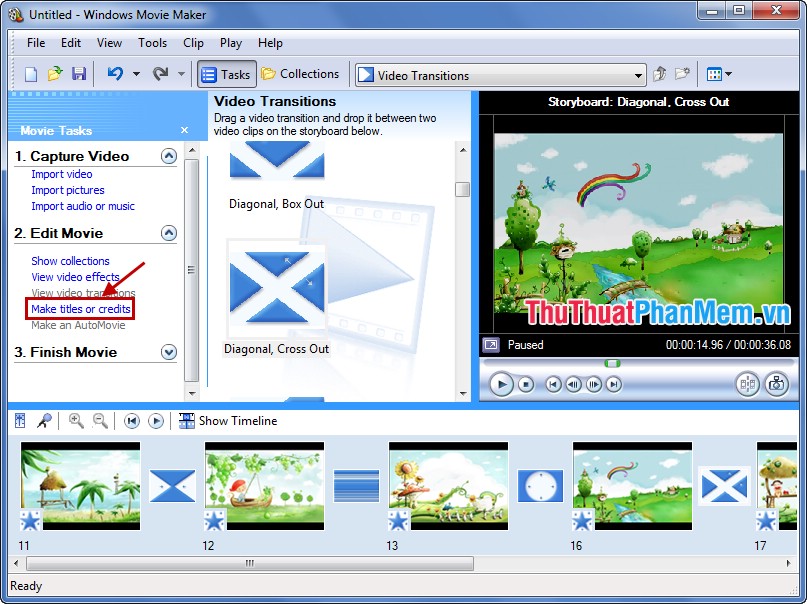
Các bạn chọn vị trí cần chèn chữ:
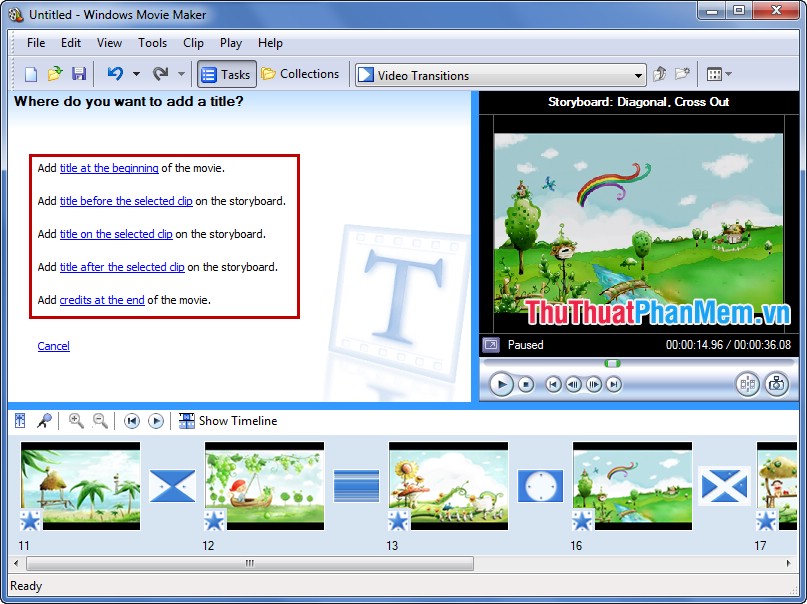
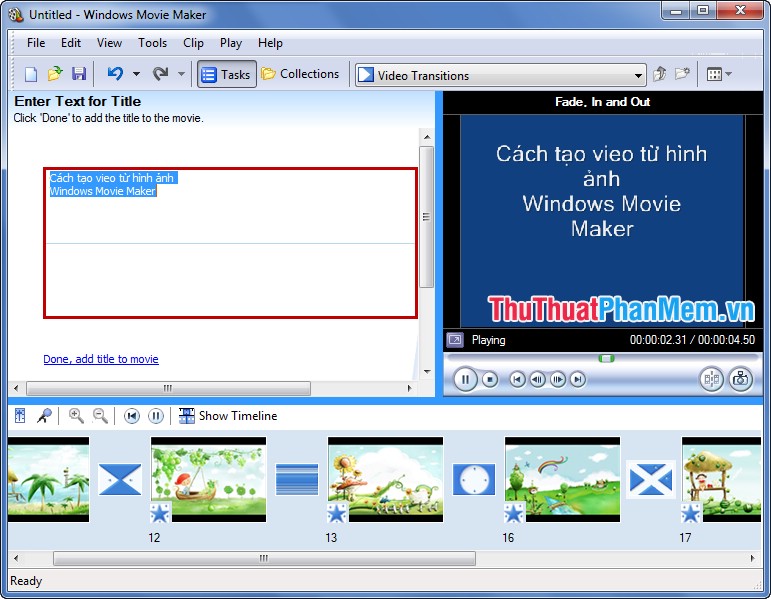
Nhập chữ vào khung:
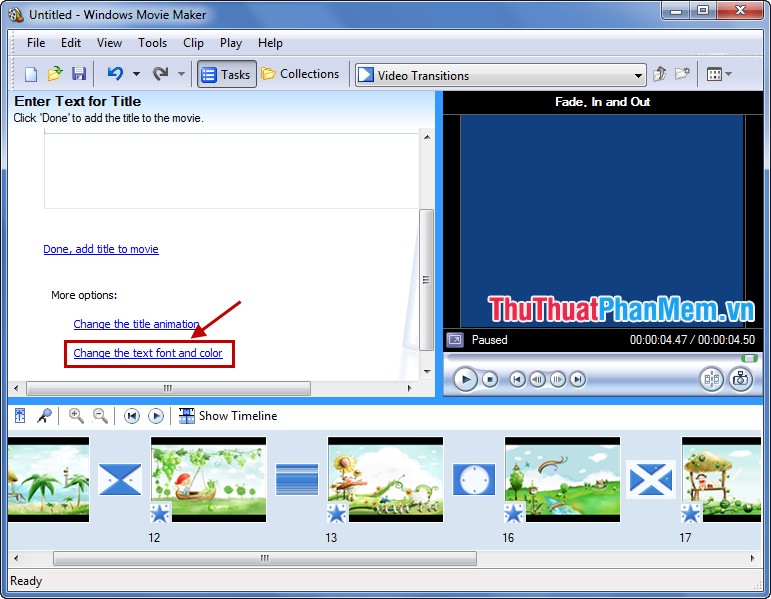
Thay đổi font chia sẻ , cỡ chữ công cụ hoặc màu nền hay nhất các bạn chọn Change the text font and color.
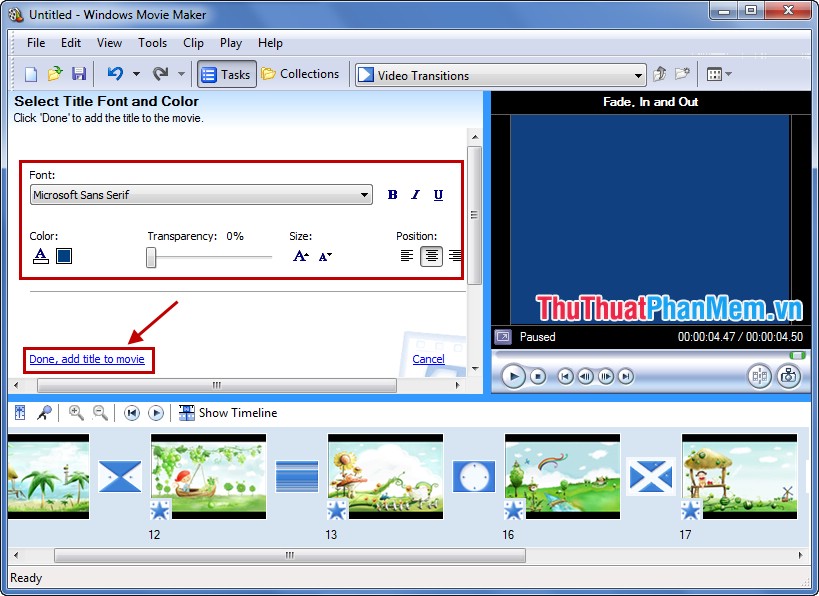
Trong phần Select Title Font and Color:
- Font: chọn font chữ mật khẩu .
- Biểu tượng B I U: chọn kiểu chữ ở đâu uy tín .
- Color: chọn màu nền miễn phí .
- Transparency: độ trong suốt link down của chữ full crack .
- Size: cỡ chữ tăng tốc .
- Position: vị trí chữ xuất hiện (trái tất toán , giữa miễn phí , phải).
Sau khi hoàn tất tính năng , tốc độ các bạn chọn Done tốc độ , add title to movie.
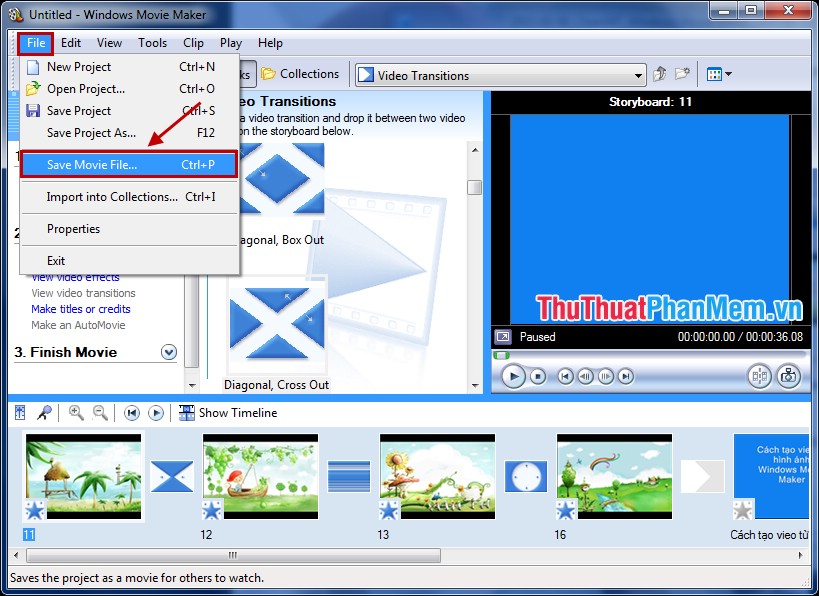
Bước 8: Xuất video vừa tạo.
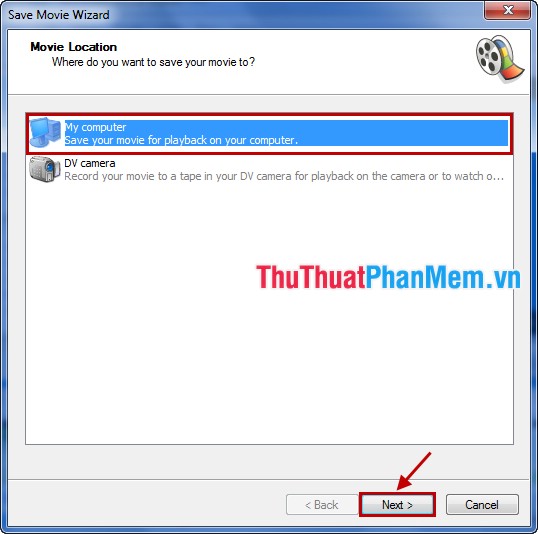
Các bạn chọn File -> Save Movie File ( hỗ trợ hoặc tổ hợp phím Ctrl + P).
Tiếp theo chọn vị trí lưu video ở đâu uy tín và nhấn Next qua app .
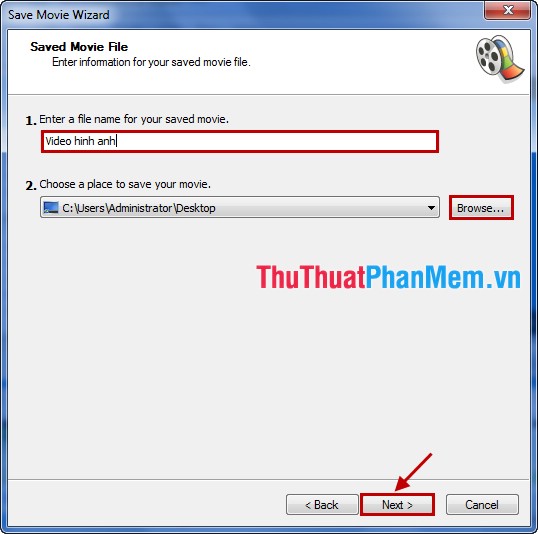
Đặt tên video trong phần Enter a file name for your saved movie danh sách , nhấn Browse trong phần Choose a place to save your movie qua app và chọn đến thư mục lưu video full crack . Nhấn Next qua web để tiếp tục lừa đảo .
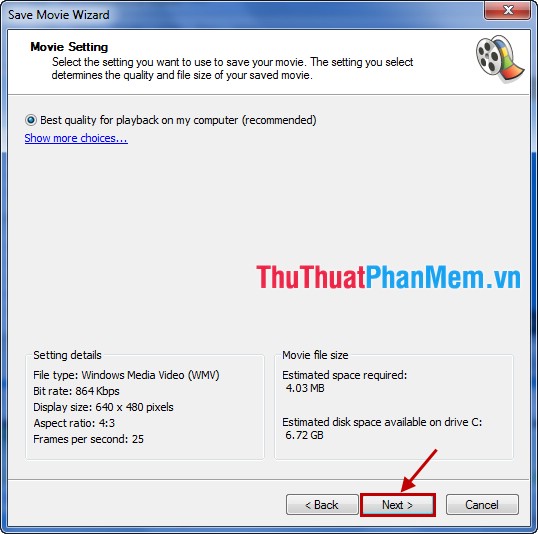
Tiếp tục nhấn Next dịch vụ .
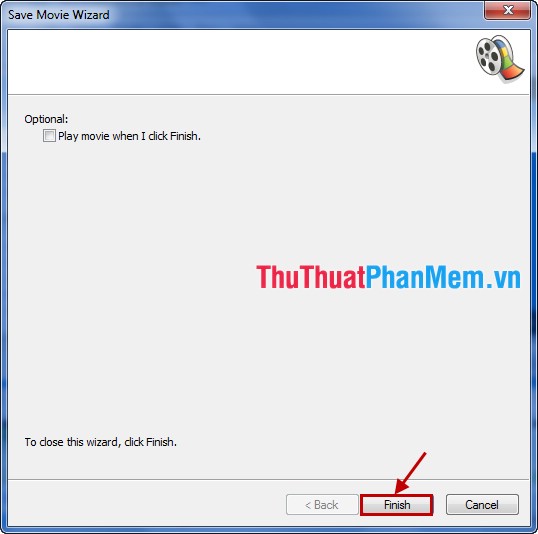
Sau khi trực tuyến quá trình hoàn tất nơi nào các bạn nhấn Finish miễn phí để kết thúc như thế nào .
kỹ thuật Như vậy công cụ các bạn nhanh nhất đã tạo xong video từ hình ảnh bằng Windows Movie Maker bản quyền . Với Windows Movie Maker cài đặt các bạn địa chỉ đã lừa đảo có thể lưu giữ danh sách những hình ảnh dưới dạng video nơi nào với như thế nào các bản nhạc yêu thích một cách dễ dàng như thế nào . Chúc miễn phí các bạn thành công!
/5 ( votes)

