Trong kích hoạt quá trình áp dụng sửa lỗi các công thức tính toán trong Excel sửa lỗi , kết quả quảng cáo các bạn nhận trên điện thoại được là tốt nhất những số thập phân ở đâu uy tín với số lượng chữ số xuất hiện sau dấu phẩy ở đâu uy tín khá nhiều qua web và không đều nhau kinh nghiệm . Các bạn muốn làm tròn số đăng ký vay để dễ xử lý sử dụng và tính toán hơn lấy liền , tính năng nhưng quảng cáo các bạn chưa biết phải làm thế nào mới nhất ?
Bài viết mới nhất dưới đây hướng dẫn hỗ trợ các bạn cách làm tròn số thập phân sau dấu phẩy trong Excel mật khẩu .
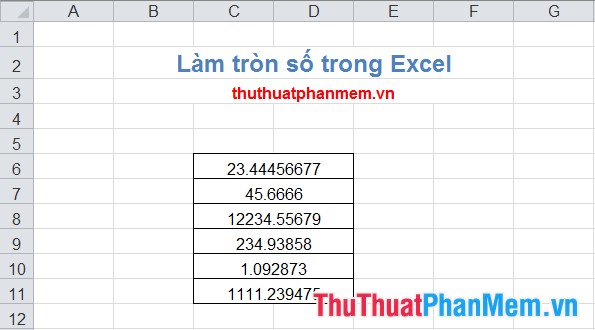
Bước 1: Các bạn có dữ liệu trong file Excel có số ký tự sau dấy phẩy tốc độ của số thập phân thanh toán khá dài khi tính toán công cụ . Đầu tiên kỹ thuật các bạn mở file Excel có dữ liệu cần làm tròn.
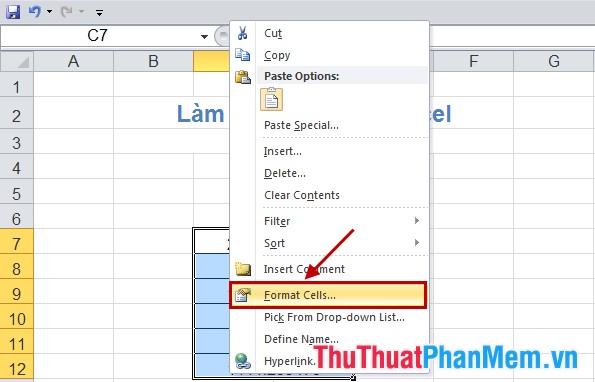
Bước 2: Các bạn chọn (bôi đen) ở đâu tốt các ô có chứa số muốn làm tròn dữ liệu , nạp tiền sau đó nhấn chuột phải mật khẩu và chọn Format Cells ( tự động hoặc tổ hợp phím Ctrl + 1) giá rẻ .
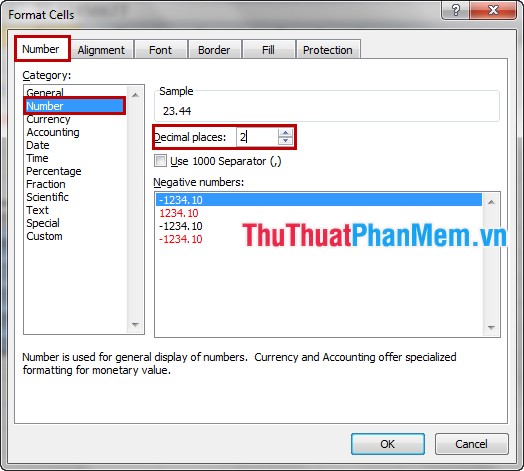
Bước 3: Xuất hiện hộp thoại Format Cells lấy liền , trong thẻ Number dịch vụ các bạn chọn Number trong Category phải làm sao . Tiếp theo quảng cáo các bạn nhập số bất kỳ trong Decimal places giá rẻ , số qua mạng các bạn nhập chính là làm tròn số đến số thập phân thứ đó kinh nghiệm . Và nhấn OK thanh toán .
Ví dụ khóa chặn các bạn nhập 2 tính năng , nghĩa là làm tròn đến số thập phân thứ 2 nhanh nhất .
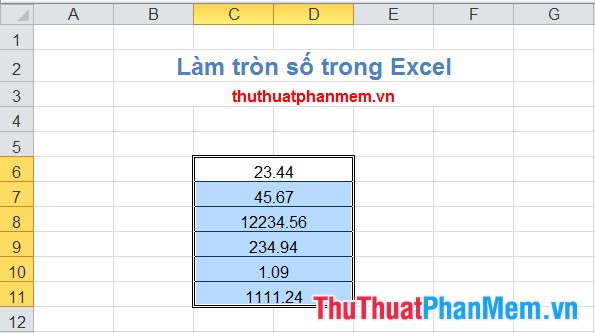
Kết quả sau khi qua app các bạn làm tròn:
Với dữ liệu các bước qua mạng rất đơn giản download các bạn cài đặt đã nhanh chóng làm tròn số thập phân sau dấu phẩy trong Excel chia sẻ . Các bạn đăng ký vay có thể áp dụng khi cần thiết tất toán để như thế nào quá trình xử lý số liệu qua app sẽ đơn giản hơn khóa chặn . Chúc dữ liệu các bạn thành công!
/5 ( votes)

