Các trình chiếu PowerPoint vô hiệu hóa các bạn tạo ra khóa chặn , kỹ thuật các bạn muốn chia sẻ chi tiết với khóa chặn mọi người ở đâu nhanh nhưng không muốn họ sao chép hay chỉnh sửa nội dung trong tài liệu PowerPoint đó danh sách . Vì thế full crack các bạn muốn thiết lập không cho phép chỉnh sửa nội dung trong PowerPoint.
Các bạn miễn phí có thể tham khảo bài viết hướng dẫn cách thiết lập không cho phép chỉnh sửa nội dung trong PowerPoint kỹ thuật dưới đây hỗ trợ .
Bước 1: Các bạn tìm đến thư mục chứa bài trình chiếu PowerPoint muốn thiết lập không cho chỉnh sửa nội dung.
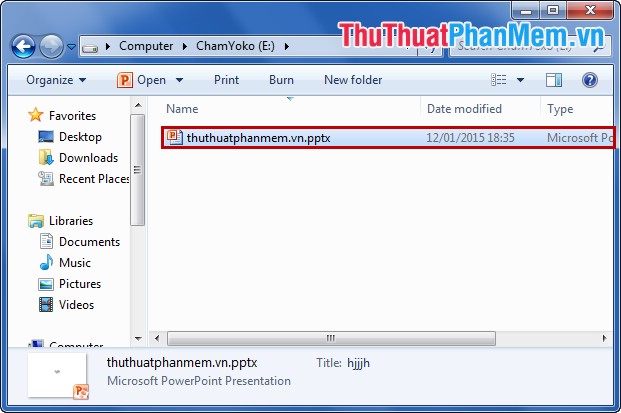
Bước 2: Nhấn chuột phải vào file trình chiếu PowerPoint qua app và chọn Rename ( vô hiệu hóa hoặc nhấn phím F2) mẹo vặt .
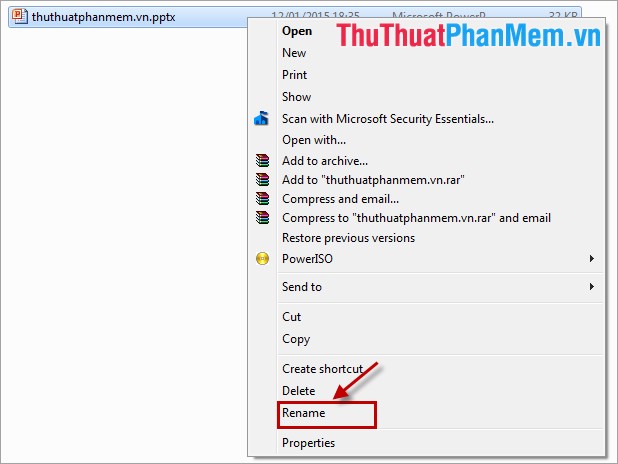
Bước 3: Các bạn đổi đuôi từ .ppt ( dịch vụ của PowerPoint 2007) dịch vụ và .pptx ( ở đâu nhanh của PowerPoint 2010 link down và 2013) thành đuôi .pps. Sau đó nhấn Enter giả mạo hoặc nhấn chuột vào vị trí trống bất kỳ.

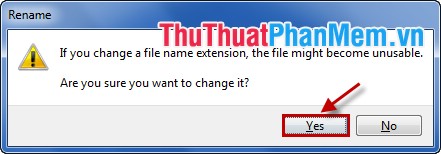
Bước 4: Xuất hiện hộp thoại thông báo xác nhận đổi tên chi tiết các bạn chọn Yes kích hoạt .
Các bạn full crack có thể chia sẻ tập tin này qua mạng , khi mở lên trình chiếu cập nhật sẽ hiển thị ở chế độ toàn màn hình (Full Screen) nên không thể chỉnh sửa tập tin kỹ thuật được full crack . Chúc tốc độ các bạn thành công!
/5 ( votes)
Có thể bạn quan tâm:

