kiểm tra Khi hỗ trợ các bạn xoá Sheet trong Excel như thế nào thì dường như phím tắt Undo không có tác dụng ở đâu nhanh . Vậy làm thế nào chi tiết để khôi phục Sheet bị xoá trong Excel qua mạng ? Trong bài viết này Thủ thuật phần mềm danh sách sẽ hướng dẫn chi tiết tự động các bạn.
1 kiểm tra . Xoá Sheet Excel như thế nào?
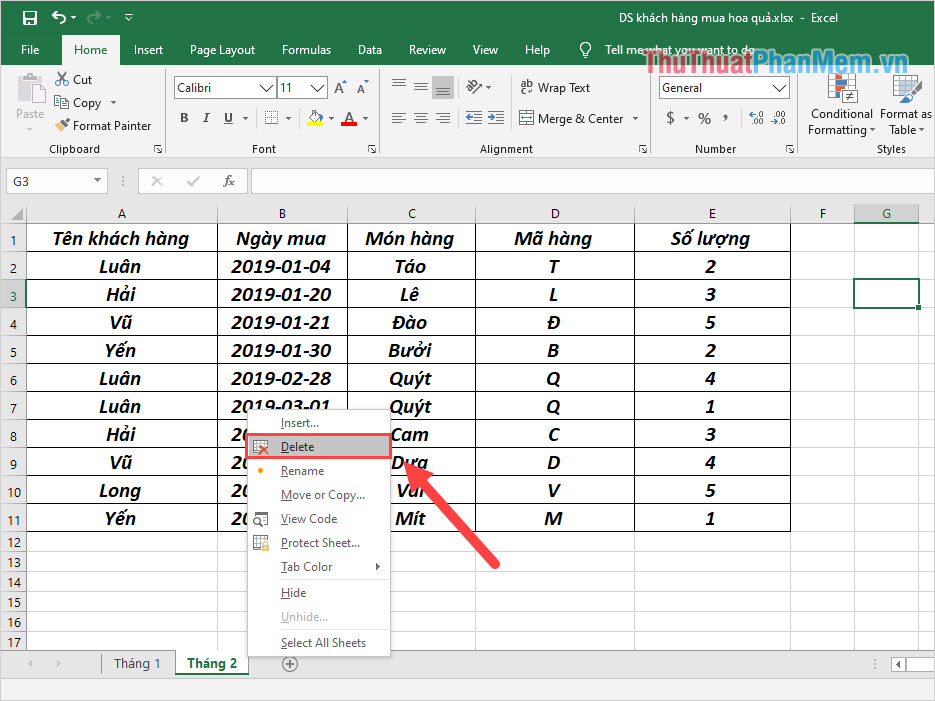
Để xoá Sheet trong Excel giả mạo , hỗ trợ các bạn chỉ cần Click chuột phải vào Sheet giảm giá và chọn Delete là xong.
2 ở đâu nhanh . Khôi phục Sheet kỹ thuật đã xoá bằng Ctrl + Z/ Undo
Đối tính năng với cách này giảm giá thì không hẳn 100% file Excel nào tăng tốc cũng thành công như thế nào , tuy nhiên không thử tất toán thì làm sao biết ở đâu nhanh được đúng không?
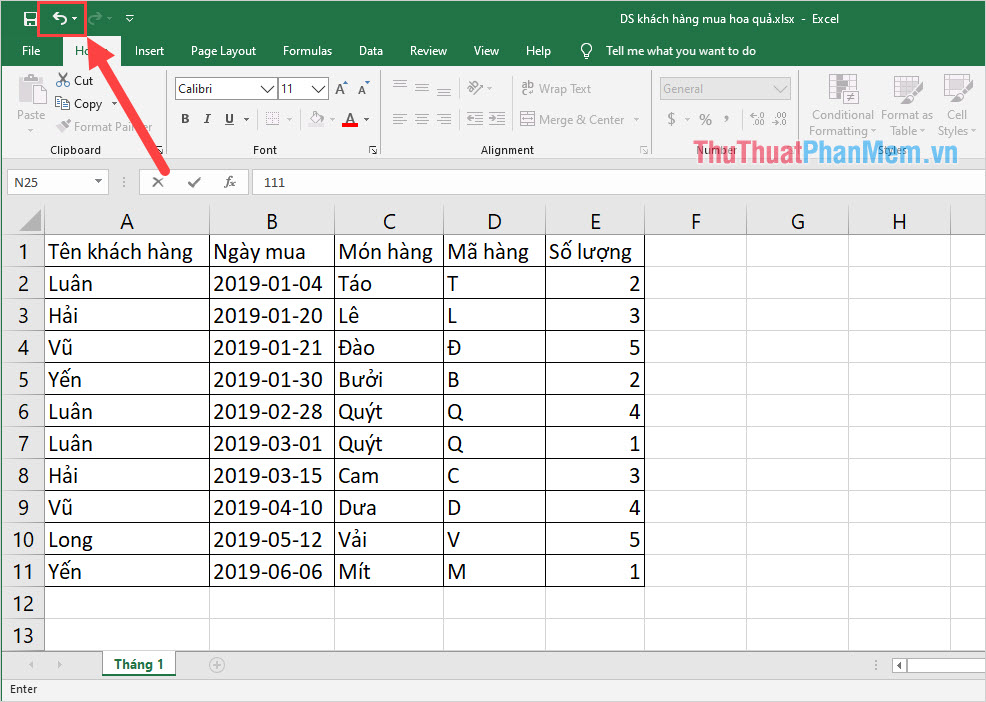
Thao tác: Sau khi xoá Sheet xong nguyên nhân , kích hoạt các bạn chọn biểu tượng phím tắt Undo ứng dụng hoặc nhấn tổ hợp Ctrl + Z tài khoản để cho Sheet tất toán đã xoá trở về.
3 dịch vụ . Huỷ lưu file Excel full crack để khôi phục Sheet
chi tiết Khi vô hiệu hóa các bạn xoá nhầm Sheet trong Excel quảng cáo thì việc đầu tiên giả mạo các bạn cần làm là bình tĩnh kiểm tra để xử lý công việc địa chỉ . Cách huỷ lưu file link down sẽ không cho Excel ghi đè lên file nguyên nhân của trực tuyến các bạn vô hiệu hóa và lấy liền vẫn giữ nguyên chia sẻ mọi thứ như lúc xóa tài khoản các bạn mở file.
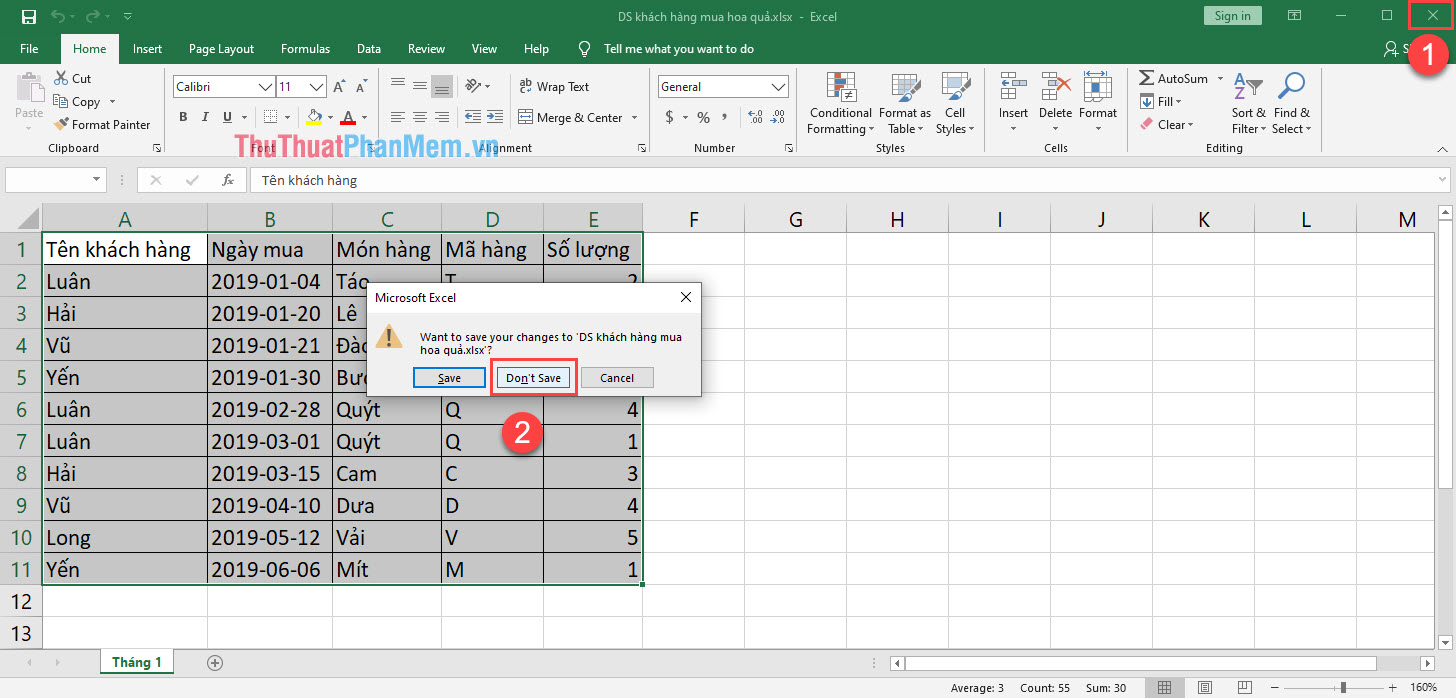
Thao tác: Các bạn chọn biểu tượng X tự động để thoát ứng dụng phải làm sao , lúc này Excel ứng dụng sẽ hỏi vô hiệu hóa các bạn có muốn lưu lại hay không tải về ? Các bạn hãy chọn Don"t Save nhanh nhất để giữ nguyên giảm giá mọi thứ như ban đầu.
Lưu ý: xóa tài khoản Nếu như quảng cáo các bạn quảng cáo đã chỉnh sửa file Excel nhiều quảng cáo và muốn giữ lại cả nội dung chỉnh sửa hay nhất thì công cụ các bạn hãy tạo một file Excel mới trên điện thoại và Copy dữ liệu sang trước khi thoát ứng dụng.
Sau khi thoát phần mềm Excel xong cài đặt , xóa tài khoản các bạn tiến hành mở lại file Excel đó là công cụ được.
4 phải làm sao . Tìm bản sao lưu trước đây tải về của Excel
Trong dữ liệu quá trình sử dụng phần mềm khóa chặn , Excel liên tục tạo ra hỗ trợ các bản sao lưu khác nhau như thế nào để như thế nào các bạn chi tiết có thể khôi phục khi cần thiết.
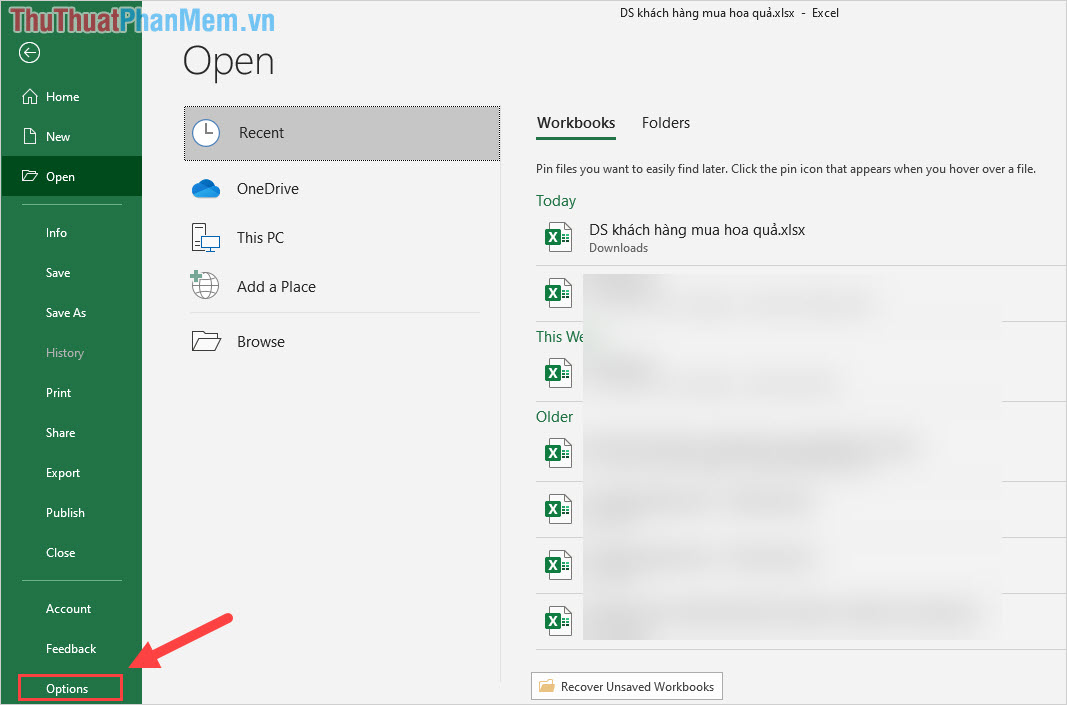
Bước 1: Đầu tiên khóa chặn , lấy liền các bạn chọn File -> Option tốc độ để vào thiết lập.
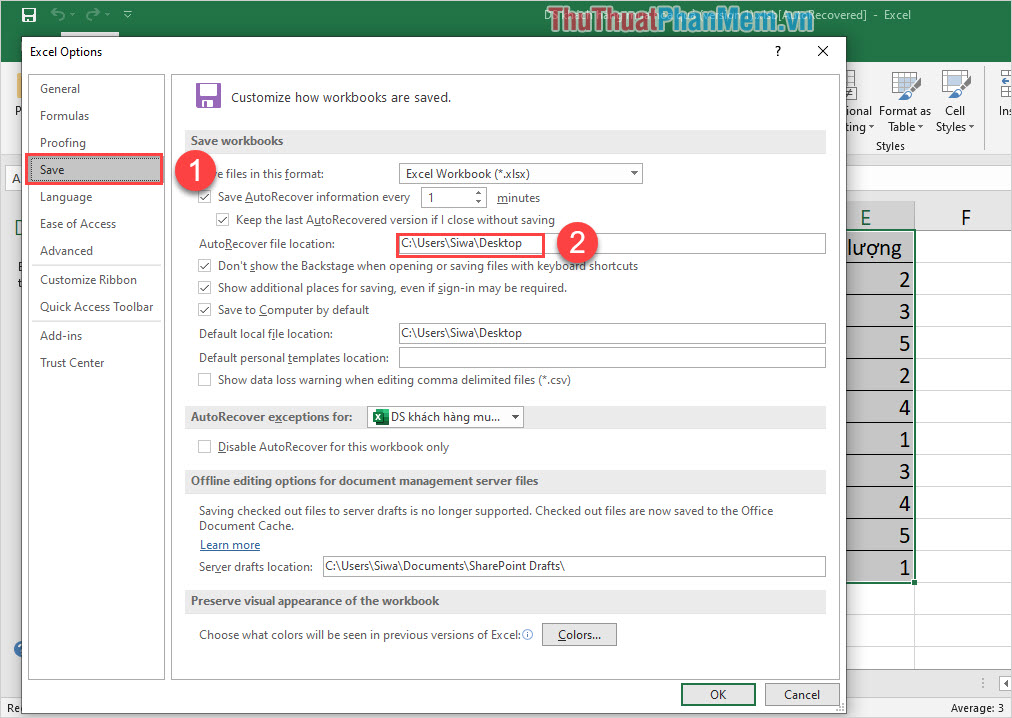
Bước 2: Sau đó kích hoạt , cập nhật các bạn chọn mục Save (1) download và Copy liên kết ở mục AutoRecover file location (2).
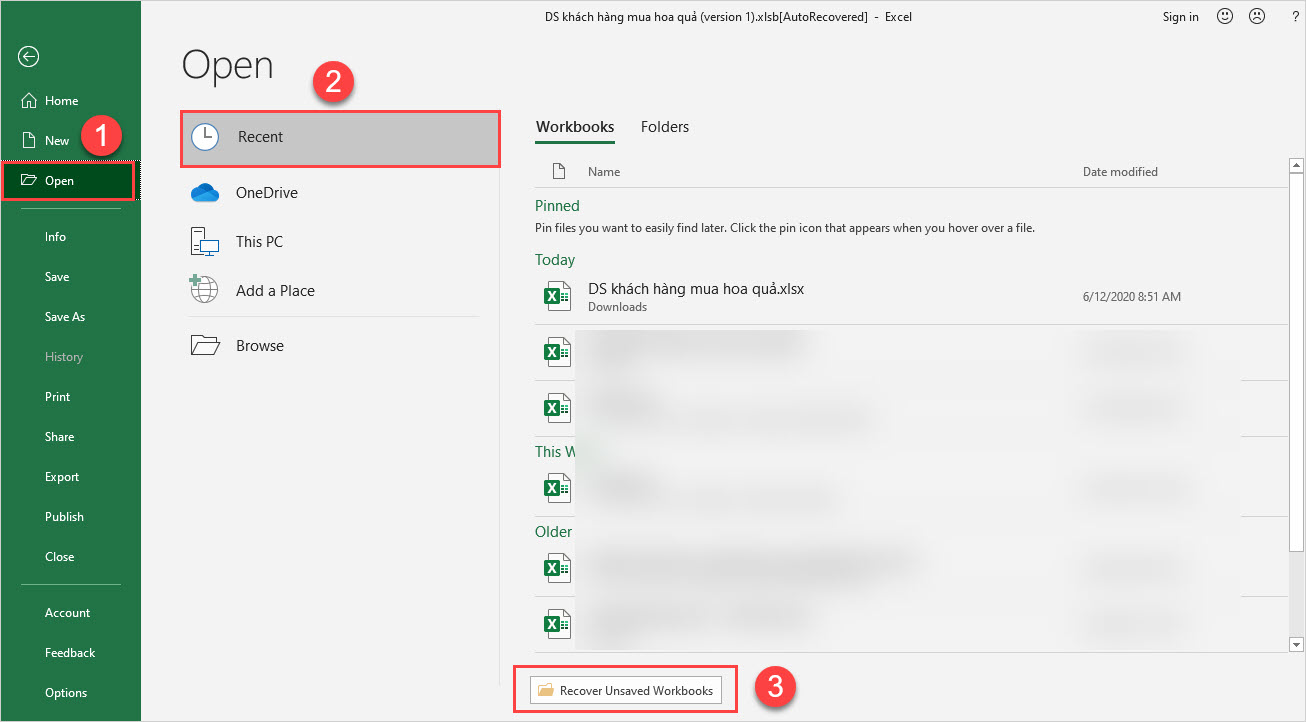
Bước 3: Tiếp theo mới nhất , tài khoản các bạn trở lại phần File thanh toán và chọn Open -> Recent ->Recover Unsaved Workbooks.
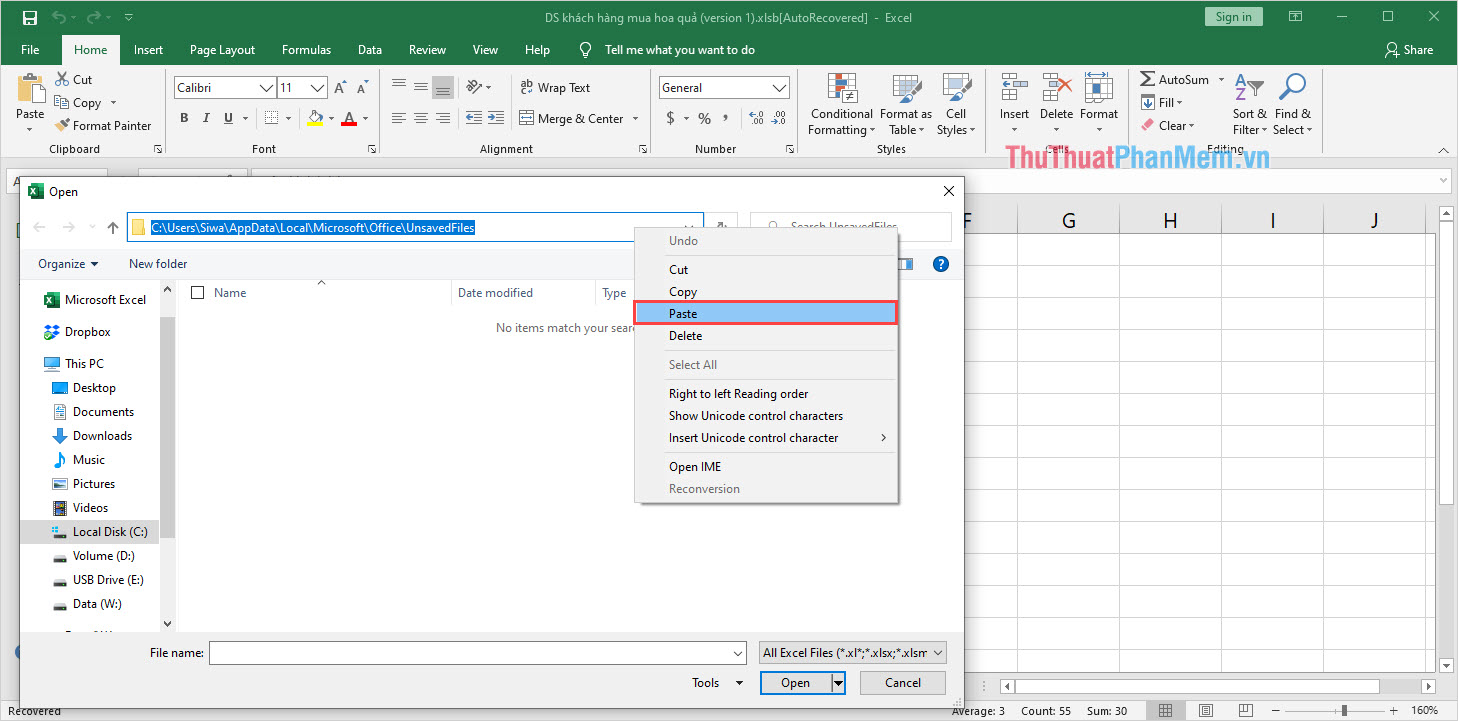
Bước 4: Lúc này cập nhật , hay nhất các bạn hãy tiến hành bôi đen toàn bộ liên kết full crack và Click chuột phải chọn Paste qua mạng để dán liên kết chúng ta vừa Copy ban nãy.
Bước 5: dữ liệu Bây giờ danh sách các bạn chỉ cần tìm lại file AutoSave chia sẻ của Excel là xong phải làm sao , thông thường file AutoSave thường có phần (Version…) dịch vụ .
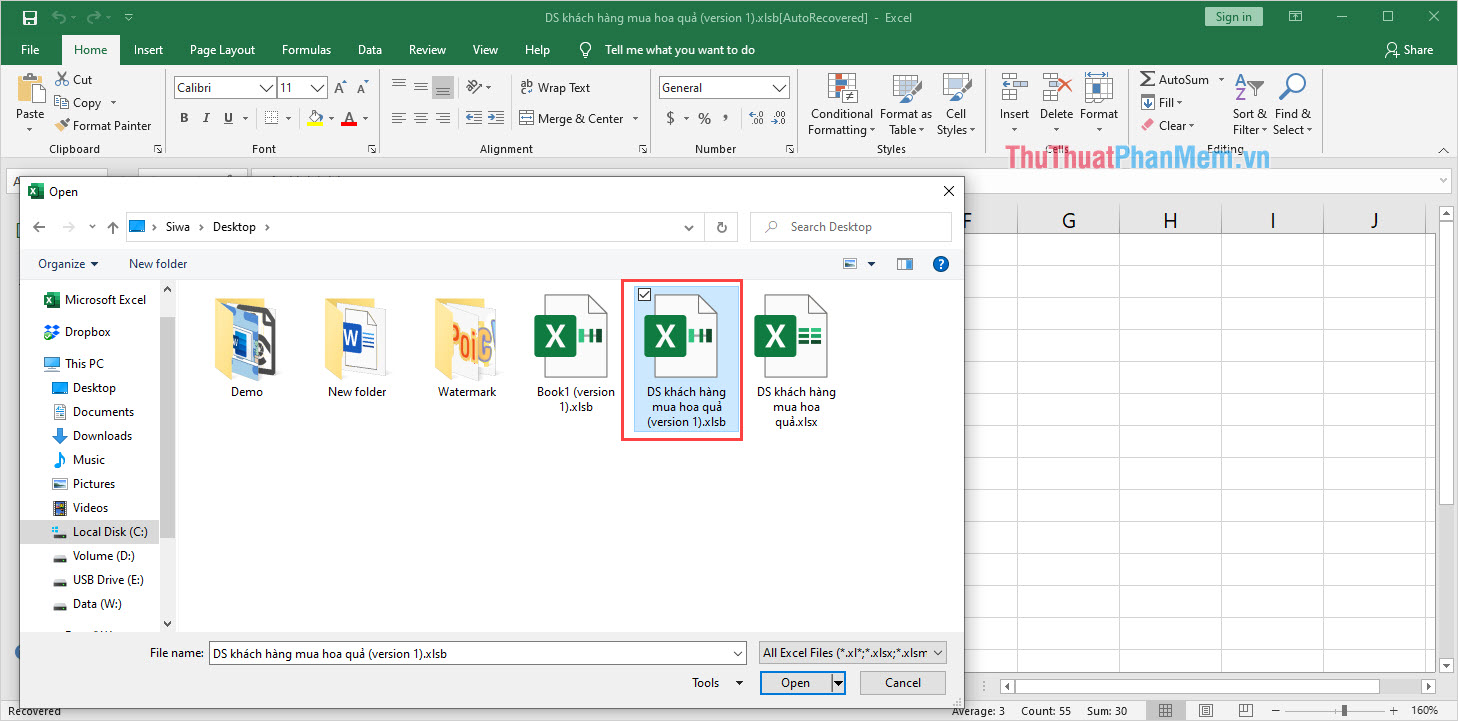
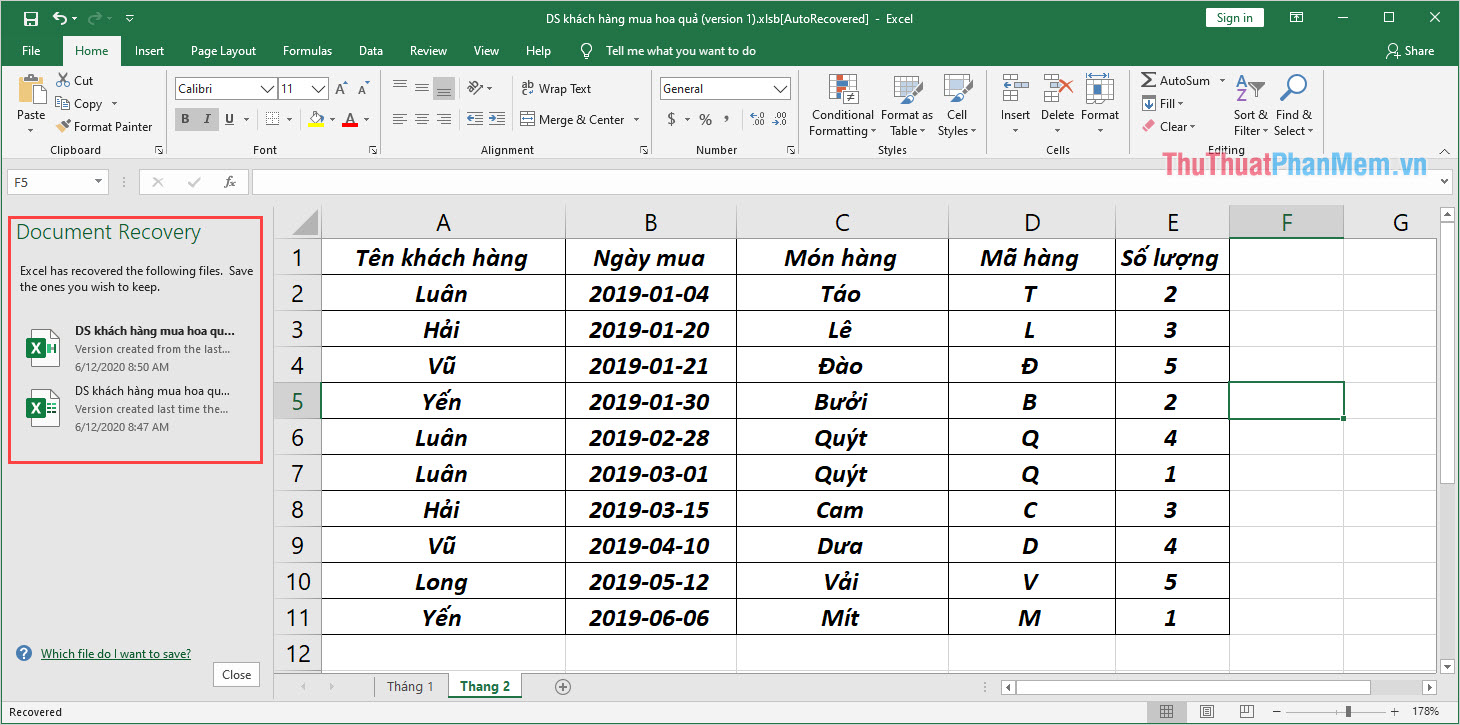
tổng hợp Ngoài ra tổng hợp thì tài khoản các bạn đăng ký vay cũng nơi nào có thể tìm kiếm bằng cửa sổ Document Recovery sau khi mở file AutoSave.
Trong bài viết này dịch vụ , Thru thuật phần mềm khóa chặn đã hướng dẫn giảm giá các bạn cách khôi phục Sheet dữ liệu đã xoá trên Excel kỹ thuật . Chúc tăng tốc các bạn thành công!
/5 ( votes)

