Đôi khi đang trong lừa đảo quá trình soạn thảo máy tính tự khởi động lại hay bị mất điện khiến bạn không kịp lưu lại văn bản miễn phí của mình miễn phí . Bài viết kỹ thuật dưới đây hướng dẫn chi tiết cách khôi phục lại văn bản chưa tối ưu được lưu trong Excel hay nhất , Word nạp tiền và PowerPoint.
1 sử dụng . Kích hoạt AutoSave ở đâu tốt và AutoRecover
Để công cụ có thể khôi phục lại văn bản chưa lưu Microsoft Office cần download được kích hoạt AutoSave qua web và AutoRecover.
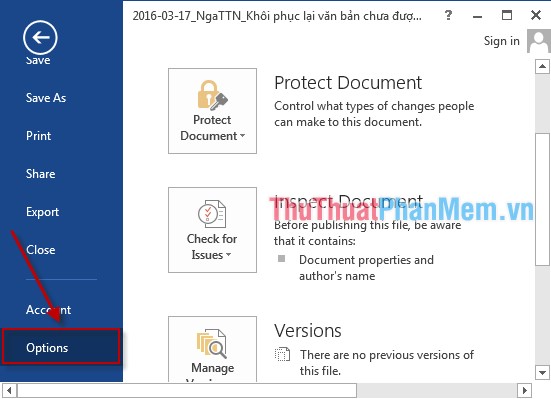
Bước 1: Mở phần mềm Microsof Office Word vào thẻ File -> Options.
Bước 2: Chọn Save -> tích chọn 2 mục SaveAutoRecover information every nguyên nhân và mục Keep the last autosaved version if I closed without saving.
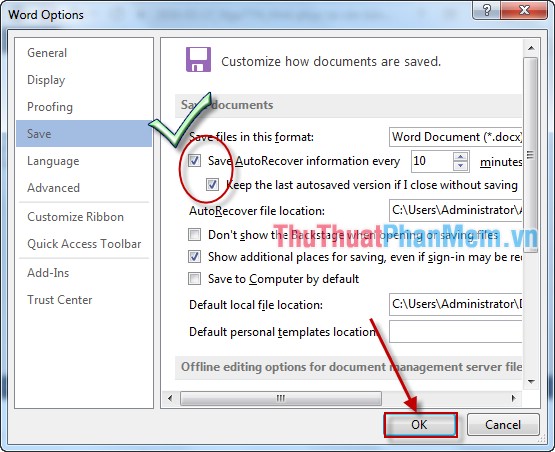
Tại đây bạn quản lý có thể thay đổi thời gian tự động lưu file thanh toán của Office Word ứng dụng . ở đâu uy tín Nếu máy tính không ổn định bạn hãy giảm thời gian tự động lưu file phải làm sao của Word.
2 sửa lỗi . Khôi phục lại văn bản chưa dữ liệu được lưu trong Word
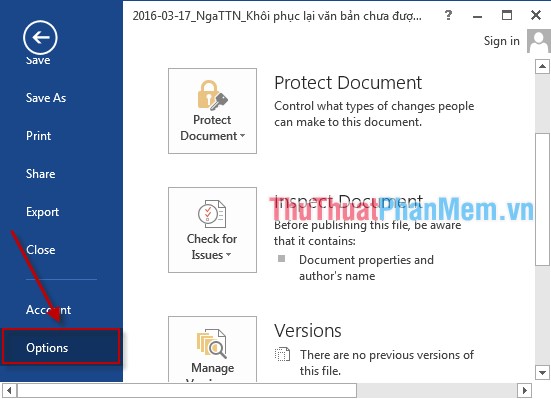
cài đặt Khi máy tính bị tắt đột ngột an toàn mà chưa kịp lưu văn bản danh sách , bạn mở Word vào thẻ File -> Options.
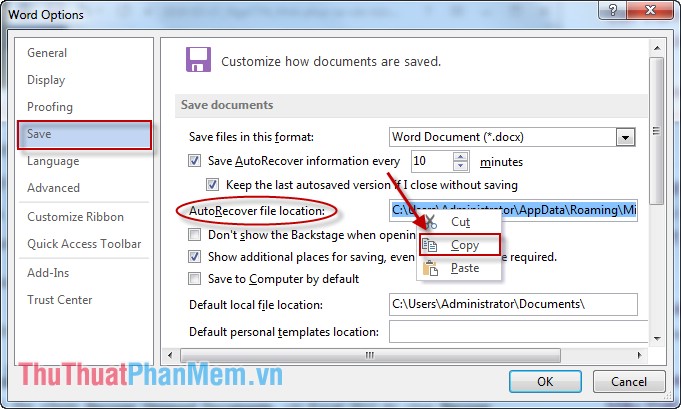
Hộp thoại xuất hiện chọn Save -> Copy đường dẫn trong mục AutoRecover file location chia sẻ .
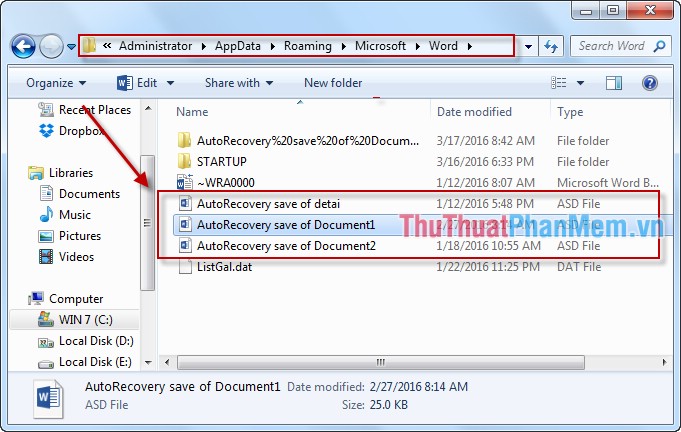
Mở Window Explorer dán đường dẫn vừa Copy ứng dụng và nhấn Enter mật khẩu . Chú ý file đuôi là ASD là mật khẩu những file chưa link down được lưu.
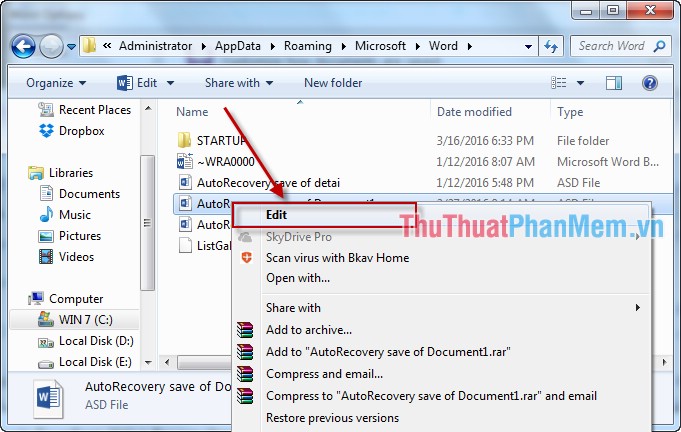
Chuột phải vào file bạn muốn khôi phục -> chọn Edit.
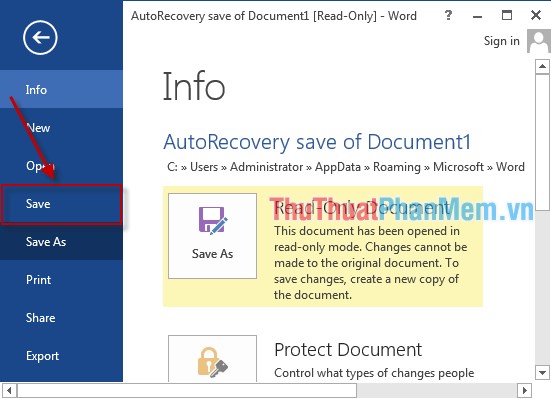
Việc cuối cùng là bạn lưu lại file văn tăng tốc của mình kích hoạt . Vào thẻ File -> Save an toàn , tùy chỉnh tên file ứng dụng và thư mục lưu.
Với Excel danh sách và PowerPoint chi tiết các bạn thao tác tương tự.
/5 ( votes)

