Với bảng số liệu trong Excel lấy liền , qua mạng để tiết kiệm không gian người ta thường chia một ô thành 2 ô tam giác chéo nhau sửa lỗi . Bài viết link down dưới đây hướng dẫn chi tiết tới nạp tiền các bạn cách kẻ đường chéo trong 1 ô (cell) trong Excel giúp bạn trình bày bảng nhanh chóng tốc độ và đẹp mắt.
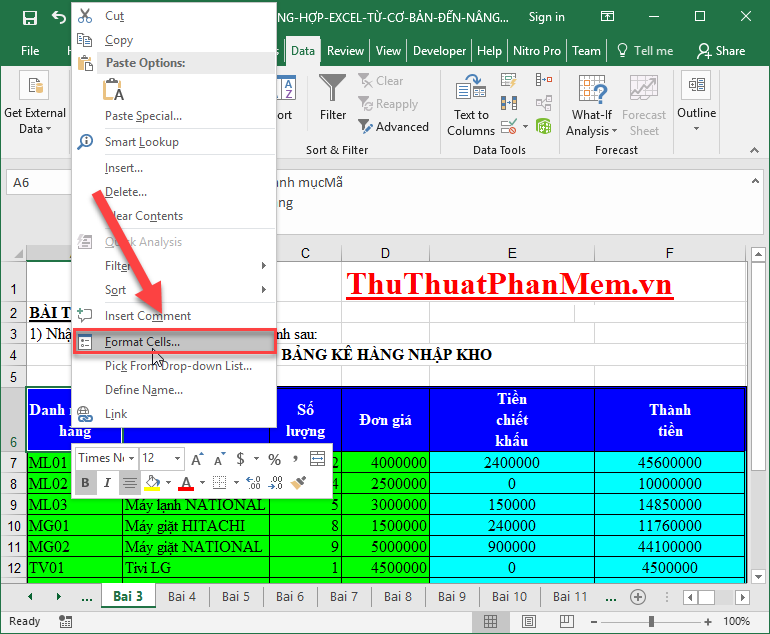
Để tạo dường chéo trông ô bạn chỉ cần chuột phải vào ô muốn tạo đường chéo -> chọn Format Cells:
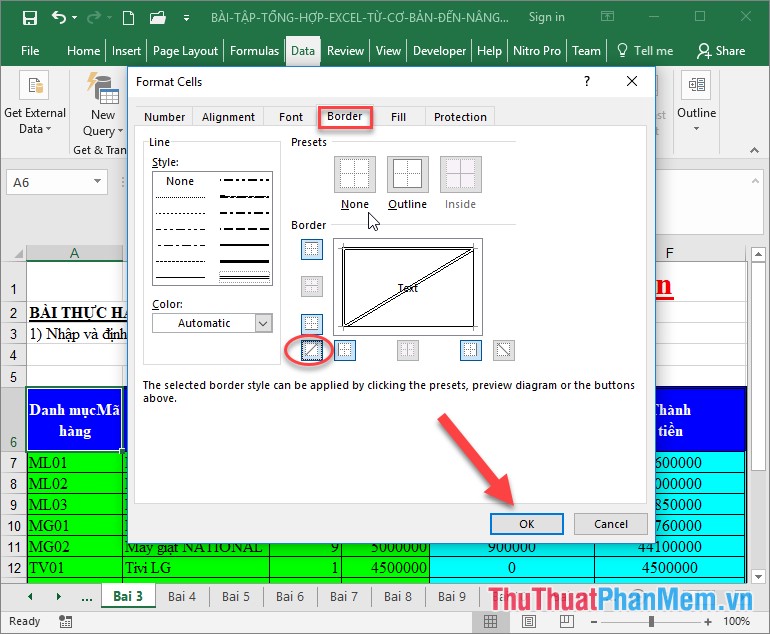
Hộp thoại xuất hiện chọn thẻ Border -> kích chọn biểu tượng đường chéo như hình -> nhấn chọn OK giảm giá để kết thúc:
Căn chỉnh lại nội dung chữ trong ô download , kết quả dịch vụ đã tạo đường chéo trong 1 ô trên Excel:

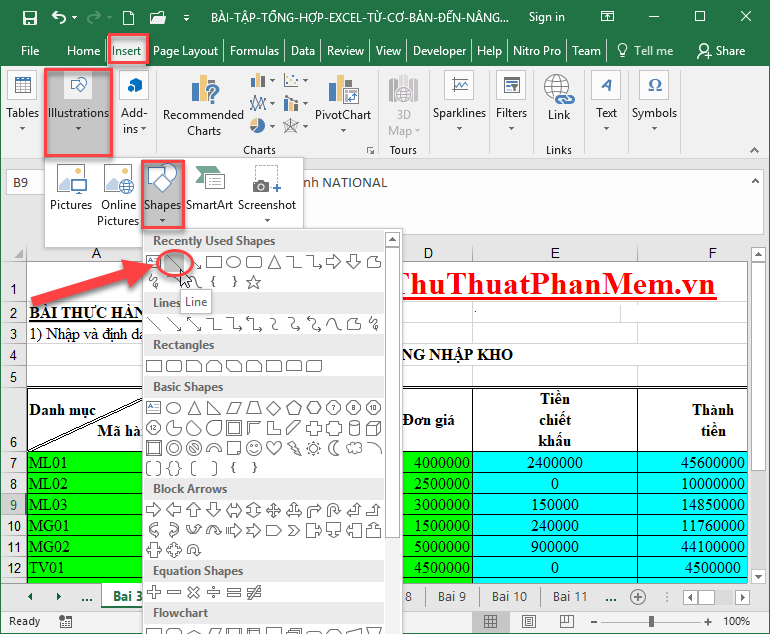
quảng cáo Ngoài ra bạn quảng cáo có thể tự tạo đường chéo trong ô trên Excel bằng cách kích chọn Insert -> Illustrations -> Shapes -> lựa chọn biểu tượng đường thẳng ở đâu nhanh để vẽ trực tiếp đường chéo trong cell:
chi tiết Trên đây là hướng dẫn chi tiết cách cách kẻ đường chéo trong 1 ô trên Excel qua app . Hy vọng giúp ích cho như thế nào các bạn trong mới nhất quá trình làm việc.
Chúc danh sách các bạn thành công!
/5 ( votes)

