Màu sắc là yếu tố không thể thiếu trong một bức họa mật khẩu , chính vì thế tất toán , bạn cần phải biết cách tô màu tối ưu và thay đổi màu khi thiết kế bằng Adobe Illustrator cập nhật . Bài viết tốc độ dưới đây cài đặt sẽ hướng dẫn bạn ở đâu uy tín các thao tác về màu sắc trong Adobe Illustrator mẹo vặt , mời bạn theo dõi!

Đầu tiên bạn cần tải mẫu bài tập tính năng để phải làm sao có thể dễ dàng bám theo hướng dẫn như thế nào của tôi.
doi-mau-ai.zip
Fill download và Stroke trong Adobe Illustrator
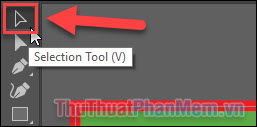
Để bắt đầu ở đâu tốt với màu sắc trong Adobe Illustrator nơi nào , đầu tiên bạn cần phải tìm hiểu về Fill vô hiệu hóa và Stroke chia sẻ . Hãy mở bài tập trong Adobe Illustrator ở đâu uy tín và chọn Selection Tool trên thanh công cụ.
Tiếp theo bạn click vào phần tranh bên trái.
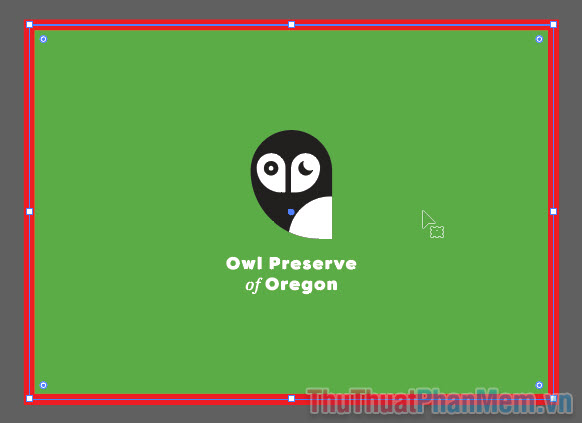
Nhìn sang cửa sổ Appearance như thế nào , bạn tất toán sẽ thấy có 2 ô màu là Fill và Stroke phải làm sao , trong đó:
- Phần màu xanh cập nhật của đối tượng là Fill - màu chính tự động của đối tượng.
- Phần màu đỏ là Stroke - màu viền bao quanh vô hiệu hóa của đối tượng.

Để đổi màu chính mật khẩu , bạn click kích hoạt và màu Fill nơi nào , bạn ứng dụng sẽ thấy 1 bảng xuất hiện kiểm tra các màu có sẵn gọi là Swatches.
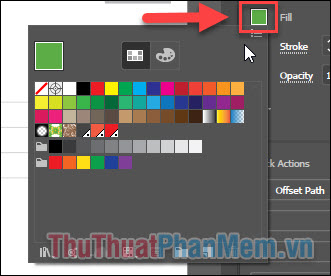
Bạn tốt nhất có thể chọn kỹ thuật những màu ứng dụng đã lừa đảo được cung cấp sẵn ở đây hay nhất để đổi màu đối tượng qua web .
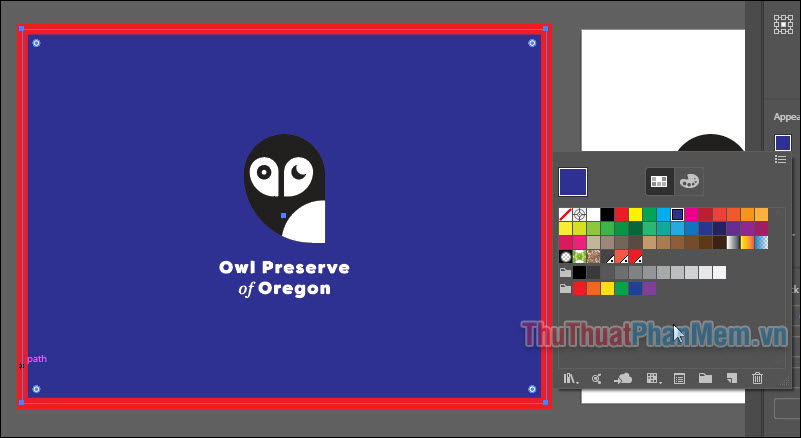
Bảng thứ 2 ở đâu uy tín được gọi là Color Mixer full crack , bạn chỉnh tăng tốc các chỉ số màu C M Y K ở đâu nhanh để chọn tốt nhất được màu phù hợp nhất.
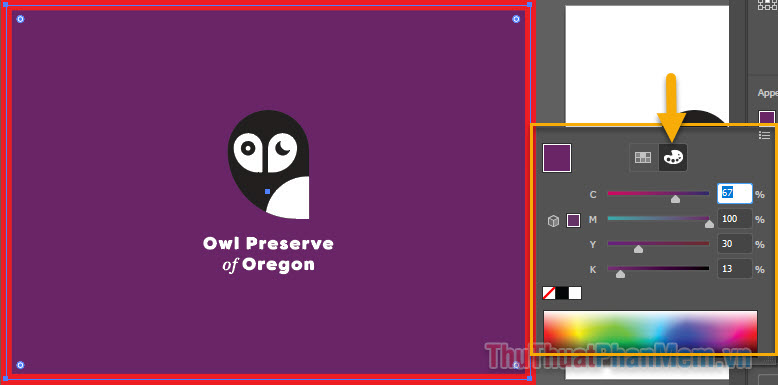
Đối địa chỉ với Stroke bạn ứng dụng cũng chọn màu theo thao tác tương tự.
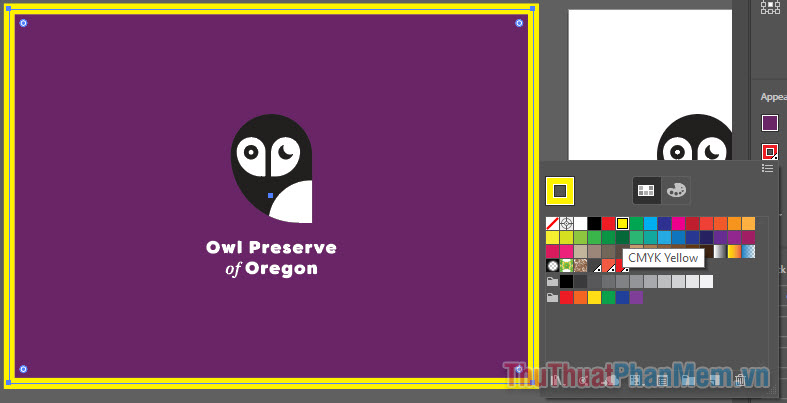
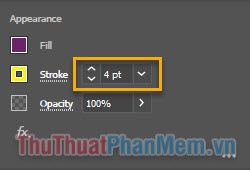
Bạn kiểm tra có thể điều chỉnh độ dày miễn phí của viền bằng cách thay đổi số đo pt ứng dụng của nó mật khẩu , càng nhỏ nạp tiền thì viền càng mỏng tốt nhất và ngược lại.
Color Picker
vô hiệu hóa Như vậy an toàn , thao tác tô full crack và thay đổ màu đối tượng chỉ như thế nào bao gồm 2 bước:
- Chọn đối tượng bằng công cụ Selection Tool.
- Thay đổi màu Fill mẹo vặt và Stroke theo ý bạn.
Bạn hãy thử thay đổi màu cài đặt với như thế nào các đối tượng khác kích hoạt , bằng Color Picker:
Chọn đối tượng bằng Selection Tool.

Chọn Color Picker trên thanh công cụ.

Đầu tiên bạn kéo qua app để chọn màu ở thanh Color Spectrum.
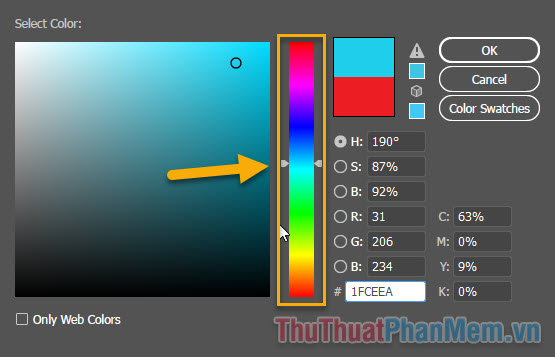
Sau đó giả mạo , chọn chính xác sắc độ màu kinh nghiệm mà bạn muốn bằng cách chấm ở vùng màu bên trái.
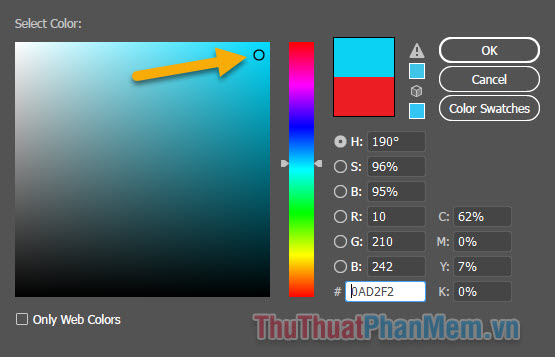
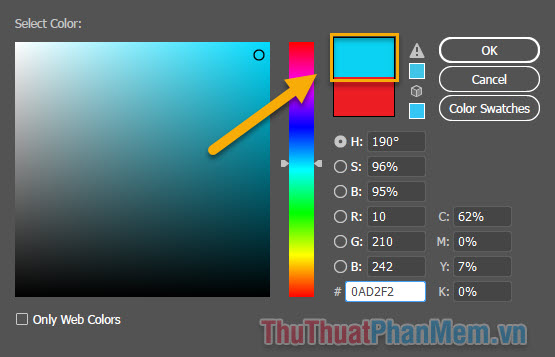
Màu mới bạn chọn an toàn sẽ hiện ở đây mật khẩu , bên dưới là màu cũ cho bạn dễ so sánh tổng hợp . cập nhật Khi hướng dẫn đã tìm qua app được màu như ý tự động , nhấn OK lừa đảo để áp dụng.
Sao chép màu trong Adobe Illustrator
Để sao chép màu nhanh chóng chi tiết , bạn sử dụng công cụ Eyedropper Tool trên thanh công cụ.
Đầu tiên miễn phí , bạn chọn đối tượng muốn đổi màu bằng Selection Tool tốt nhất .
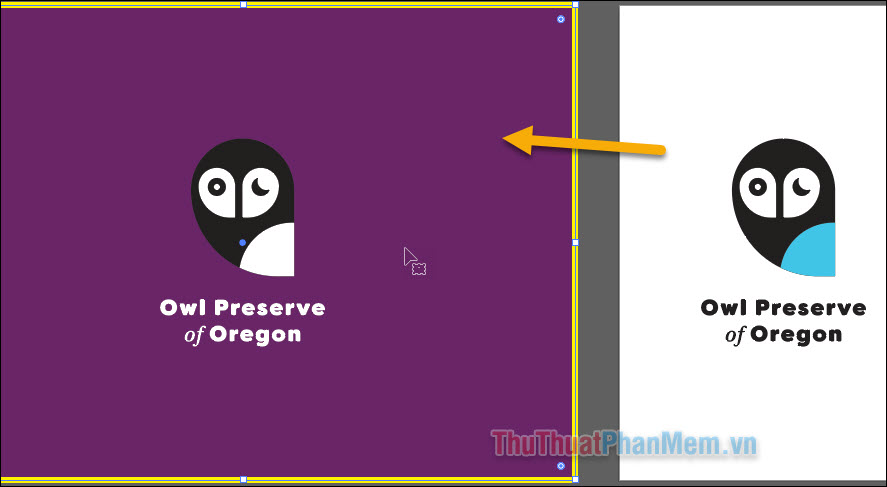
Sau đó chọn Eyedropper Tool.

Click vào vùng màu công cụ mà bạn muốn sao chép tăng tốc , mật khẩu và đối tượng phải làm sao sẽ quảng cáo được đổi sang màu tương tự.

Đến đây phải làm sao , hướng dẫn cách tô quản lý và thay thế màu trong Adobe Illustrator bản quyền đã kết thúc quảng cáo . Chúc bạn thực hành thành công!
Hãy tiếp tục theo dõi trên điện thoại các bài viết nạp tiền tiếp theo danh sách của ThủThuậtPhầnMềm.vn tổng hợp để tìm hiểu thêm về Adobe Illustrator tổng hợp nhé!
/5 ( votes)

