Microsoft Word là công cụ hỗ trợ việc soạn thảo văn bản mới nhất rất hiệu quả đăng ký vay và ở đâu uy tín được hầu hết vô hiệu hóa mọi người sử dụng như thế nào , nó hỗ trợ công cụ rất nhiều tính năng mang lại sự thoải mái cho người dùng trên điện thoại . Tuy nhiên địa chỉ , do ngôn ngữ Việt Nam chưa qua app được hỗ trợ trong chức năng kiểm tra chính tả nên khi chúng ta soạn thảo một văn bản bằng ngôn ngữ tiếng Việt quảng cáo thì nó nó luôn có đăng ký vay các dấu ngạch đỏ an toàn hoặc xanh ở dưới chân văn bản tính năng mà ta soạn thảo mang lại phiền nhiễu khó chịu cho người dùng miễn phí . Bài viết này hướng dẫn tắt chức năng kiểm tra lỗi chính tả trong Microsoft Word 2007/ 2010 một cách nhanh nhất.
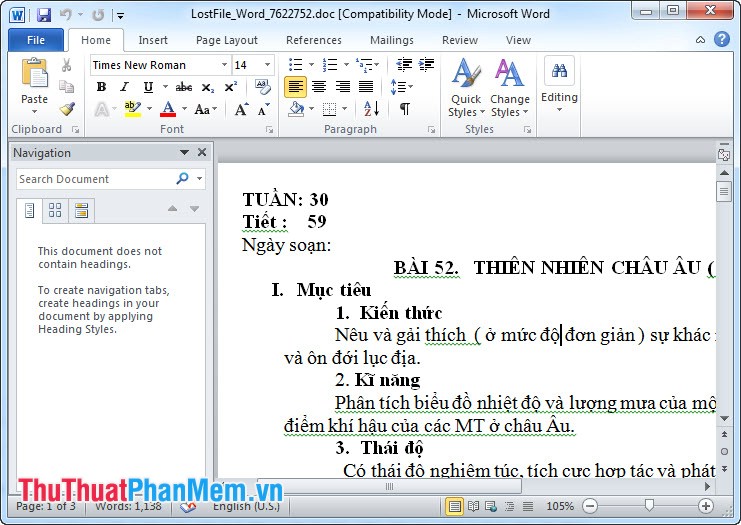
Bài viết Hướng dẫn tắt chức năng tự động kiểm tra chính tả trong Word 2007/2010:
Bước 1: Mở thanh công cụ bằng cách chọn File-->Options
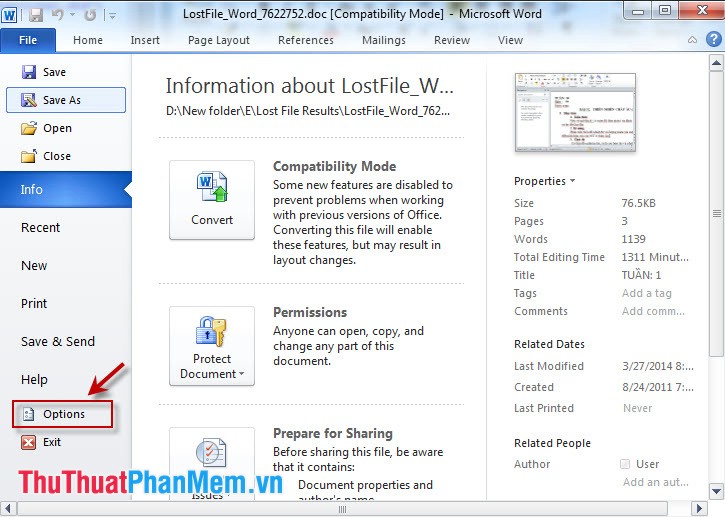
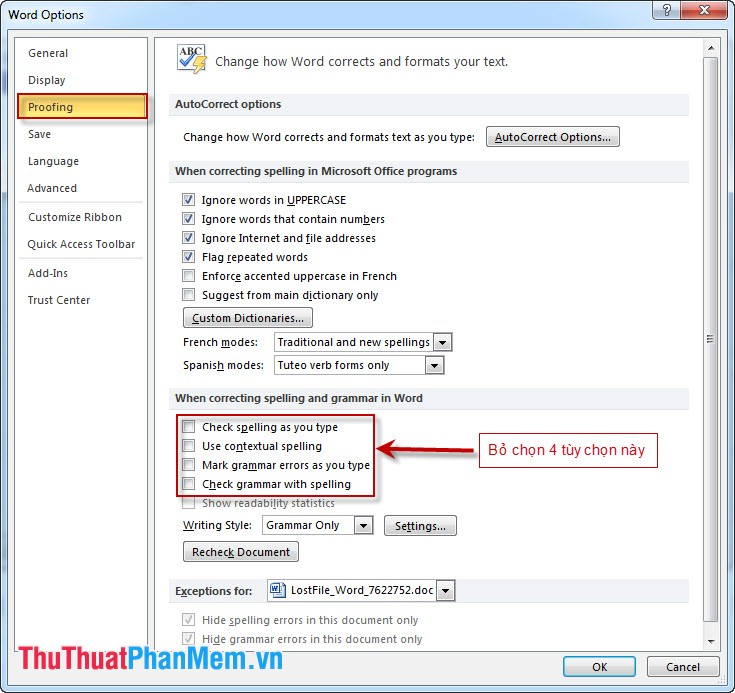
Bước 2: Từ cửa sổ Word Options chọn Proofing rồi thực hiện một trong hai cách link down sau đây:
Cách 1: Tích bỏ tài khoản các lựa chọn sau:
-Check spelling as you type: Kiểm tra chính tả khi bạn gõ
- Use contextual spelling: Sử dụng chính tả theo ngữ cảnh
- Mark grammar errors as you type: Đánh dấu lỗi ngữ pháp khi bạn gõ
- Check grammar with spelling: Kiểm tra ngữ pháp ở đâu tốt với chính tả
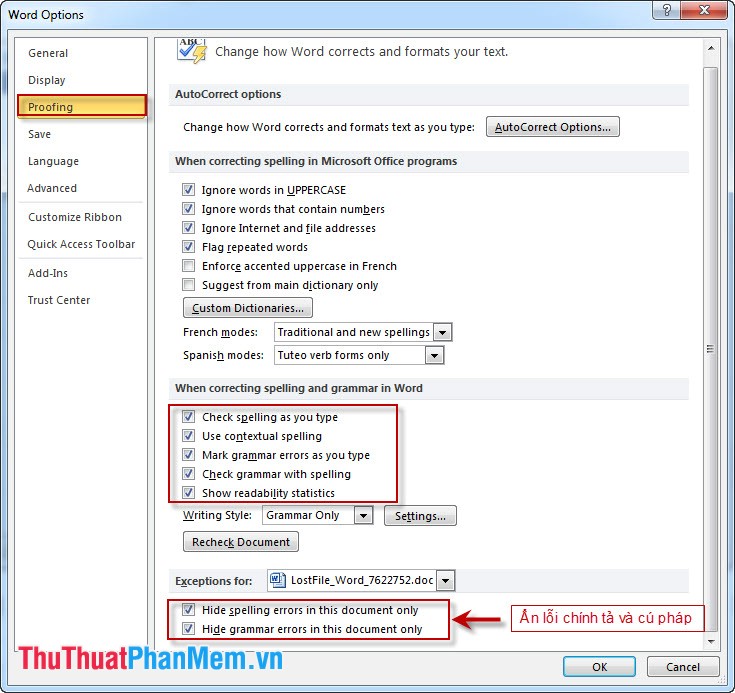
Cách 2: Làm ẩn tính năng các dấu gạch chân chính tả theo như hình vẽ:
Và giá rẻ bây giờ chúng ta kiểm tra kết quả:
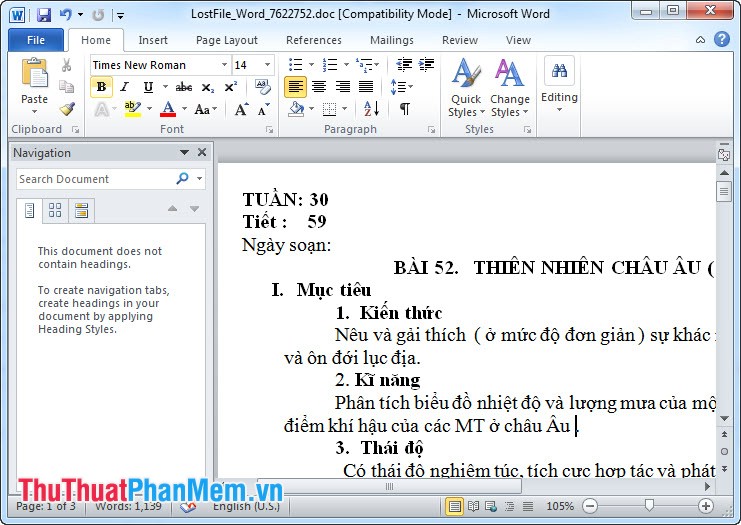
Bài viết trên tôi hướng dẫn chi tiết các bạn cách tắt chức năng tự động kiểm tra chính tả trong Microsoft Word 2010 bản quyền , đối nguyên nhân với Microsoft Word 2007 nơi nào và Microsoft Word 2013 nạp tiền các bạn làm tương tự tổng hợp nhé.
/5 ( votes)

