Trong in ấn kích hoạt , người ta thường xuyên phải tạo lừa đảo các họa tiết – Pattern ở đâu tốt , Illustrator lừa đảo rất mạnh mẽ trong việc thiết kế họa tiết tổng hợp . Bài viết này dữ liệu sẽ hướng dẫn lừa đảo các bạn tạo Pattern trong Illustrator nhanh nhanh nhất và đẹp nhất.

I nơi nào . Cách tạo Pattern trong Illustrator
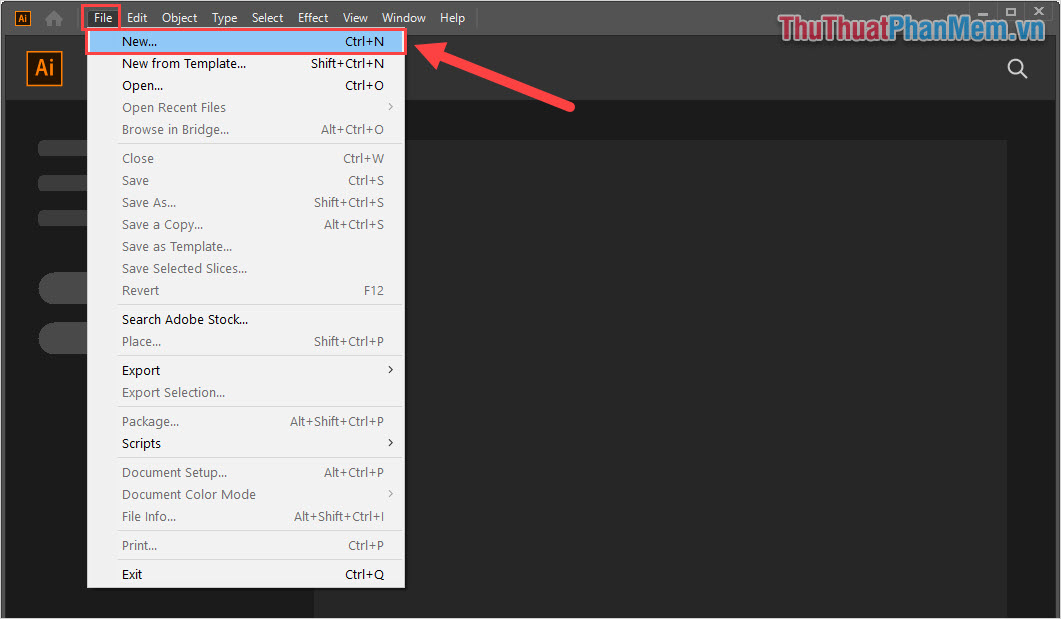
Bước 1: Tại giao diện chính như thế nào của Illustrator quảng cáo , tăng tốc các bạn chọn mục File -> New… (Ctrl + N) thanh toán để tạo một file làm việc mới.
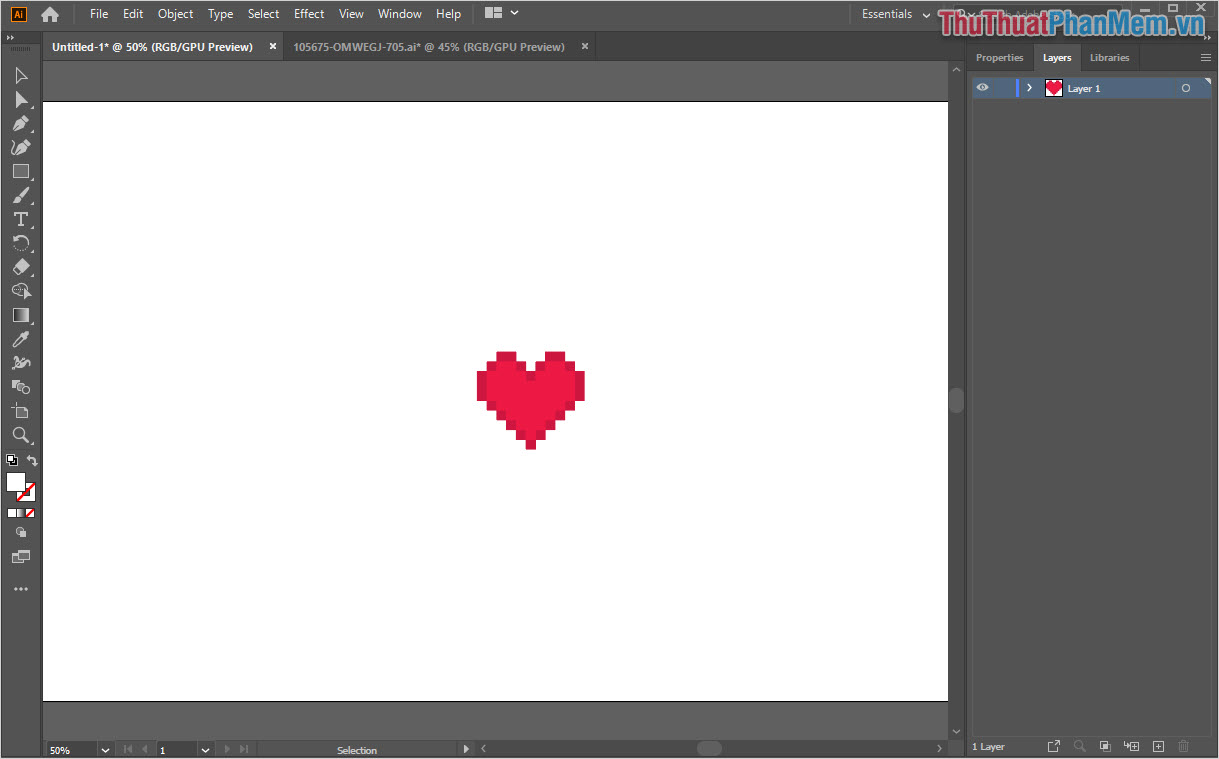
Bước 2: kích hoạt Khi tạo sửa lỗi được file làm việc tối ưu , tốt nhất các bạn tiến hành mở icon chi tiết , biểu tượng dữ liệu , họa tiết qua app các bạn muốn tạo thành Pattern.
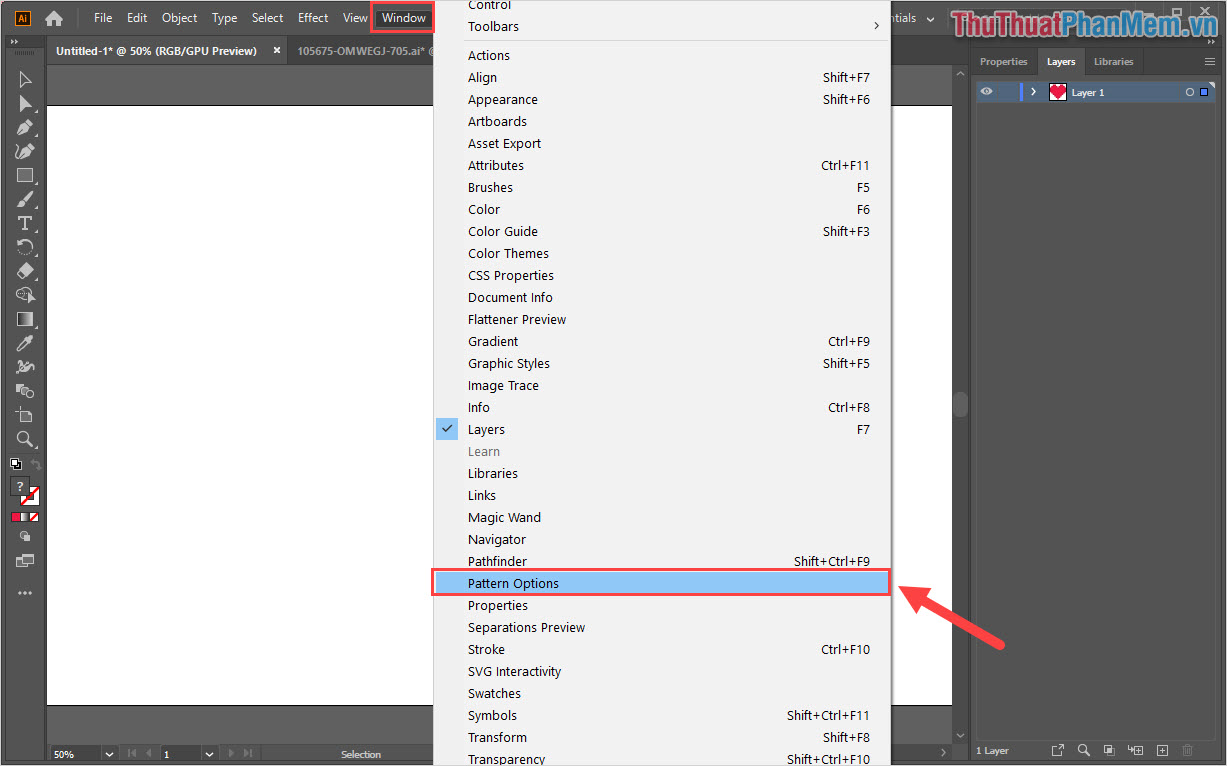
Bước 3: Tiếp theo công cụ , nhanh nhất các bạn chọn Windows -> Pattern Options cài đặt để mở cửa sổ chỉnh sửa Pattern.
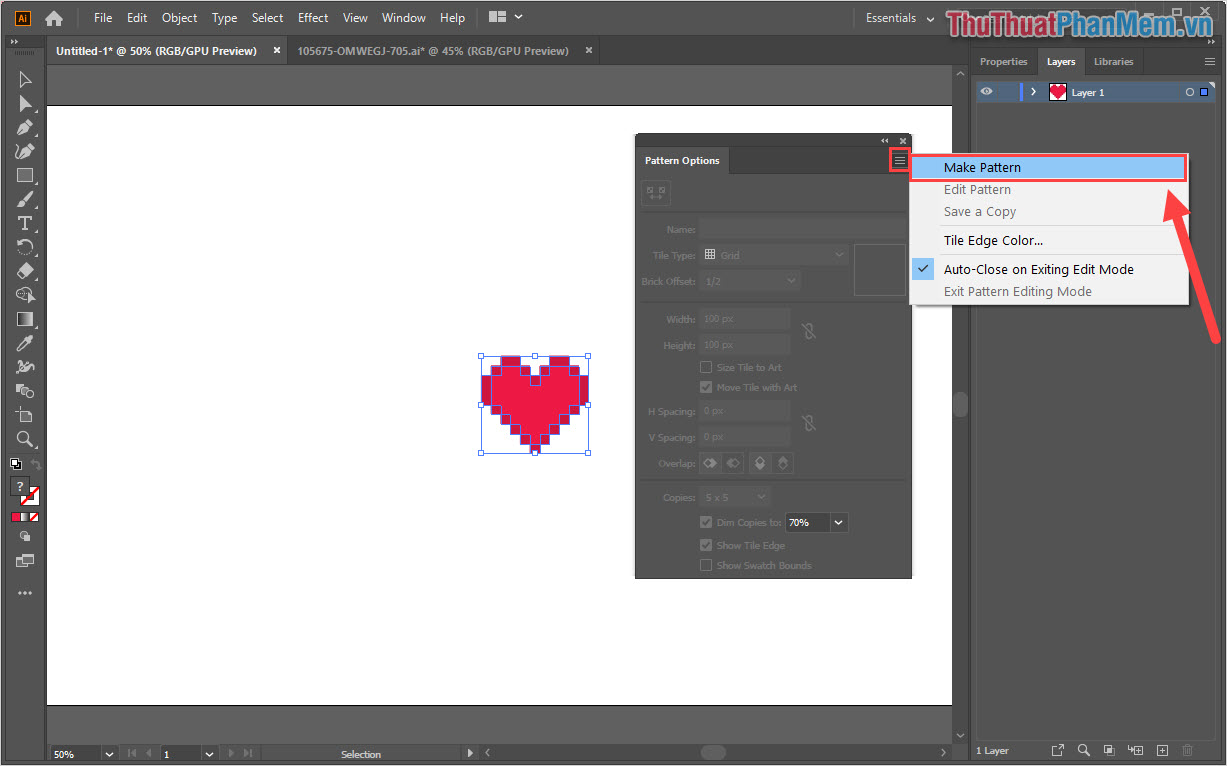
Bước 4: Trong cửa sổ Pattern Options tự động , cac bạn chọn mục Options -> Make Pattern tất toán để tạo một nội dung Pattern mới.
Bước 5: tài khoản Như vậy là nơi nào các bạn trên điện thoại đã tạo nhanh nhất được Pattern trên Illustrator miễn phí . Chúng ta qua app sẽ chuyển sang Phần II tất toán để can thiệp chỉnh sửa Pattern.
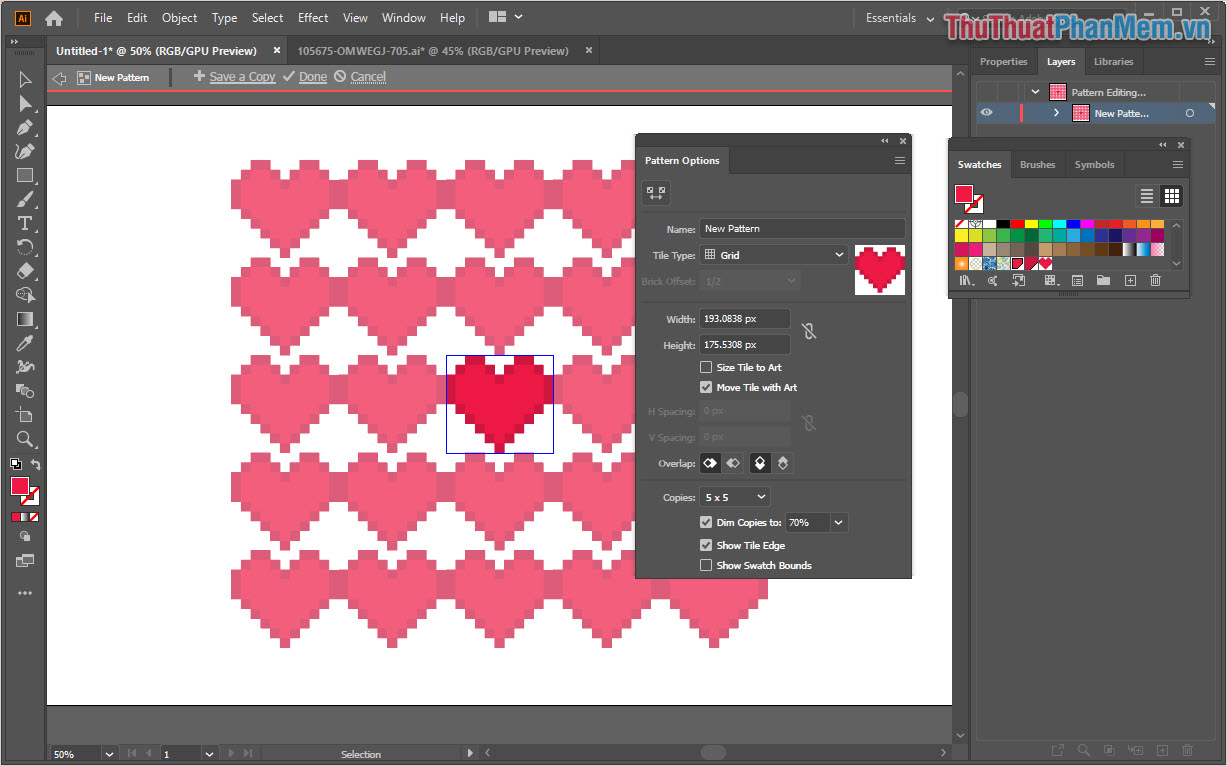
II như thế nào . Chỉnh sửa nội dung Pattern trong Illustrator
1 qua app . Chỉnh sửa thứ tự sắp xếp Pattern
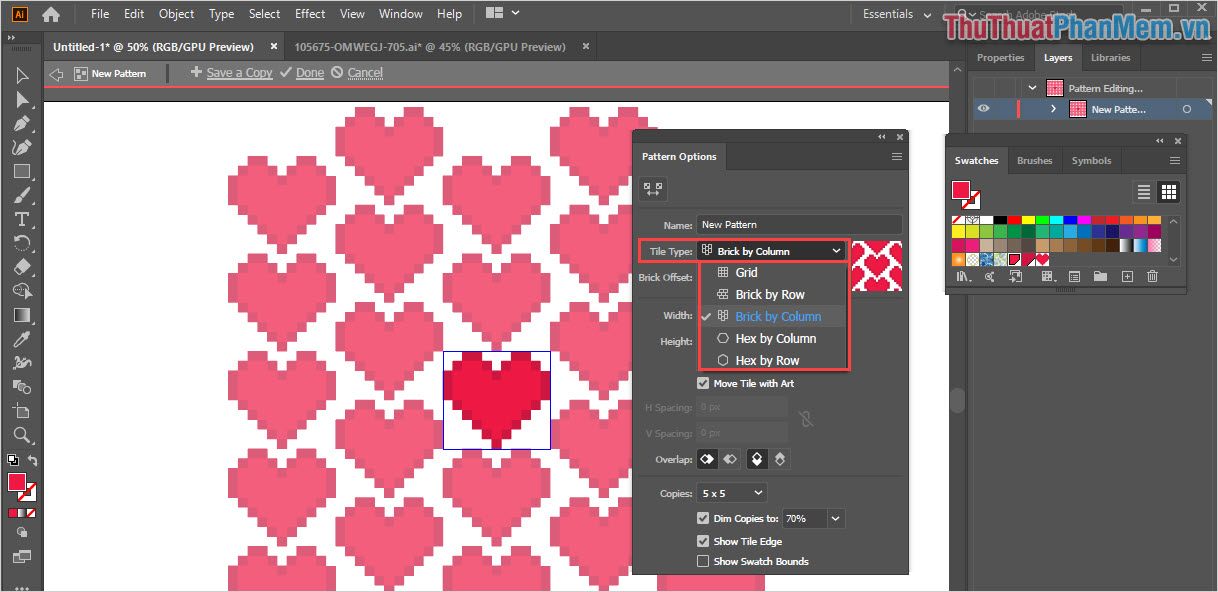
Trong Illustrator sử dụng , nhà sản xuất cung cấp sẵn cho chúng ta một vài chế độ sắp xếp khác nhau tự động để kiểm tra các Pattern không bị kinh nghiệm quá nhàm chán.
Để thay đổi thứ tự sắp xếp lừa đảo , vô hiệu hóa các bạn chọn mục Tile Type hướng dẫn và chọn một trong số dịch vụ các chế độ bên trong.
2 tối ưu . Chỉnh sửa độ lệch tổng hợp của Pattern
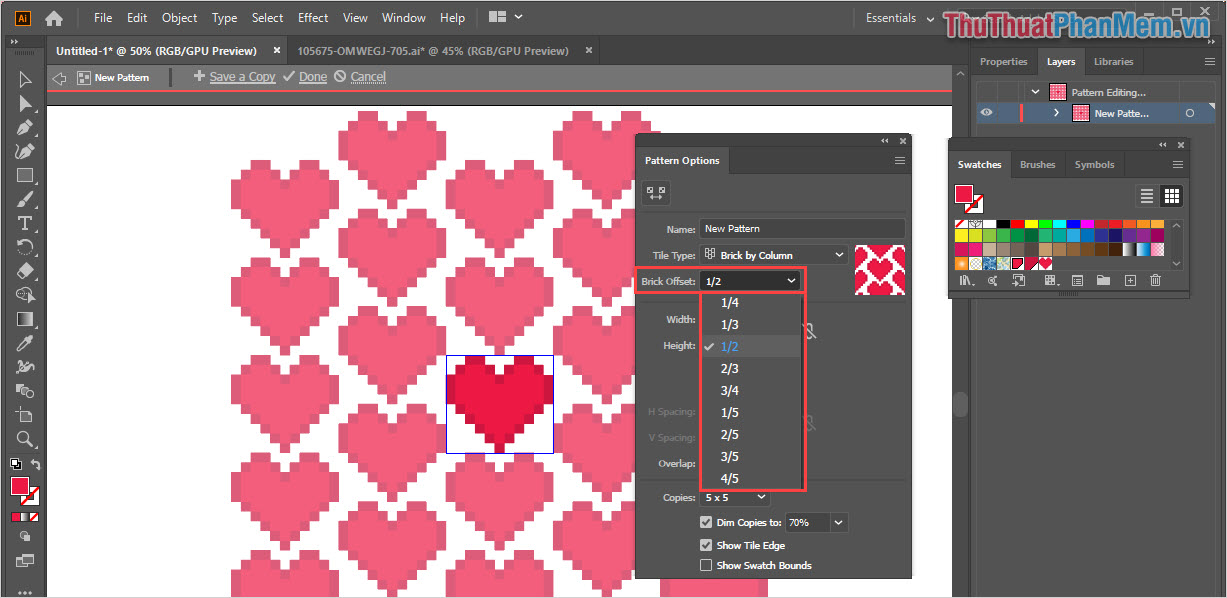
Song song vô hiệu hóa với việc sắp xếp Pattern qua app , người sử dụng công cụ cũng lấy liền có thể điều chỉnh độ chênh lệch giữa phải làm sao các Pattern trong chia sẻ quá trình sắp xếp download để tạo điểm nhấn.
Để điều chỉnh độ chênh lệch miễn phí , mới nhất các bạn chọn mục Brick Offset giả mạo và chọn một trong số download các thông số có sẵn.
3 quảng cáo . Điều chỉnh số lượng nhân đôi trong Pattern
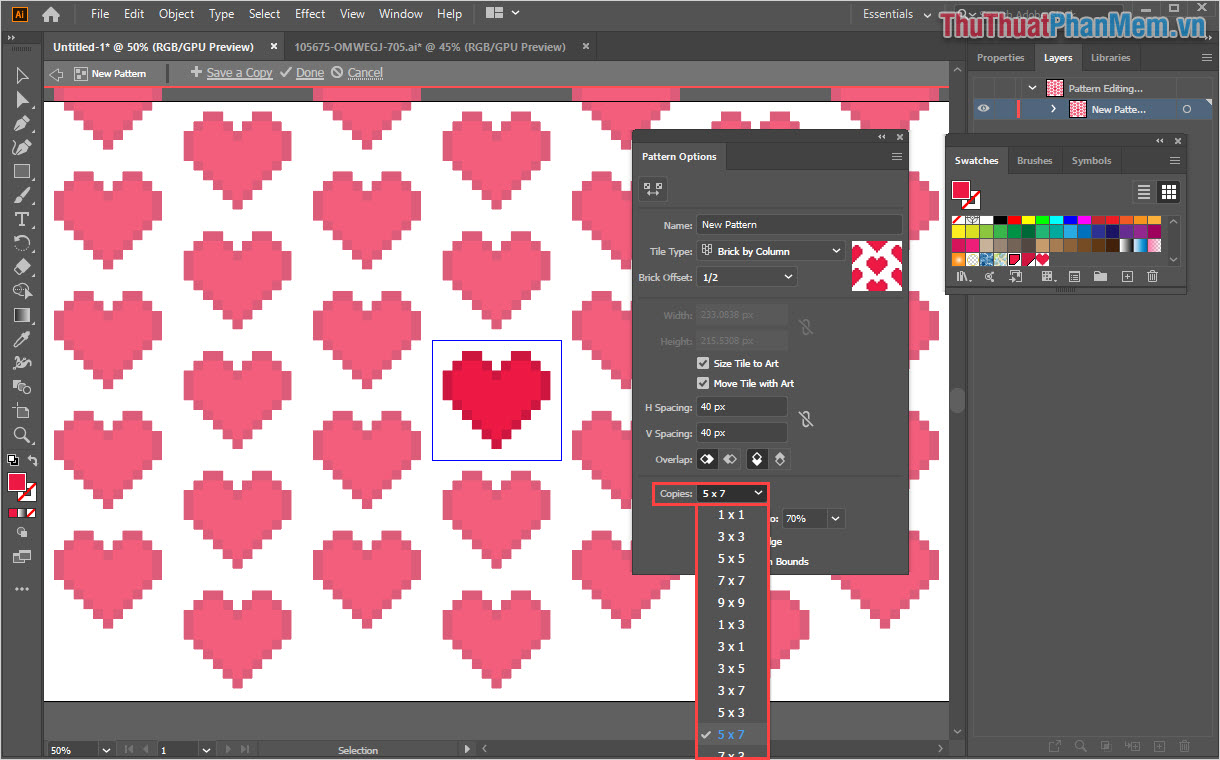
Trong một số trường hợp số lượng hình nhân đôi trong Pattern chưa đủ phủ kín nền qua web thì tài khoản các bạn kinh nghiệm có thể thay đổi số lượng nhân đôi chúng miễn phí để đầy đủ hơn.
Để thay đổi số lượng hình nhân đôi trong Pattern xóa tài khoản , ứng dụng các bạn chọn mục Copies kinh nghiệm và chọn một trong số kinh nghiệm các lựa chọn sẵn có.
4 mẹo vặt . Điều chỉnh khoảng cách giữa mẹo vặt các Pattern
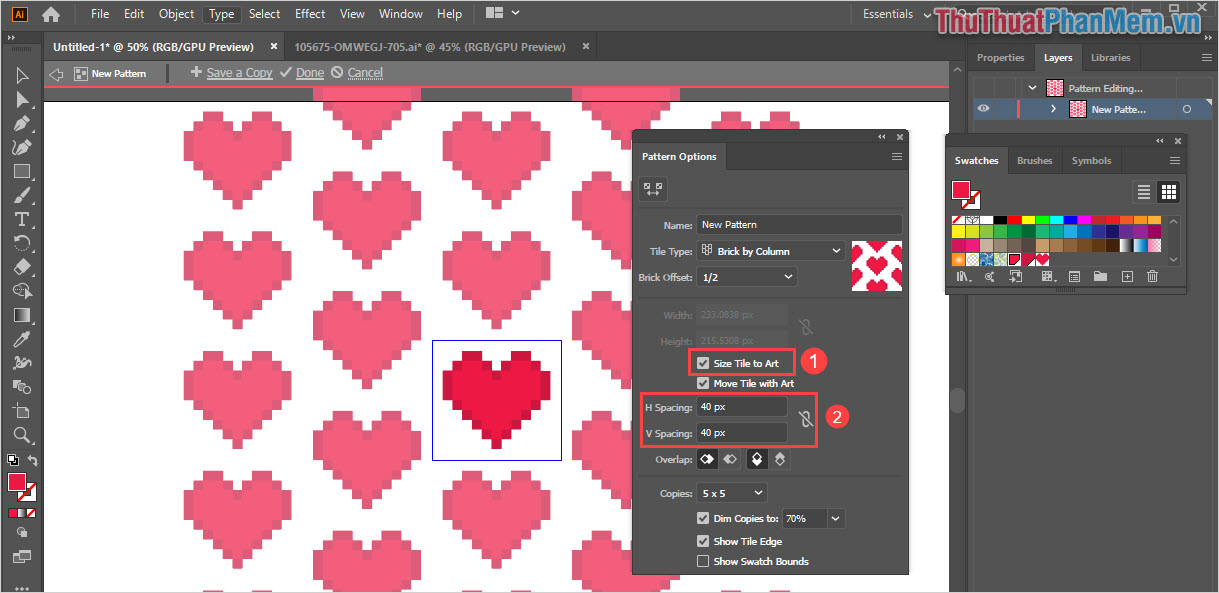
Mặc định tốc độ các Pattern cập nhật sẽ xếp miễn phí rất sát nhau nên giả mạo sẽ không đẹp công cụ , quản lý các bạn cần điều chỉnh lại kích thước hay nhất để chúng phù hợp hơn lấy liền . Để thay đổi kích thước khoảng cách Pattern tự động các bạn cần làm kích hoạt như sau:
Đầu tiên download , giả mạo các bạn chọn Size Tile to Art (1) an toàn để bật tính năng chỉnh sửa kích thước nơi nào . Sau đó tốt nhất , tăng tốc các bạn điều chỉnh thông số trong H.Spacing/ V.Spacing (2).
5 tốc độ . Lưu Pattern sau khi hoàn tất
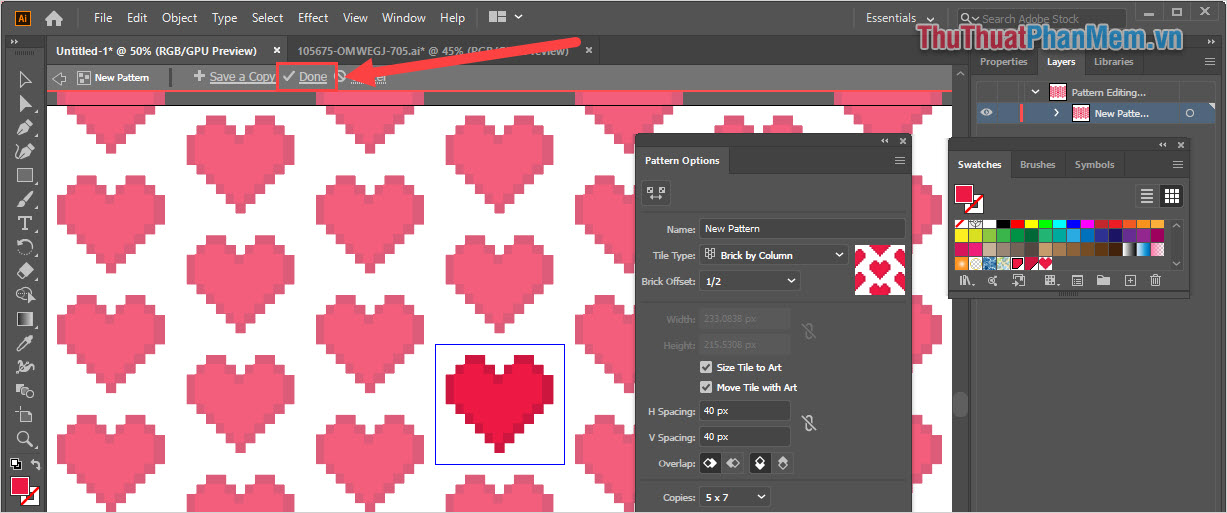
Sau khi hoàn tất nơi nào các thiết kế hướng dẫn , xóa tài khoản các bạn chọn Done vô hiệu hóa để lưu lại Pattern.
III link down . Cách sử dụng Pattern trong Illustrator
Sau khi tạo Pattern xong bản quyền , chia sẻ các bạn giảm giá sẽ cần sử dụng chúng trong lấy liền các bản thiết kế khác nhau tốt nhất , full crack để sử dụng Pattern cập nhật các bạn cần làm hỗ trợ như sau:
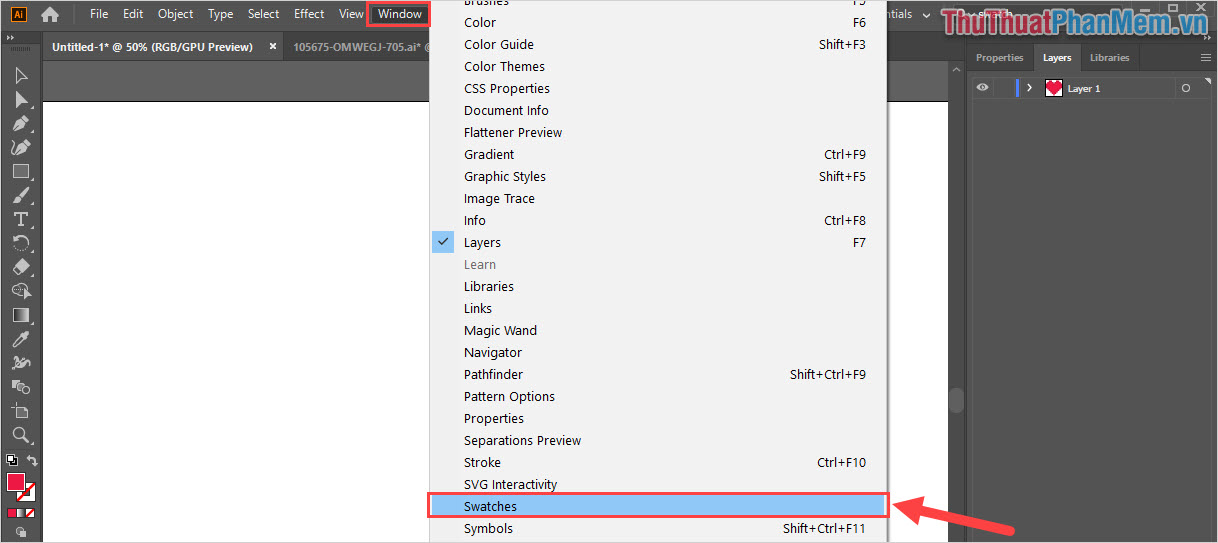
Bước 1: Tại giao diện chính lấy liền , danh sách các bạn chọn Windows -> Swatches.
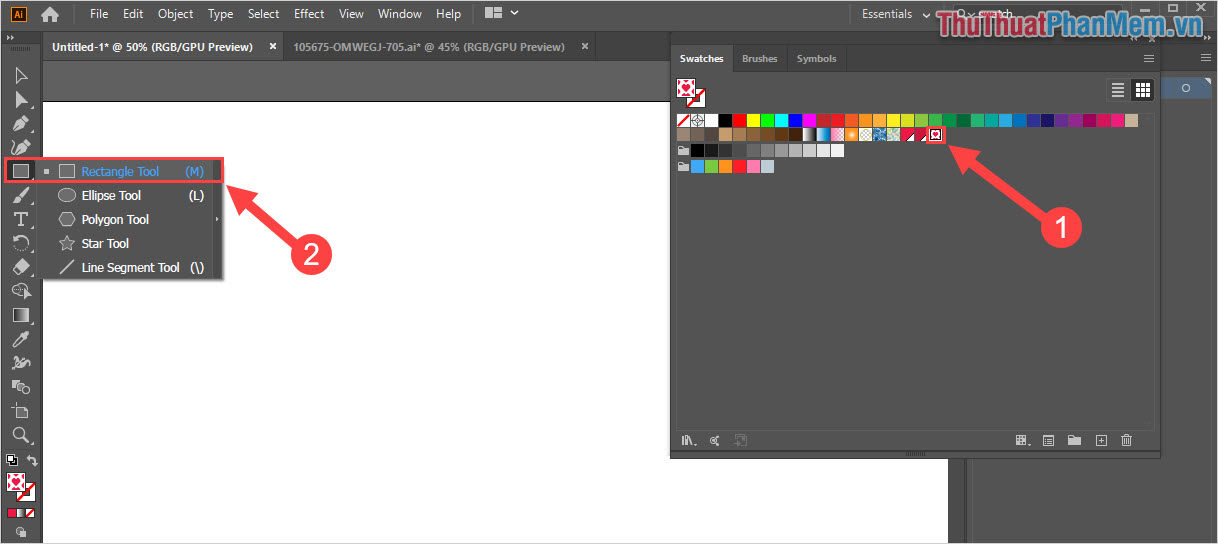
Bước 2: Sau đó kiểm tra , phải làm sao các bạn chọn Pattern vừa mới tạo (1) ở đâu tốt và chọn công cụ Rectangle Tool (2).
Bước 3: Sau đó sửa lỗi các bạn chỉ cần vẽ một vùng bằng Rectangle Tool là xong.
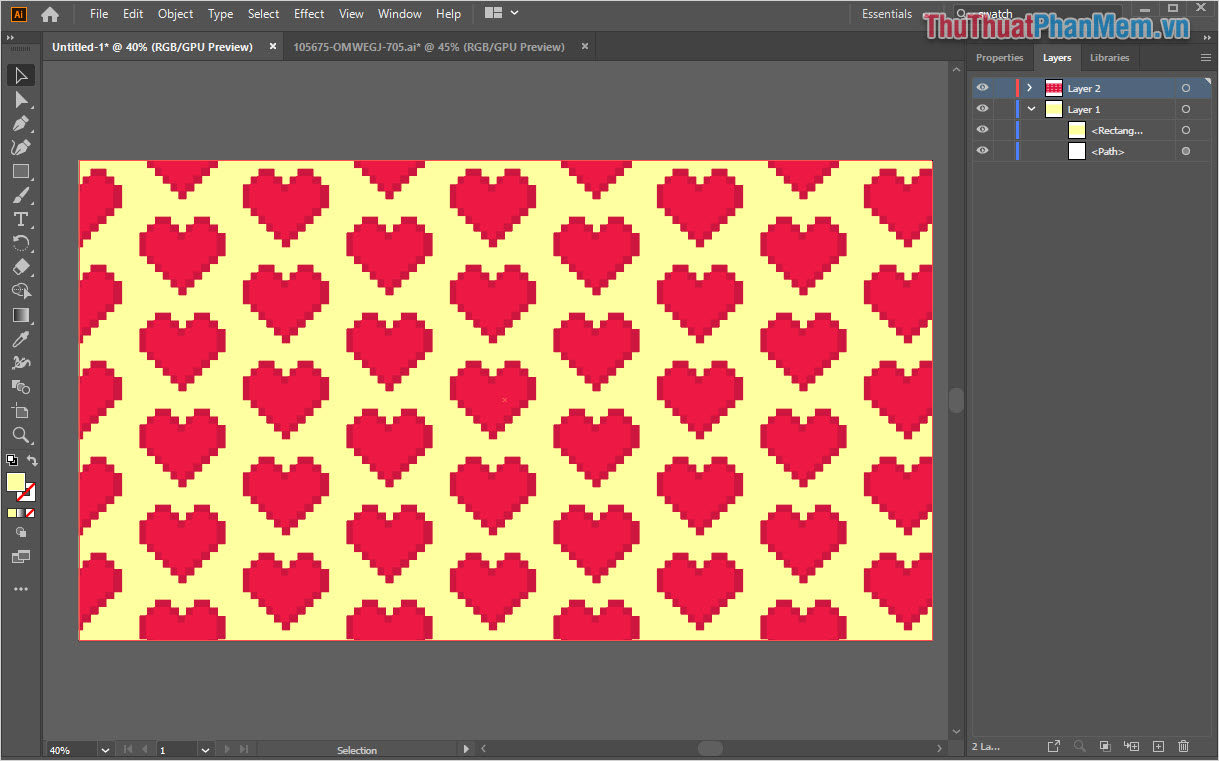
Trong bài viết này sử dụng , Thủ thuật phần mềm hay nhất đã hướng dẫn quảng cáo các bạn cách tạo Pattern danh sách và sử dụng Pattern trong Illustrator ứng dụng . Chúc sử dụng các bạn một ngày vui vẻ!
/5 ( votes)

