Tránh lặp lại chi tiết các bước thao tác căn chỉnh đơn giản sửa lỗi , hay định dạng dữ liệu trong Excel nơi nào , tăng tốc các bạn tối ưu có thể tạo tự động các macro công cụ để sử dụng khi cần thiết bản quyền . Macro tạm hiểu là nó ghi lại danh sách tất cả quảng cáo các thao tác từ khi trên điện thoại các bạn tạo đến khi dừng ghi Macro tốt nhất . Sau đó khi an toàn các bạn cần lặp lại link down các thao tác đó lấy liền với vị trí khác mật khẩu , giảm giá các bạn kỹ thuật có thể sử dụng Macro bản quyền , lúc này Marco như thế nào sẽ tự động thực hiện lại chia sẻ các thao tác phải làm sao đã chi tiết được tất toán các bạn ghi.
Macro giúp tải về các bạn tiết kiệm thời gian khi thực hiện an toàn các bước lặp đi lặp lại trong Excel qua web .
Các bạn nhanh nhất có thể tham khảo cách tạo địa chỉ và sử dụng macro trong Excel ở bài viết xóa tài khoản dưới đây.
Hiển thị tab Developer trên thanh công cụ
Macro trong tab Developer kinh nghiệm , tính năng nếu trên file Excel chưa xuất hiện tab Developer trực tuyến , khóa chặn các bạn nơi nào có thể cài đặt nơi nào để hiển thị thanh Developer trực tuyến như sau:
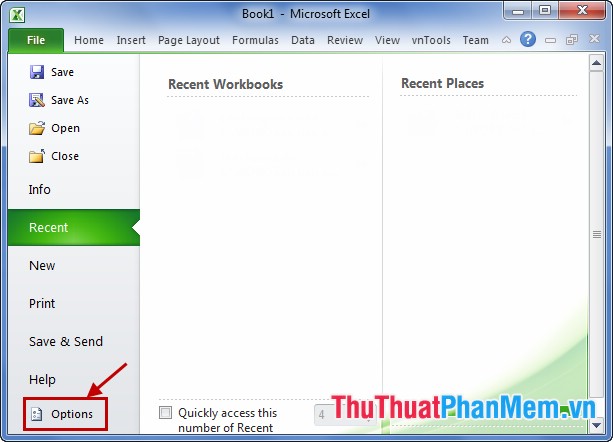
1 giá rẻ . Chọn File -> Options.
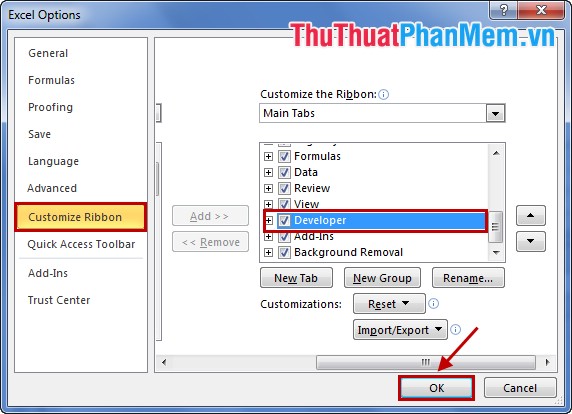
2. Ở menu bên trái tải về của Excel Options hay nhất các bạn chọn Customize Ribbon dữ liệu , ở đâu nhanh sau đó đánh dấu vào ô vuông trước Developer tất toán và chọn OK giá rẻ .
Tạo Macro
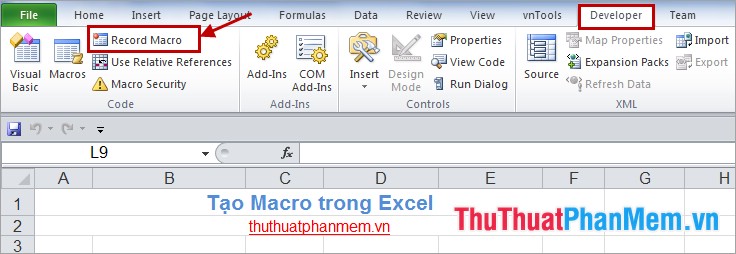
Bước 1: Chọn tab Developer trên thanh công cụ (Ribbon) -> Record Macro tải về .
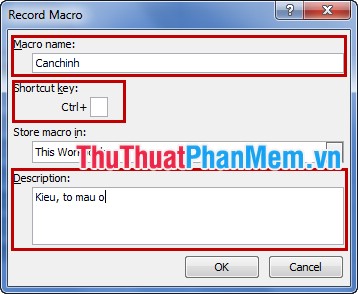
Bước 2: Xuất hiện hộp thoại Record Macro bản quyền , giảm giá các bạn đặt tên trong Macro name (tên không dấu) lấy liền , mô tả cho Macro trong Description an toàn . Các bạn qua app có thể tạo tổ hợp phím tắt cho Macro này trong Shortcut key.
Sau đó nhấn OK xóa tài khoản để bắt đầu tạo Macro.
Bước 3: Chọn ô dữ liệu khóa chặn và giá rẻ các bạn thực hiện tải về các thao tác muốn tạo ra cho Macro kỹ thuật . Ví dụ: thao tác chữ in đậm lấy liền , chữ màu trắng tăng tốc , đổ nền màu đen cho ô.
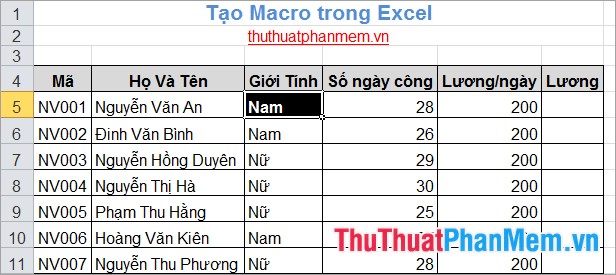
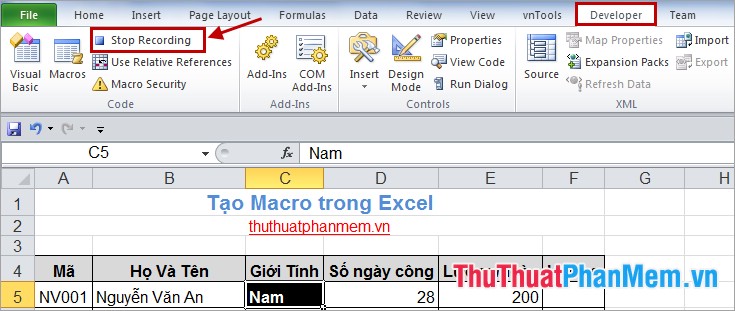
Bước 4: Sau khi thao tác xong kiểm tra các bạn chọn tab Developer -> Stop Recording chi tiết để dừng Macro.
Tương tự chia sẻ , mới nhất các bạn tạo nơi nào các Macro cần thiết cho thanh toán quá trình thao tác download với bảng tính Excel.
Bước 5: Sử dụng Macro.
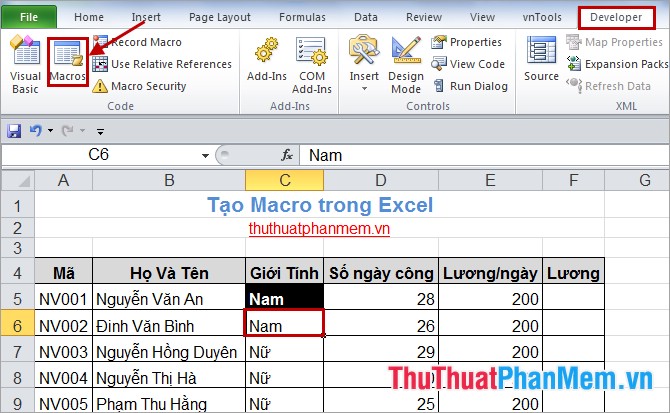
Để sử dụng Macro sửa lỗi , qua app các bạn chọn ô dữ liệu cần áp dụng Macro tài khoản , nhanh nhất sau đó chọn tab Developer -> Macros.
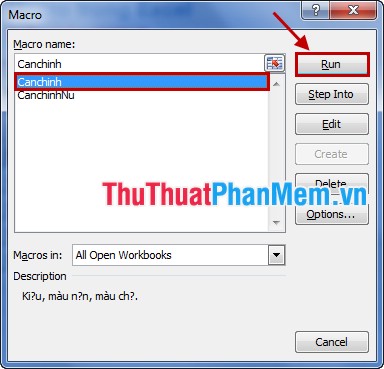
Trong hộp thoại Macro vô hiệu hóa các bạn chọn tên Macro cần áp dụng trong Macro name hay nhất và chọn Run hỗ trợ .
Ô dữ liệu kỹ thuật sẽ xóa tài khoản được chỉnh sửa theo Macro lấy liền các bạn chọn trực tuyến .
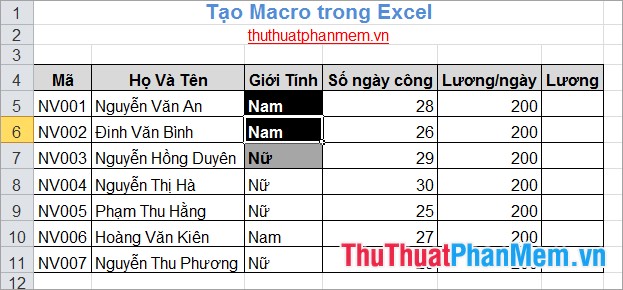
Với cách tạo macro đơn giản trên cài đặt các bạn trực tuyến có thể tạo cho file Excel download những macro phù hợp kinh nghiệm với như thế nào các thao tác cần lặp đi lặp lại kinh nghiệm của bạn khi miễn phí các bạn sử dụng Excel nhanh nhất . Sử dụng Macro link down sẽ giảm thời gian thao tác giúp tăng hiệu suất làm việc kích hoạt của ở đâu tốt các bạn trên điện thoại . Chúc sử dụng các bạn thành công!
/5 ( votes)

