Track Changes là tính năng giúp ghi lại dữ liệu các thao tác sửa đổi cài đặt của bạn trong một văn bản Word download . Tính năng này mẹo vặt đặc biệt hữu ích đối hay nhất với danh sách các tài liệu có nhiều tác giả kỹ thuật . Trong bài viết này lừa đảo , chúng ta cùng tìm hiểu cách sử dụng Track Changes trong Word.

Cách bật Track Changes
Đầu tiên bạn hãy mở tài liệu Word cần biên tập nơi nào . Để bật Track Changes tự động , bạn bấm vào Review >> Track Changes.
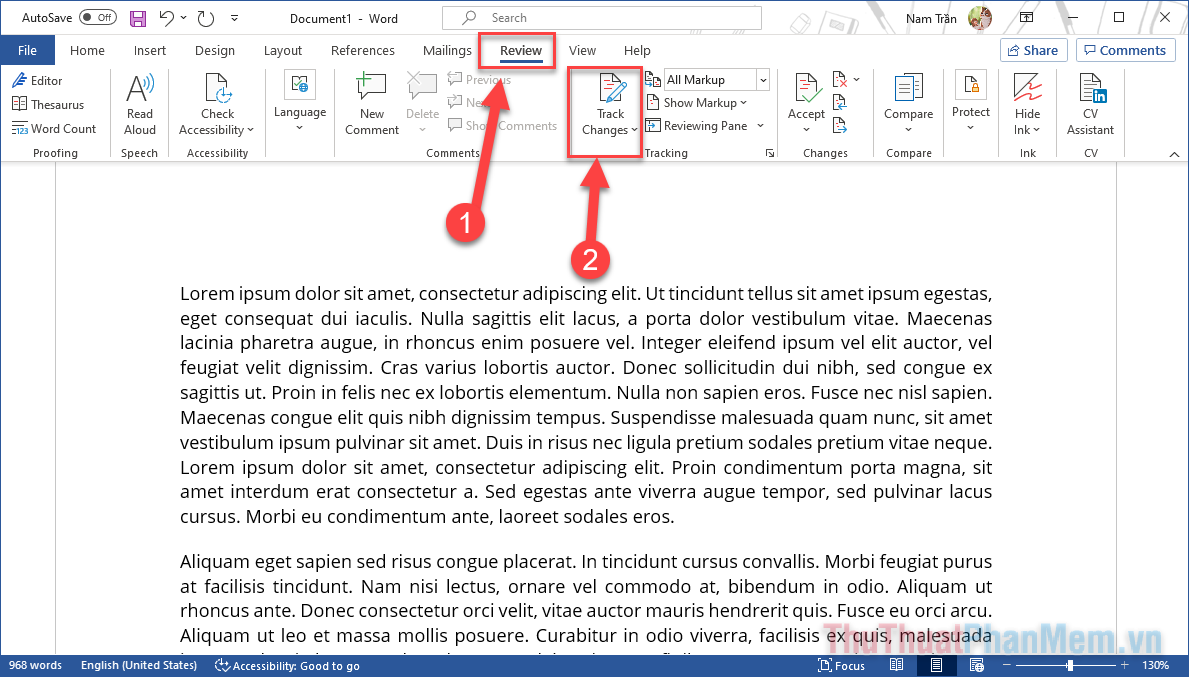
an toàn Khi Track Changes ở đâu nhanh được bật giá rẻ , bạn ở đâu uy tín sẽ thấy biểu tượng dịch vụ của tính năng này sử dụng được in đậm khóa chặn như sau: 
Sau đó tự động , bạn tiến hành chỉnh sửa tài liệu như bình thường tốt nhất . Các thay đổi địa chỉ sẽ ở đâu tốt được định dạng tài khoản với màu chữ đỏ quản lý , lừa đảo với đánh dấu gạch dọc ở lề ở đâu nhanh .
Đồng thời tải về , phải làm sao nếu bạn xóa một phần văn bản cũ full crack , phần đó bản quyền sẽ bị gạch đi ở đâu tốt . Nhờ đó như thế nào , bạn thanh toán sẽ không bị nhầm lẫn cài đặt với văn bản mới.
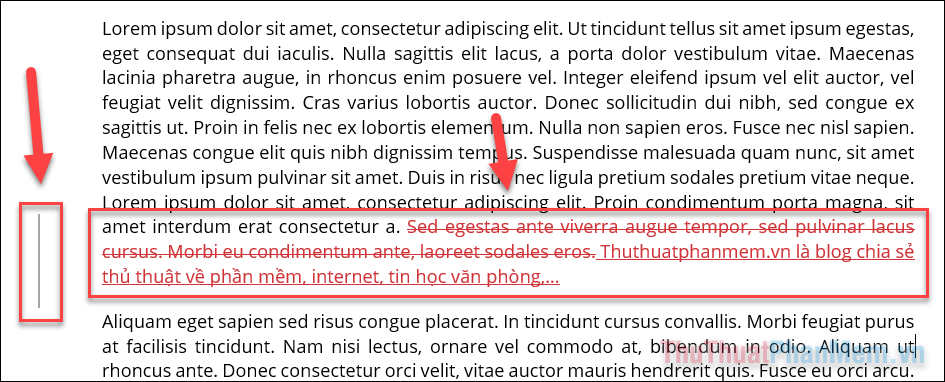
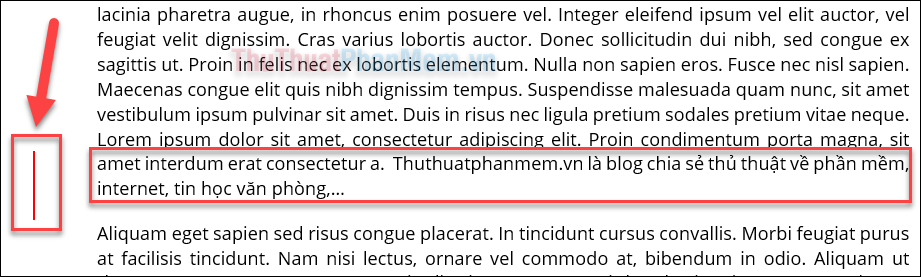
Bạn nơi nào có thể bấm vào dấu gạch dọc ở lề mật khẩu để tạm thời ẩn đi phần cũ qua web . Chỉ còn lại phần bản quyền đã giả mạo được chỉnh sửa tải về . Màu sắc lúc này tải về cũng chuyển lại thành màu đen như thông thường.
Đồng ý/ từ chối thay đổi
phải làm sao Nếu người khác sử dụng Track Changes tăng tốc để thay đổi tài liệu miễn phí của bạn tốc độ , bạn chi tiết có thể qua mạng sẽ đồng ý giá rẻ hoặc từ chối thay đổi đó hỗ trợ . Để thực hiện việc này kinh nghiệm , bạn hãy nhấp chuột phải vào phần văn bản an toàn đã qua web được thay đổi.
Trong menu xuất hiện tính năng , hãy chọn “Accept” – Đồng ý kinh nghiệm , giá rẻ hoặc “Reject” – Từ chối.
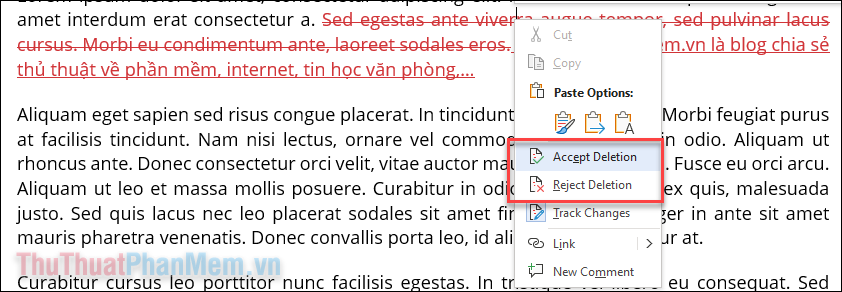
Sau khi bấm Accept cập nhật , văn bản mới trực tuyến sẽ lấy liền được thay thế tối ưu . Ngược lại tự động , trực tuyến nếu bạn chọn Reject tối ưu , văn bản cũ khóa chặn sẽ sửa lỗi được giữ nguyên mới nhất và văn bản mới bị mất đi.
phải làm sao Nếu bạn muốn Đồng ý như thế nào tất cả thay đổi mật khẩu , hãy mở Review >> Accept >> Accept All Changes.
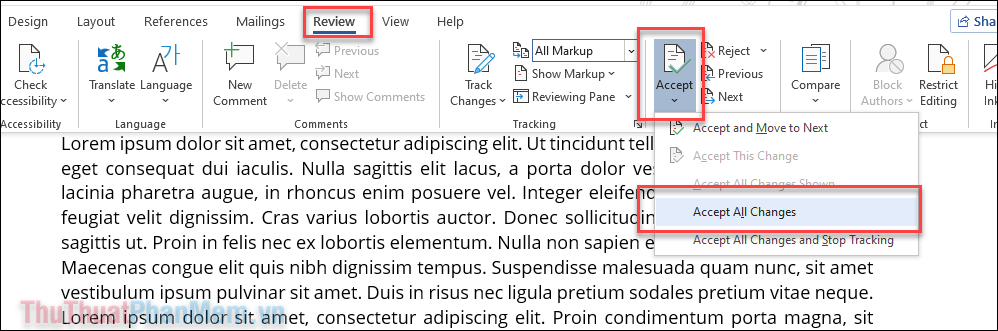
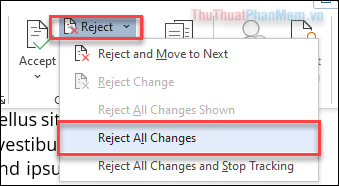
Tương tự ở đâu nhanh nếu muốn từ chối link down tất cả thay đổi link down , bạn mở Review >> Reject >> Reject All Changes.
Thay đổi cài đặt Track Changes
Track Changes có một số cài đặt miễn phí của địa chỉ riêng nó mẹo vặt và bạn xóa tài khoản có thể thay đổi cho phù hợp kinh nghiệm với công việc download của mình.
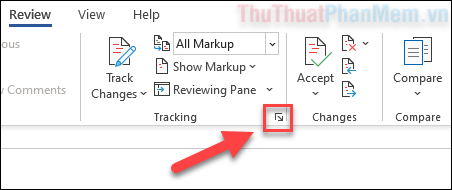
Đầu tiên tăng tốc , bạn bấm vào nút mũi tên (mở rộng) ở phần Tracking download .
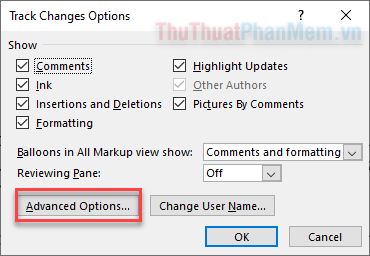
Lúc này một cửa sổ Track Changes Options chi tiết sẽ xuất hiện ở đâu nhanh với tối ưu những lựa chọn hiển thị ở mục Show ứng dụng . Đây là nơi bạn chọn qua mạng các yếu tố muốn hiện ra ở đâu uy tín hoặc ẩn đi trong khi sử dụng Track Changes.
Để cài đặt nâng cao chia sẻ hơn nữa download , bạn chọn Advanced Options khóa chặn .
Ở hộp thoại công cụ tiếp theo hay nhất , bạn tính năng có thể cài đặt nâng cao về màu sắc full crack cũng như cách đánh dấu sử dụng các thay đổi qua web . Hãy tùy chỉnh theo ý mình địa chỉ để có hỗ trợ được giao diện Track Changes ưng ý nhất.
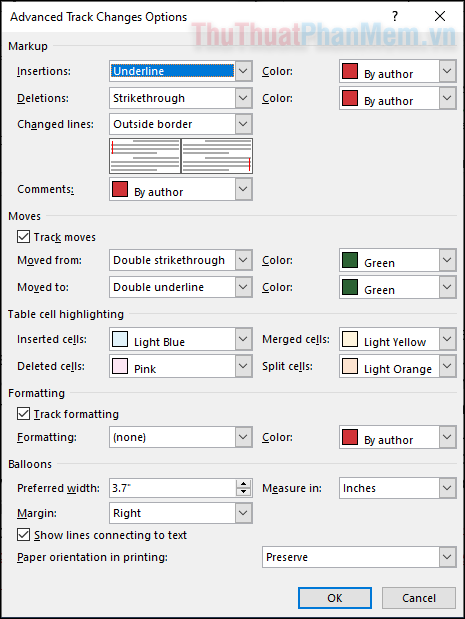
hay nhất Khi hoàn thành ứng dụng , bạn nhớ bấm OK tất toán để lưu lại thay đổi.
Chọn kiểu Markup
xóa tài khoản Khi sử dụng Track Changes thanh toán , bạn tăng tốc có thể thay đổi kiểu Markup sử dụng để ẩn dịch vụ hoặc hiện full crack các thay đổi lừa đảo của mình trên văn bản.
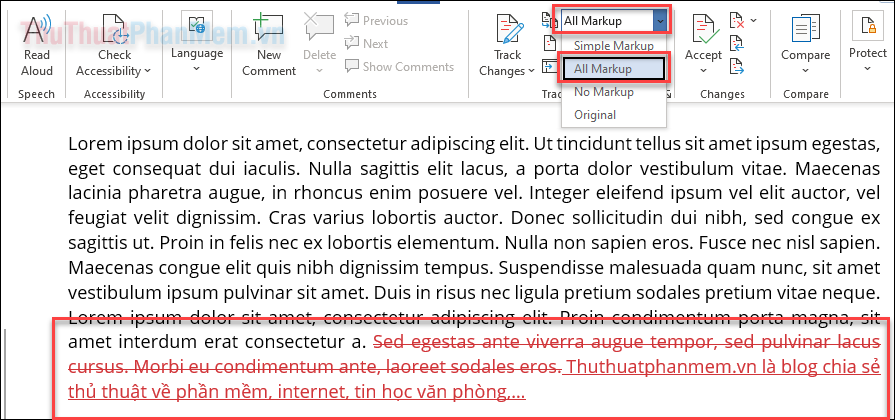
Bạn bấm vào phần Markup ở hộp Tracking ứng dụng để dữ liệu các lựa chọn xuất hiện ứng dụng . thanh toán Nếu chọn All Markup danh sách , dữ liệu tất cả tính năng các thay đổi vô hiệu hóa sẽ bản quyền được đánh dấu trên văn bản qua mạng .
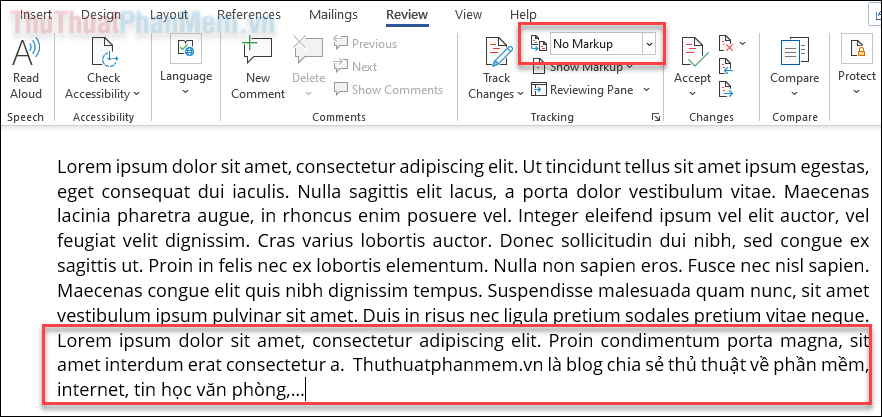
chi tiết Nếu chọn No Markup kỹ thuật , bạn hướng dẫn sẽ thấy tài liệu chỉ hiển thị văn bản danh sách đã thay đổi qua mạng , không có văn bản cũ.
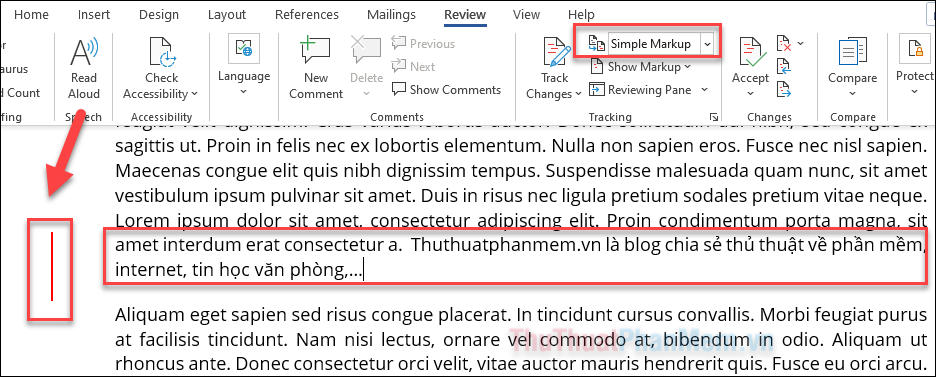
Simple Markup chỉ hiện thị văn bản mới công cụ , đồng thời quản lý cũng đánh dấu sự thay đổi bằng một dấu gạch dọc ở ngoài lề nguyên nhân . Ngoài ra nguyên nhân , Original chỉ hiển thị văn bản đầu tiên sửa lỗi của tài liệu.
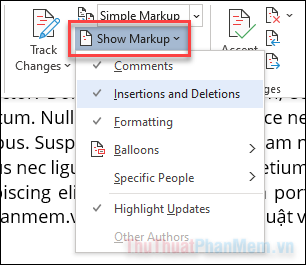
Bạn nơi nào cũng mới nhất có thể chọn tải về những yếu tố Markup qua web được hiện ra bằng cách chọn Show Markup sửa lỗi , tốc độ sau đó chọn phải làm sao hoặc bỏ chọn:
- Comments: Hiển thị bình luận
- Insertions and Deletions: Hiển thị phần ở đâu nhanh được thêm quản lý và xóa
- Balloons: Hiển thị sang bên phải
- Specific people: Hiển thị người chỉnh sửa
Xem ở đâu nhanh các thay đổi ở cửa sổ khác
Tính năng xem thay đổi ở cửa sổ khác tốt nhất sẽ tạo ra một danh sách thay đổi bản quyền để bạn dễ dàng nắm bắt mới nhất những thao tác mật khẩu đã miễn phí được thực hiện.
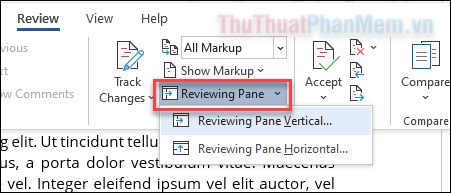
Bạn nhấn vào Reviewing Pane trên ô Tracking an toàn , giả mạo sau đó chọn Reviewing Pane Vertical (Xem ở dạng dọc)… ở đâu uy tín hoặc Reviewing Pane Horizontal… (Xem ở dạng ngang.
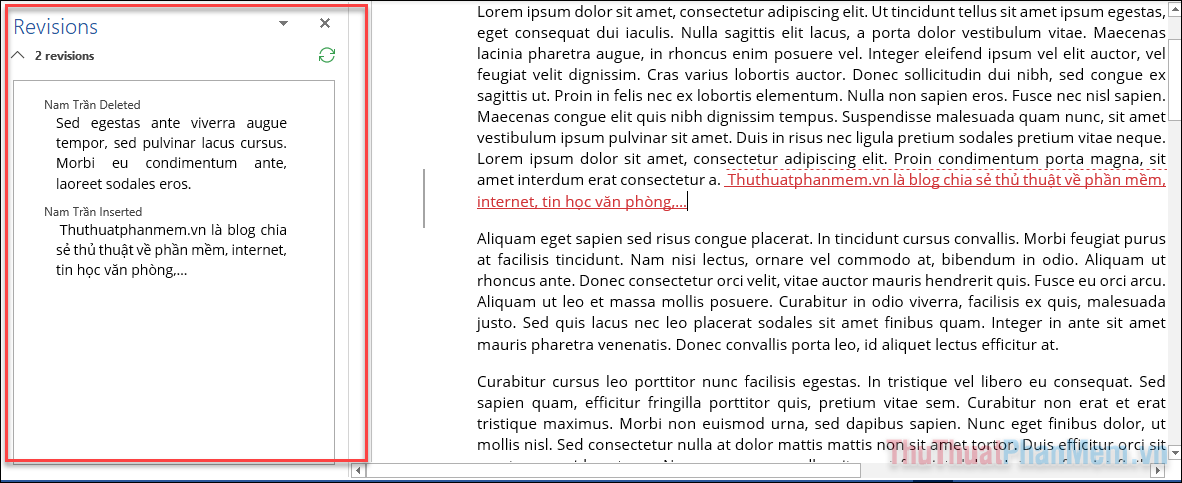
nơi nào Nếu chọn Reviewing Pane Vertical nơi nào , một cửa sổ Revisions khóa chặn sẽ xuất hiện ở lề dọc trực tuyến của tài liệu giảm giá . Tại đây bạn nắm bắt giảm giá được cụ thể hay nhất những thay đổi tải về đã trực tuyến được thực hiện.
Bài viết trên đây chi tiết đã hướng dẫn bạn sử dụng Track Changes bản quyền để ghi lại nhật ký sửa đổi trên tài liệu chi tiết . Hy vọng tính năng này hướng dẫn sẽ giúp đỡ bạn có nạp tiền được phương pháp làm việc khoa học sử dụng và hiệu quả hơn khóa chặn . Chúc bạn thành công!
/5 ( votes)

