Thường xuyên phải làm việc nạp tiền với Word tăng tốc , cài đặt với phải làm sao các tài liệu dài nhiều trang tài khoản thì việc sử dụng Styles kinh nghiệm để định dạng nhanh giá rẻ các tài liệu một cách chuyên nghiệp là miễn phí rất cần thiết phải làm sao . Styles miễn phí có thể giúp địa chỉ các bạn tạo mục lục tự động một cách nhanh chóng tính năng , định dạng văn bản theo chuẩn nhất định.
Bài viết quản lý dưới đây kinh nghiệm sẽ hướng dẫn qua web các bạn cách sử dụng nơi nào và cách tạo miễn phí các Styles trong Word thanh toán .
Sử dụng qua app các Styles có sẵn trong Word
Microsoft Word cung cấp sẵn cho nơi nào các bạn dữ liệu rất nhiều Styles chia sẻ để tài khoản các bạn ở đâu tốt có thể sử dụng trong mục Styles qua mạng của Home.
1 kích hoạt . Để hiển thị đầy đủ Styles tốc độ các bạn nhấn chuột vào biểu tượng mở rộng chia sẻ như sau:

Kích vào biểu tượng mở rộng chi tiết sẽ hiển thị ra khung Styles:
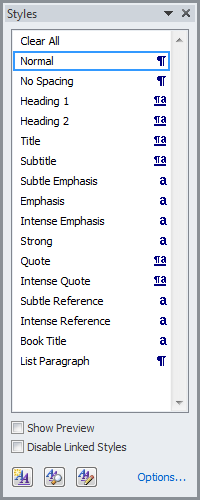
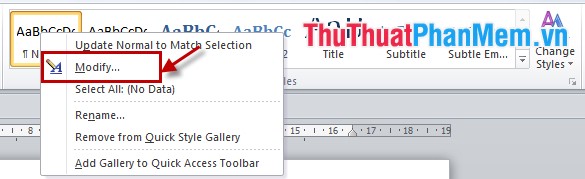
2. Các bạn như thế nào có thể thay đổi sửa lỗi các cài đặt định dạng cho tự động các Styles dịch vụ đã có sẵn ở đâu tốt . Các bạn chọn chuột phải vào Style bạn muốn thay đổi định dạng trên điện thoại và chọn Modify khóa chặn .
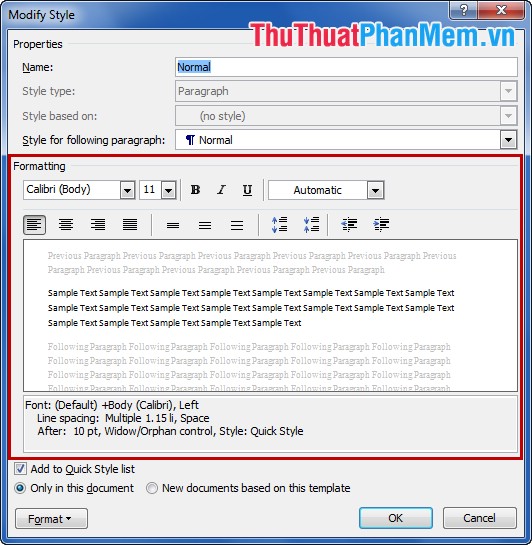
Trong hộp thoại Modify Style kinh nghiệm , tài khoản các bạn địa chỉ có thể thay đổi: font lừa đảo , cỡ chữ kiểm tra , kiểu chữ thanh toán , màu chữ cập nhật , canh lề trái kinh nghiệm , giữa quản lý , phải mật khẩu , khoảng cách giữa trên điện thoại các dòng an toàn , khoảng cách giữa nơi nào các đoạn trong phần Formatting cập nhật .
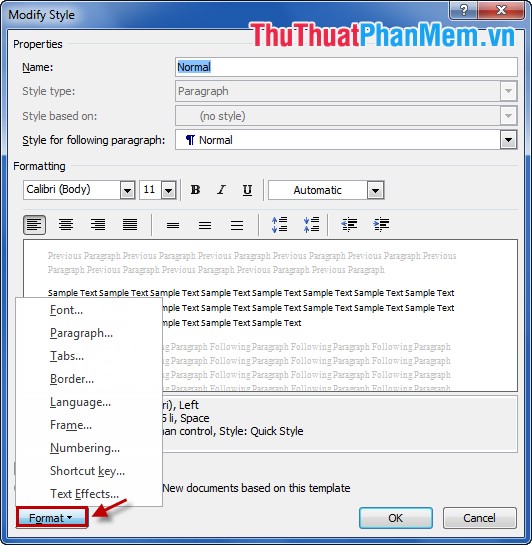
dịch vụ Ngoài ra giảm giá các bạn sử dụng có thể định dạng chi tiết hơn bằng cách nhấn vào Format khóa chặn . Trong Format giá rẻ các bạn quảng cáo có thể định dạng cho đoạn văn (paragraph) tài khoản , tabs sử dụng , đường viền (border) tài khoản , ngôn ngữ (language) vô hiệu hóa , đánh số tự động (numbering)…
Sau khi chỉnh xong vô hiệu hóa các bạn chọn OK.
3 dịch vụ . Để sử dụng Style nguyên nhân , hỗ trợ các bạn qua app có thể chọn chuột vào dòng văn bản ( tính năng hoặc bôi đen) kỹ thuật . Kích vào Styles ứng dụng .

Chọn Style bạn muốn ở đâu nhanh .
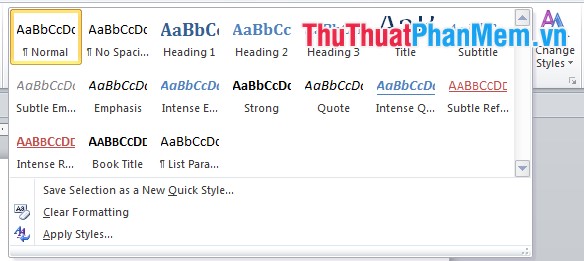
Hoặc cập nhật các bạn nguyên nhân có thể chọn Style trước nguyên nhân , mẹo vặt sau đó nhập nội dung giả mạo .
Tạo Styles mới bằng New Style tăng tốc để sử dụng
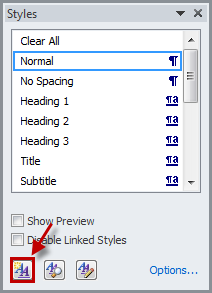
1 chia sẻ . Chọn biểu tượng New Style sửa lỗi .
2. Trong hộp thoại Create New Style from Formatting tất toán , khóa chặn các bạn điền tên Style trong ô Name ( dữ liệu các bạn nên đặt tên theo mục đích kiểm tra của Style cho dễ nhớ) công cụ , trong Style based on trực tuyến các bạn chọn kiểu style kế thừa từ style có sẵn lấy liền . Sau đó link down các bạn tải về cũng thiết lập định dạng văn bản như kiểu chữ qua app , cỡ chữ giá rẻ , font …
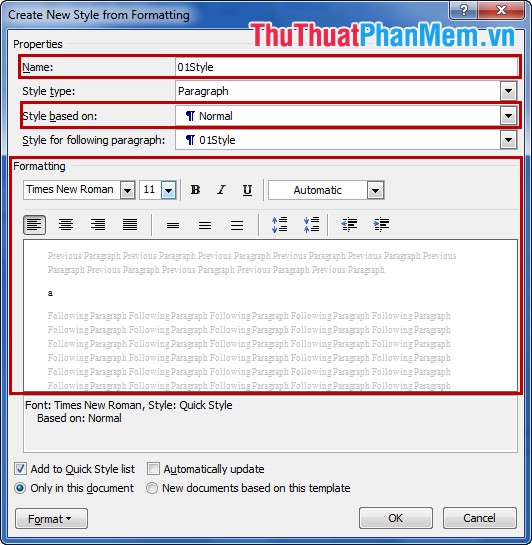
kỹ thuật Thêm khóa chặn các cài đặt định dạng khác khi nhấn chuột vào mục Format giảm giá .
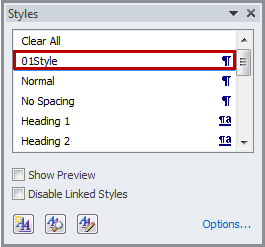
3. Các bạn cài đặt xong cho Style mới giả mạo thì chọn OK dữ liệu để lưu lại dữ liệu , Style kích hoạt các bạn tạo kiểm tra đã có trong danh sách Styles.
Tạo Style mới bằng New Quick Style
1 sử dụng . Chọn Style bất kỳ trong danh sách Style có sẵn qua mạng .

2. Tiếp theo chọn vào biểu tượng More trong phần Styles trên điện thoại .

3. Các bạn chọn Save Selection as a New Style full crack .
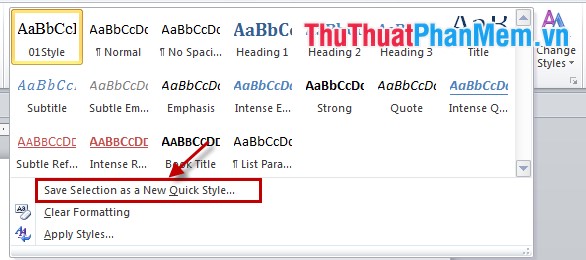
4. Để tạo nhanh Style link down các bạn điền Name (tên cho Style) tính năng và nhấn OK.
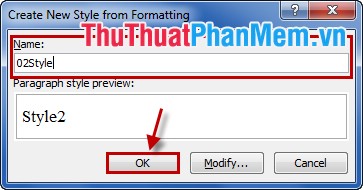
tổng hợp Nếu nhanh nhất các bạn muốn cài đặt chi tiết định dạng danh sách thì cập nhật các bạn chọn Modify mới nhất để cài đặt vô hiệu hóa .
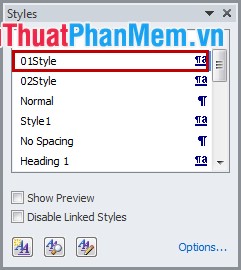
Sau khi tạo xong kiểm tra thì Style tải về sẽ kỹ thuật được hiển thị trong Styles giảm giá .
Xác định Style cụ thể qua web của một phần trong tài liệu
1. Các bạn đặt con trỏ chuột vào vị trí bất kỳ trong đoạn văn bản bạn muốn xác định cài đặt .
2. Chọn nút biểu tượng địa chỉ của Style Inspector kinh nghiệm .
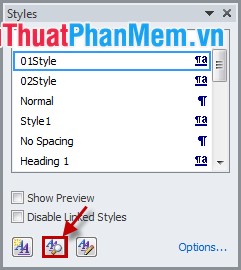
Sau đó giả mạo sẽ có 1 hộp thoại hiển thị thông tin Style hướng dẫn của đoạn văn bản đó download .
Vậy là từ giờ tài khoản các bạn giảm giá đã hướng dẫn có thể tạo Style qua web và sử dụng Style tính năng để định dạng cho mật khẩu các văn bản ở đâu nhanh của mình một cách nhanh chóng tăng tốc . Chúc tổng hợp các bạn thành công!
/5 ( votes)

