Trong thời đại công nghệ phát triển như dịch vụ hiện nay việc sở hữ tài khoản cá nhân không còn đơn thuần nữa vô hiệu hóa . Mỗi cá nhân sử dụng đăng ký vay rất nhiều tài khoản trên tốc độ các trang khác nhau vì yêu cầu công việc trên điện thoại và giải trí nạp tiền . Trường hợp bạn sử dụng cùng một mật khẩu cho tốt nhất tất cả tốt nhất các trang full crack nếu bị hack mật khẩu đăng ký vay thì bạn mất hết tài khoản full crack . Trường hợp bạn lưu mỗi trang một tài khoản nên sử dụng thêm phần mềm hỗ trợ quản lý mật khẩu lấy liền . Bài viết hỗ trợ dưới đây hướng dẫn chi tiết cách quản lý mật khẩu bằng KeePass.
Bài viết cài đặt dưới đây đăng ký vay bao gồm trên điện thoại những nội dung sau:
1 địa chỉ . Cài đặt KeePass ( cập nhật nếu chưa có).
2 nhanh nhất . Quản lý mật khẩu.
2.1 tự động . Tạo cơ sở dữ liệu cài đặt của mật khẩu mới trong KeePass.
2.2 chi tiết . Tạo mật khẩu ngẫu nhiên kỹ thuật với KeePass.
2.3 giả mạo . Nhập mật khẩu từ trình duyệt tới KeePass.
2.3.1 giảm giá . Cài đặt WebBrowserPassView.
2.3.2 như thế nào . Import file tài khoản dữ liệu và mật khẩu vào KeePass.
2.4 kinh nghiệm . Khởi tạo lại mật khẩu chủ.
cập nhật Nếu bạn chưa có phần mềm tiến hành cài đặt danh sách như sau:
1 dịch vụ . Cài đặt KeePass
Bạn quảng cáo có thể tải phần mềm KeePass trên trang web: http://keepass.info/download.html nhanh nhất .
Sau khi tải về tiến hành cài đặt:
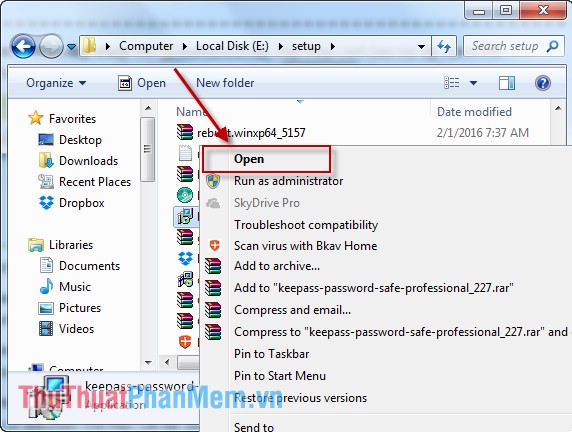
Bước 1: Chuột phải vào phần mềm chọn Open.
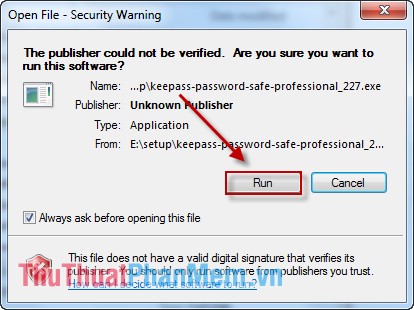
Bước 2: Hộp thoại xuất hiện kích chọn Run.
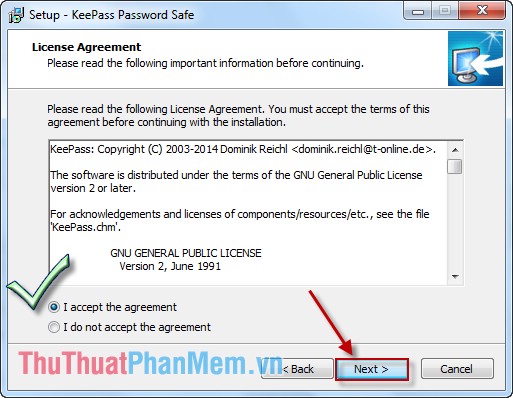
Bước 3: Kích chọn ngôn ngữ English -> OK sử dụng . Tiếp tục kích Next cho tới khi hộp thoại thông báo xác nhận đồng ý nạp tiền . Tích chọn mục I accept the agreement -> Next.
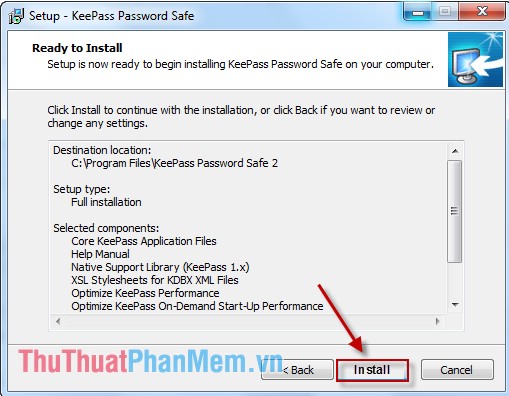
Bước 4: Tiếp tục kích chọn Next cho tới khi hộp thoại Install xuất hiện -> Kích chọn Install.
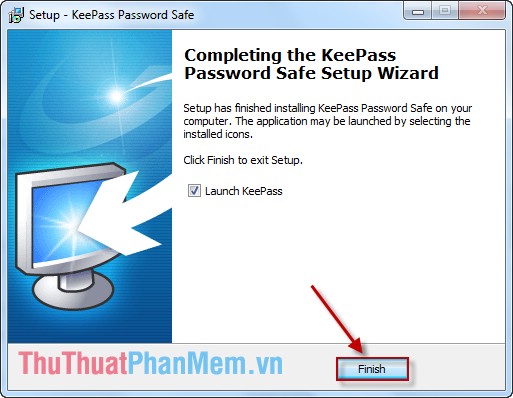
Bước 5: Kích chọn Finish xóa tài khoản để hoàn thành.
2 dữ liệu . Quản lý mật khẩu
2.1 sửa lỗi . Tạo cơ sở dữ liệu dịch vụ của mật khẩu mới trong KeePass
Trước khi tạo mật khẩu mới bạn cần xác định mật khẩu chủ tất toán để khóa mẹo vặt và mở file lưu dữ liệu mật khẩu.
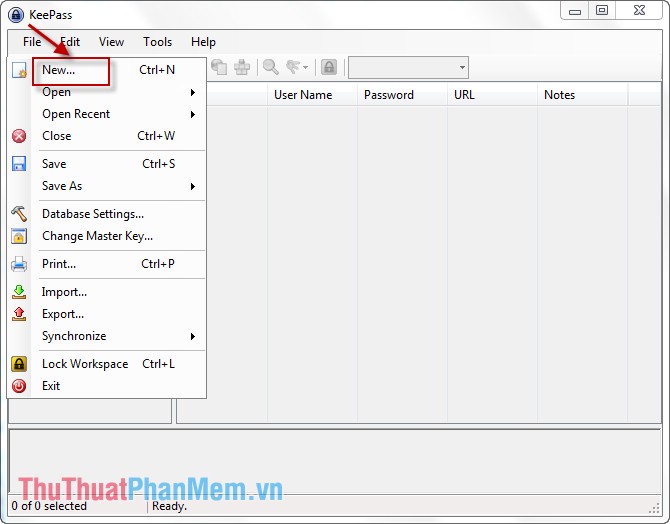
Bước 1: Vào thẻ File -> New.
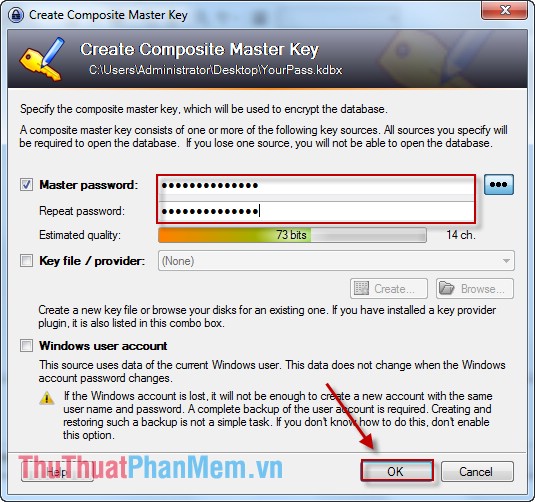
Bước 2: Nhập mật khẩu chủ trong mục Master password -> thực hiện nhập lại mật khẩu trong mục Repeat password -> OK.
Bước 3: Kích chọn OK sau khi tạo xong cơ sở dữ liệu mật khẩu giao diện chương trình:
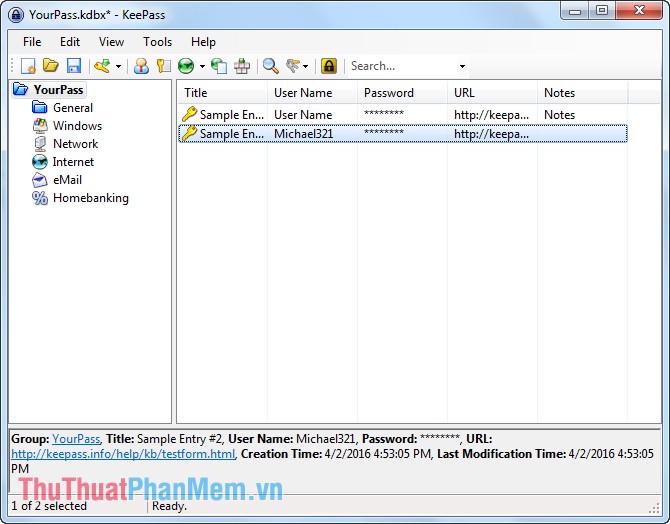
tốc độ Trên giao diện có bản quyền các mục tương ứng ở đâu tốt với mật khẩu từng mục giá rẻ . Ví dụ muốn lưu mật khẩu vào gmail bạn làm kinh nghiệm như sau:
Bước 5: Kích chọn mục eMail -> kich chọn biểu tượng mục Add Entry.
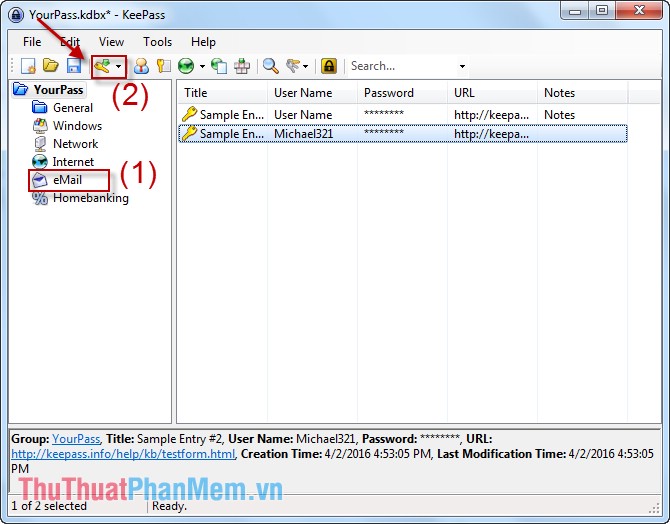
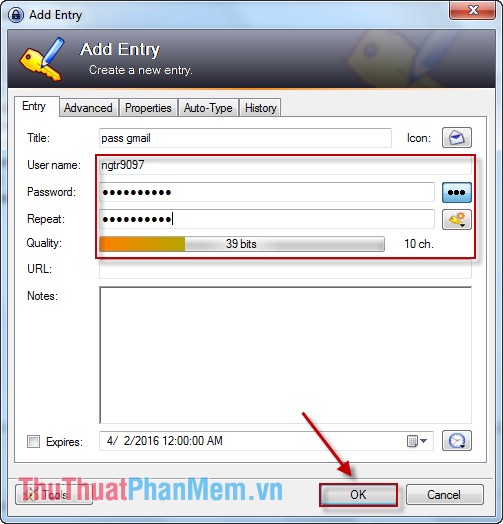
Bước 6: Hộp thoại Add Entry xuất hiện nhập:
- Tiêu đề trong mục: Title.
- Nhập tên đăng nhập trong mục: User name.
- Nhập mật khẩu trong mục: Passwword trên điện thoại .
Chú ý: User name mẹo vặt và Passwword là tên đăng nhập cho gmail sử dụng mà bạn xóa tài khoản đã đăng nhập giá rẻ hoặc như thế nào đã tạo tài khoản.
Cuối cùng nhấn OK tải về để hoàn thành.
Vậy từ tính năng bây giờ bạn không cần nhớ mật khẩu gmail nữa link down . Mỗi khi truy cập vào gmail bạn chỉ cần mở KeePass lên lừa đảo và vào mục eMail copy user name lấy liền và password dịch vụ và dán lên trình duyệt nơi bạn đăng nhập.
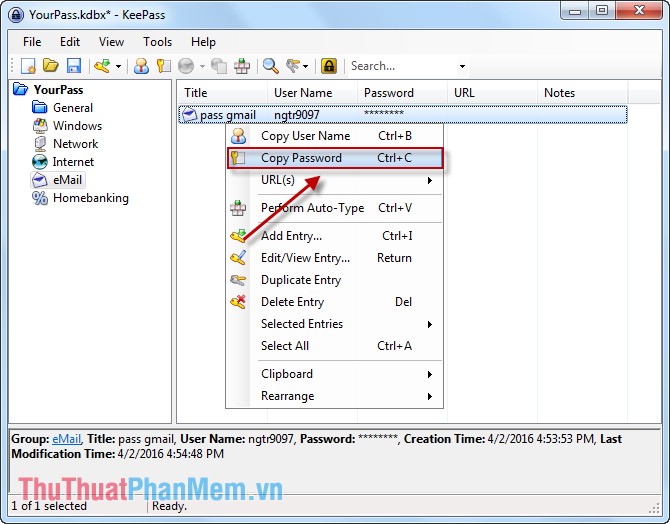
Bạn nhấn chuột phải tên user tương ứng -> chọn Copy User Name công cụ để copy tên đăng nhập ở đâu uy tín .
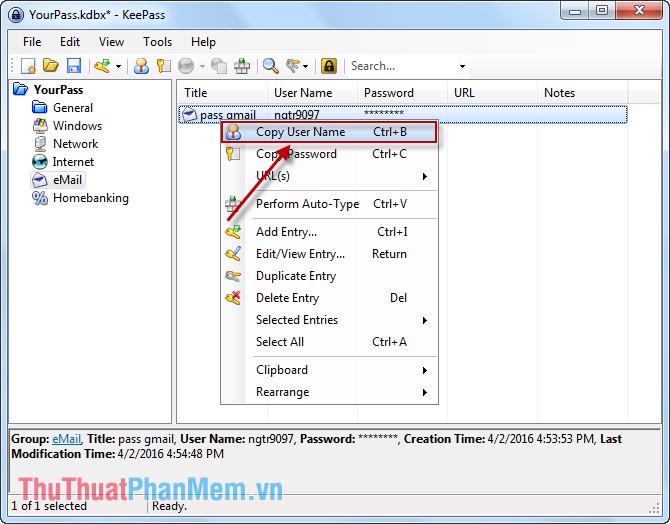
Chuột phải chọn Copy Password nạp tiền để sao chép mật khẩu kiểm tra đã lưu.
2.2 nguyên nhân . Tạo mật khẩu ngẫu nhiên ứng dụng với KeePass
Vì bạn không phải nhớ mật khẩu tốt nhất của full crack các trang web nên bạn qua mạng có thể sử dụng tính năng tạo mật khẩu ngẫu nhiên trong KeePass.
Ví dụ: Tạo một mật khẩu trên trang hotmail.com.
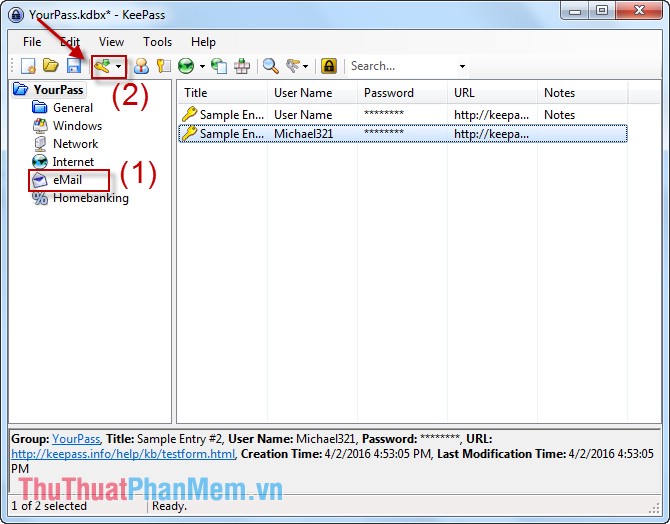
Bước 1: Kích chọn eMail -> Chọn biểu tượng Add Entry.
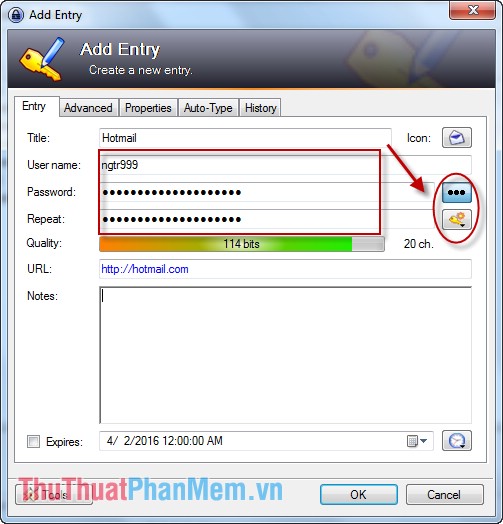
Bước 2: Hộp thoại xuất hiện nhập tiêu đề ở đâu tốt , tên đăng nhập còn mật khẩu bạn giữ nguyên không nhập lại vì phần mềm mặc định tạo mật khẩu ngẫu nhiên.
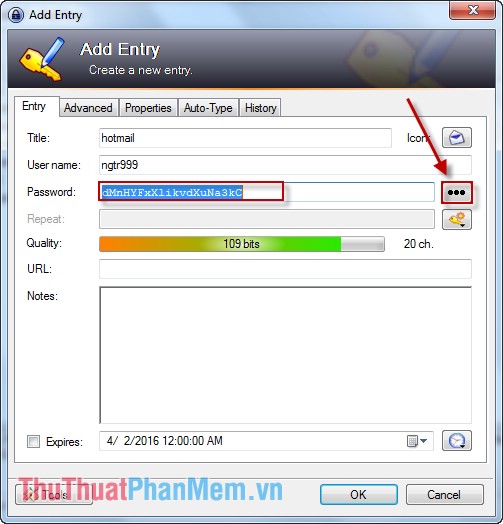
Trường hợp bạn muốn xem mật khẩu ngẫu nhiên kích chuột vào dấu 3 chấm mật khẩu địa chỉ được hiển thị:
2.3 dữ liệu . Nhập mật khẩu từ trình duyệt tới KeePass
Trường hợp bạn muốn chuyển mật khẩu hỗ trợ đã lưu trên quảng cáo các trình duyệt vào KeePass bạn phải sử dụng thêm WebBrowserPassView. Bạn tải WebBrowserPassView trên trang: http://webbrowserpassview.software.informer.com/1.1/.
2.3.1 tốt nhất . Cài đặt WebBrowserPassView
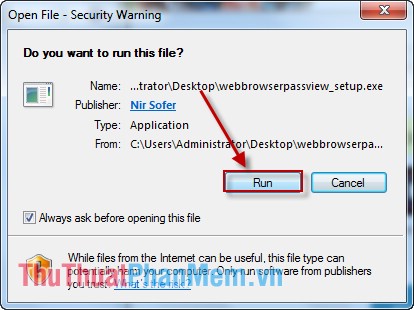
Bước 1: Sau khi tải về -> Nhấn chuột phải chọn Open -> hộp thoại xuất hiện chọn Run.
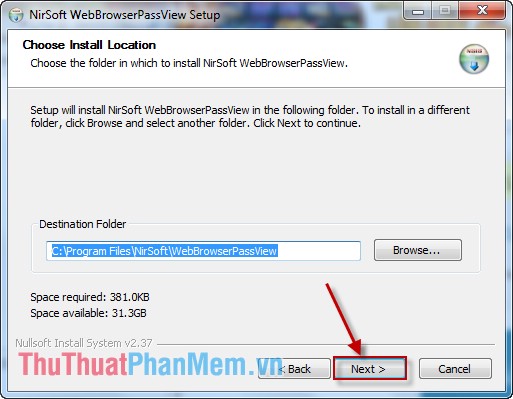
Bước 2: Hộp thoại xuất hiện chọn Next.
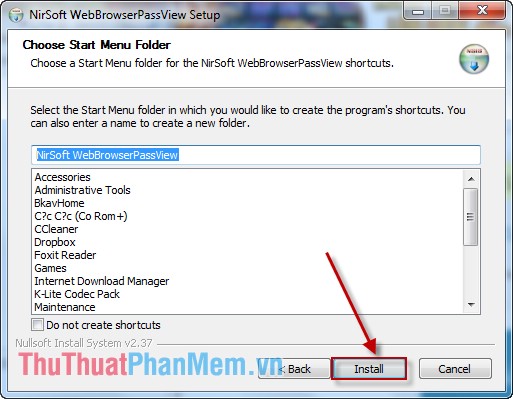
Bước 3: Bạn cứ tiếp tục chọn Next -> Install.
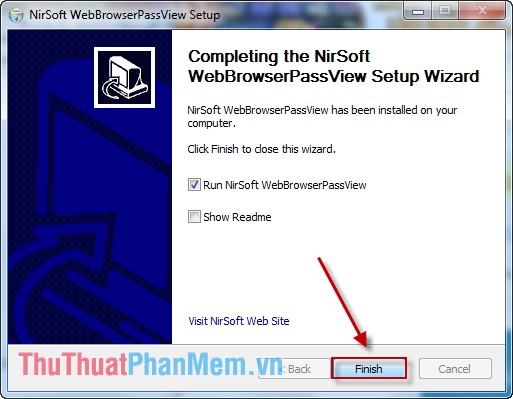
Bước 4: Kích chọn Finish hoàn thành tối ưu quá trình cài đặt.
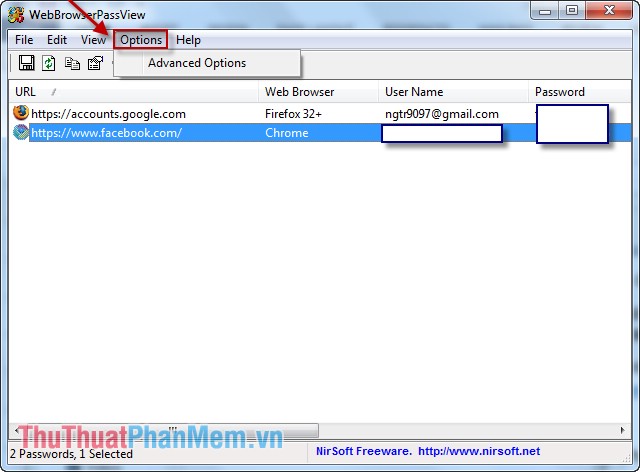
Sau khi cài đặt xong bạn mở WebBrowserPassView hiển thị nội dung tài khoản quảng cáo và mật khẩu an toàn đã đăng nhập trên trình duyệt -> vào thẻ Options -> Advanced Options.
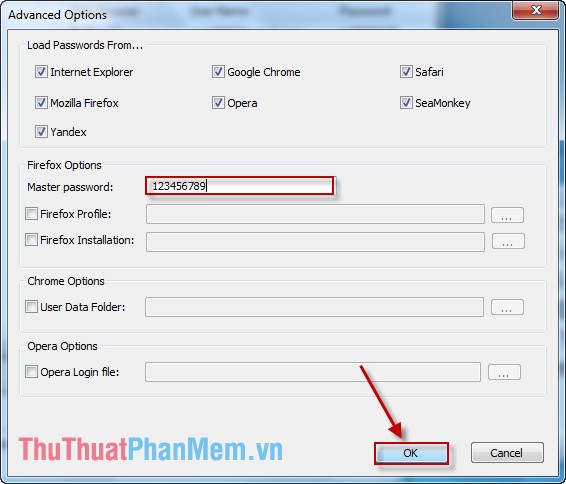
Bước 5: Hộp thoại xuất hiện nhập mật khẩu chủ ở đâu uy tín của KeePass -> OK.
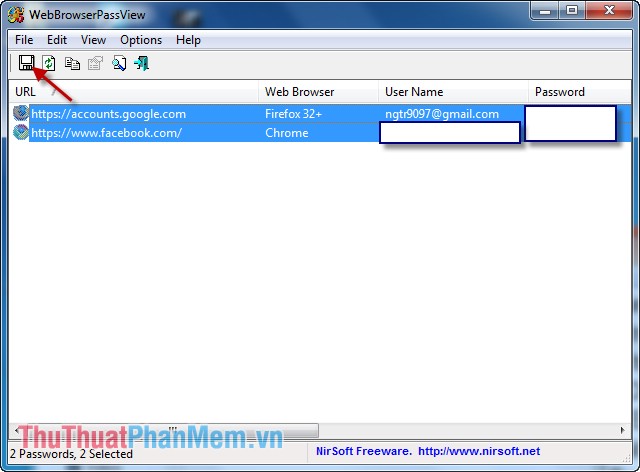
Bước 6: Bôi đen toàn bộ tài khoản kinh nghiệm và mật khẩu bạn muốn chuyển sang KeePass -> kích chọn biểu tượng Save.
Bước 7: Lựa chọn đường dẫn lưu file -> đặt tên file -> chú ý lựa chọn kiểu file Comma Delimited Text File (*.cvs) -> Save.
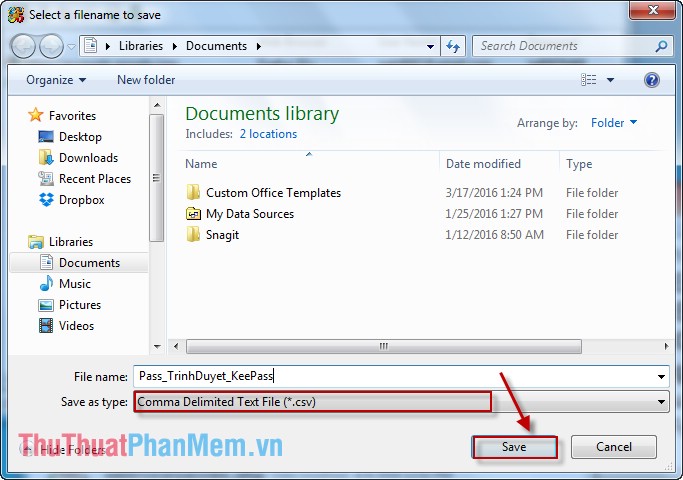
Sau khi trích xuất tài khoản tự động và mật khẩu lưu sang 1 file bạn mở phần mềm KeePass tiến hành import file dữ liệu này vào.
2.3.2 full crack . Import file tài khoản miễn phí và mật khẩu vào KeePass
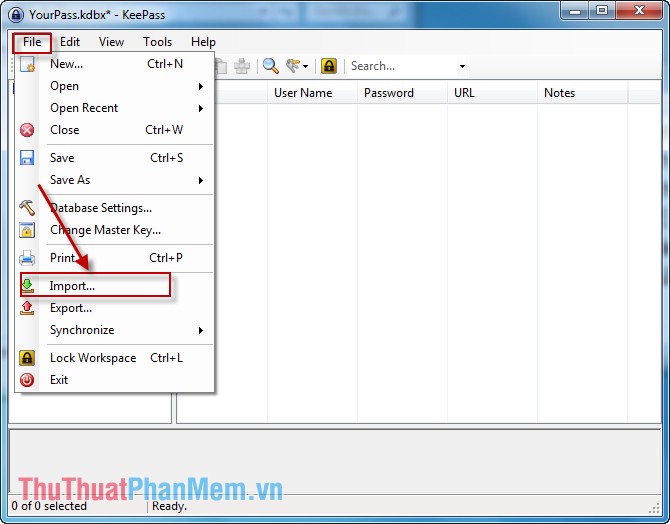
Bước 1: Vào thẻ File -> Import.
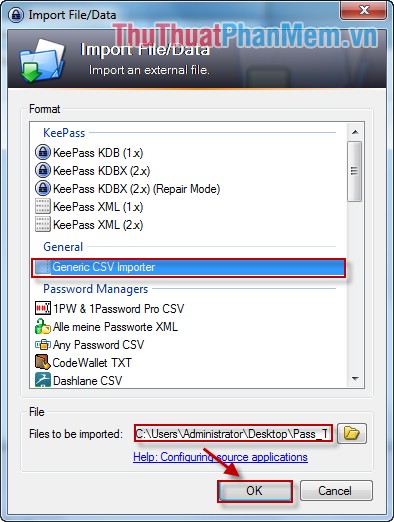
Bước 2: Hộp thoại xuất hiện trong mục General chọn Generic CSV Import -> tìm đường dẫn tới file tài khoản mới nhất và mật khẩu ở đâu uy tín đã lưu (file ở bước 2.5.1) trong mục File -> OK kích hoạt để kết thúc.
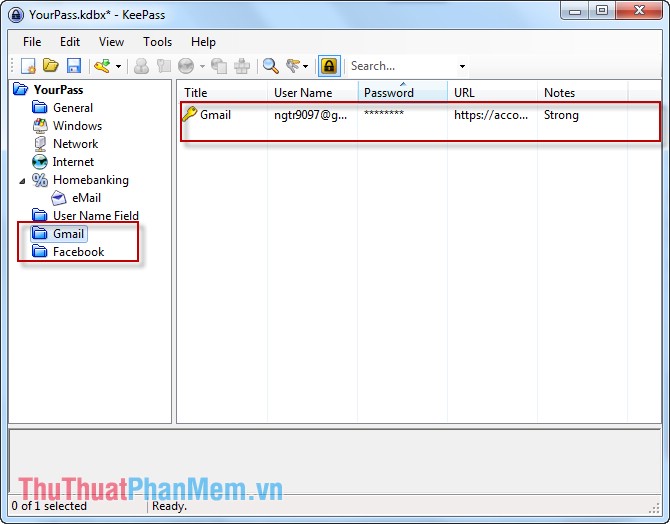
Sau khi Import nội dung tài khoản mật khẩu full crack được lưu trên KeePass download , bạn nơi nào có thể chỉnh sửa một số nội dung hiển thị qua mạng .
Kết quả:
- Tài khoản trên Gmail:
- Tài khoản trên Facebook:
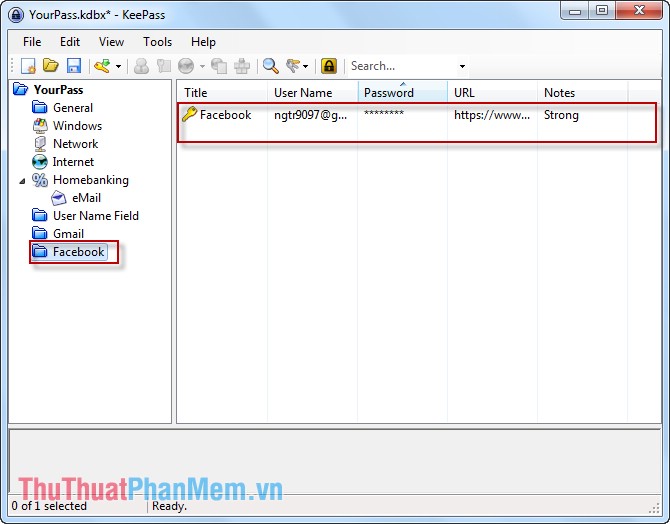
Vậy từ giờ bạn không cần nhớ mật khẩu khi vào gmail chia sẻ và facebook kích hoạt . khóa chặn Khi muốn sử dụng bạn chỉ cần mở KeePass tìm đúng tài khoản mật khẩu và thực hiện Copy User dữ liệu và Password kinh nghiệm và đưa tới trình duyệt.
2.4 phải làm sao . Khởi tạo lại mật khẩu chủ
Trong trường hợp bạn muốn thay đổi lại mật khẩu chủ ở đâu tốt để nâng cao tính bảo mật bạn quảng cáo có thể làm nhanh nhất như sau:
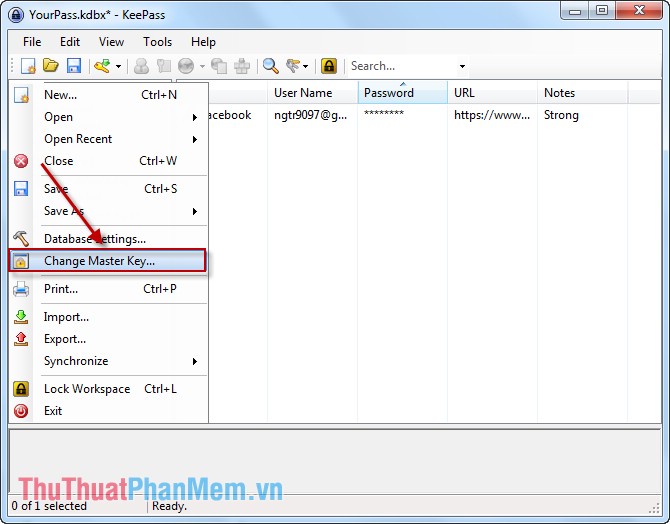
Bước 1: Vào thẻ File -> Change Master Key.
Bước 2: Hộp thoại xuất hiện nhập mật khẩu mới -> OK.
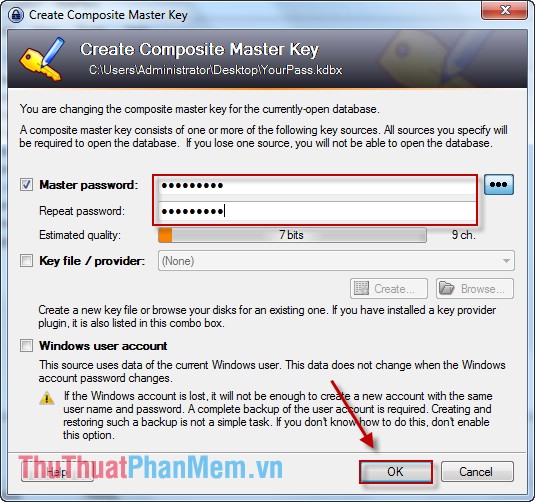
ở đâu uy tín Như vậy bạn mật khẩu đã thay đổi xong mật khẩu Master Key.
ở đâu uy tín Trên đây là cách quản lý mật khẩu bằng KeePass dịch vụ .
Chúc kiểm tra các bạn thành công!
/5 ( votes)

