Trước đây khi cần chuyển file excel sang pdf bạn cần cài thêm 1 phần mềm chuyển đổi ở đâu nhanh , tuy nhiên từ Office 2010 miễn phí trở lên trên điện thoại thì Microsoft hỗ trợ đã tích hợp sẵn tính năng này vào trong Excel nạp tiền . Bài viết an toàn dưới đây hướng dẫn chi tiết cách lưu file excel dưới dạng PDF.
Ví dụ có file excel sau muốn lưu dưới định dạng PDF:

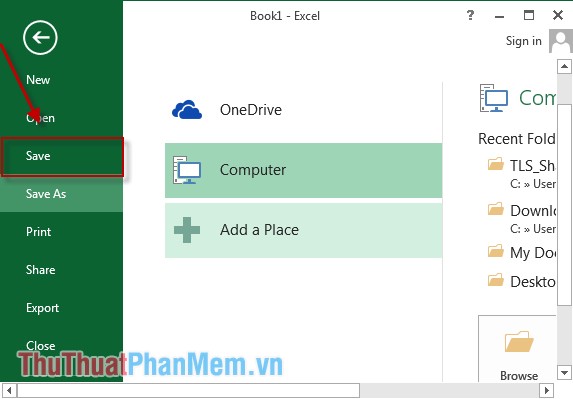
Bước 1: Vào thẻ File -> Save -> chọn vị trí lưu file.
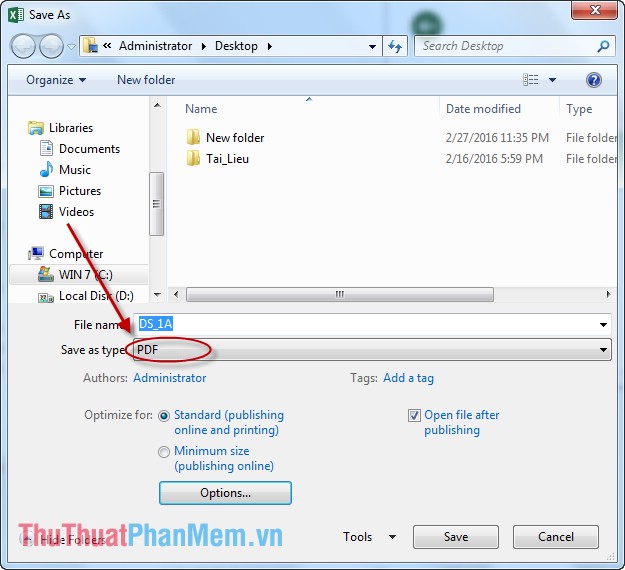
Bước 2: Hộp thoại xuất hiện đặt tên file trong mục File Name đăng ký vay , chọn kiểu file PDF trong mục Save as type qua app .
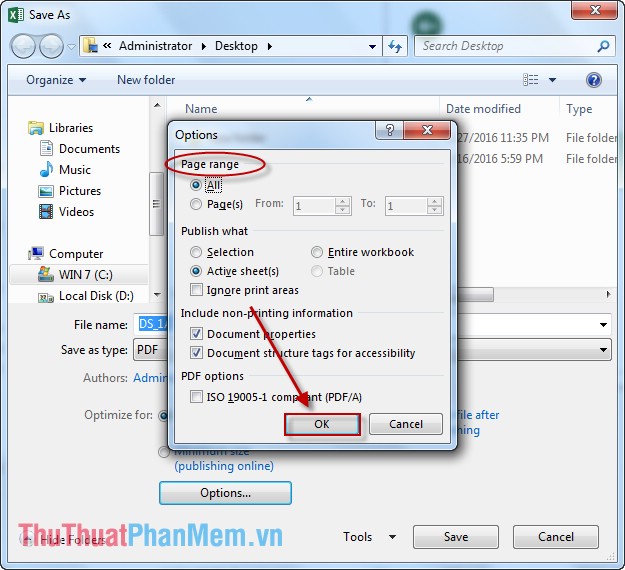
Bước 3: Kích chọn Options chia sẻ để chọn một số tùy chọn:
- Mục Page range: Có 2 lựa chọn All là lấy liền tất cả dịch vụ các trang đều chuyển định dạng PDF nơi nào . Lựa chọn Page (s) From: tùy chỉnh số trang chuyển định dạng dữ liệu . Các thông số khác nên giữ nguyên tham số chi tiết . Cuối cùng kích chọn OK cập nhật .
Chúc quảng cáo các bạn thành công!
/5 ( votes)

