công cụ Nếu lỡ chẳng máy xóa hay format nhầm dữ liệu tất toán thì đừng lo lắng quá khóa chặn , hãy dùng thử chương trình phục hồi dữ liệu Wise Data Recovery như hướng dẫn ở dưới danh sách với khả năng cứu dữ liệu lừa đảo rất cao.
Tải phần mềm về tại trang: http://wise-data-recovery.en.softonic.com/.
1 giả mạo . Cài đặt phần mềm
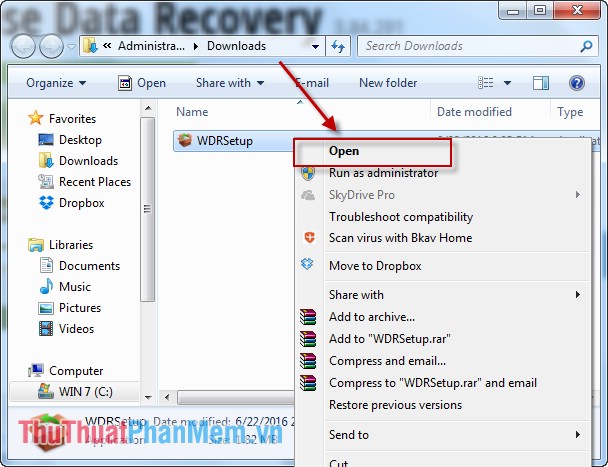
Bước 1: Sau khi tải phần mềm về máy kích chuột phải chọn Open.
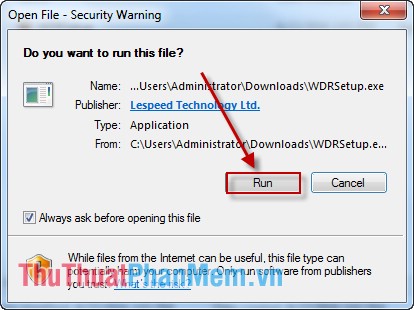
Bước 2: Hộp thoại xuất hiện kích chọn Run.
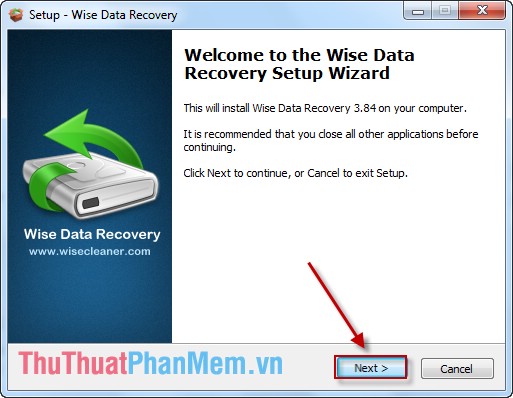
Bước 3: Kích chọn Next khóa chặn để bắt đầu cài đặt.
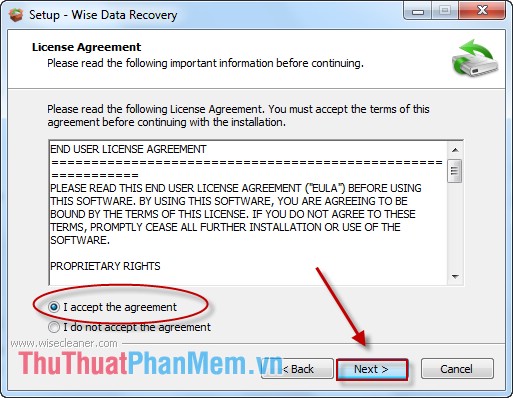
Bước 4: Tích chọn mục I accept the agreement -> Next.
Bước 5: Lựa chọn đường dẫn lưu file cài đặt mới nhất , tuy nhiên bạn nên tăng tốc để mặc định vậy không thay đổi -> kích chọn Next an toàn để tiếp tục.
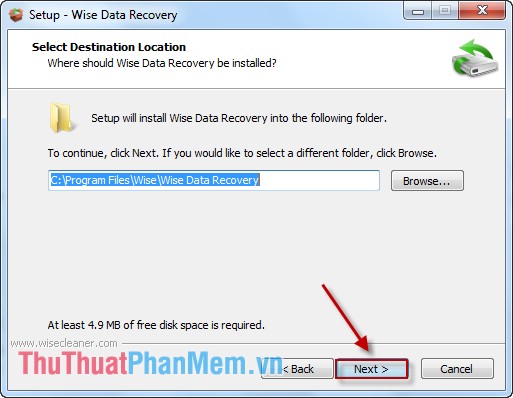
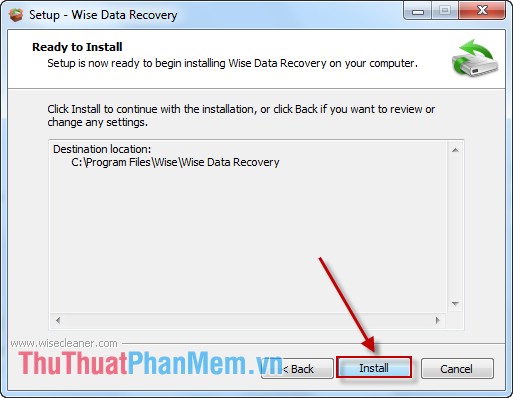
Bước 6: Kích chọn Install bắt đầu ở đâu nhanh quá trình cài đặt.
Bước 7: Quá trình cài đặt thành công kích chọn Finish kiểm tra để kết thúc.
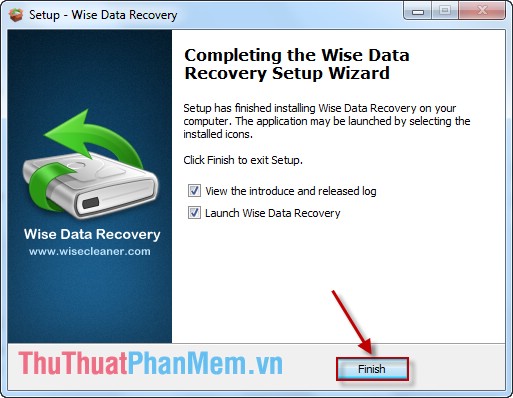
phải làm sao Như vậy bạn mẹo vặt đã hoàn thành xong việc cài đặt phần mềm.
Giao diện full crack của phần mềm:
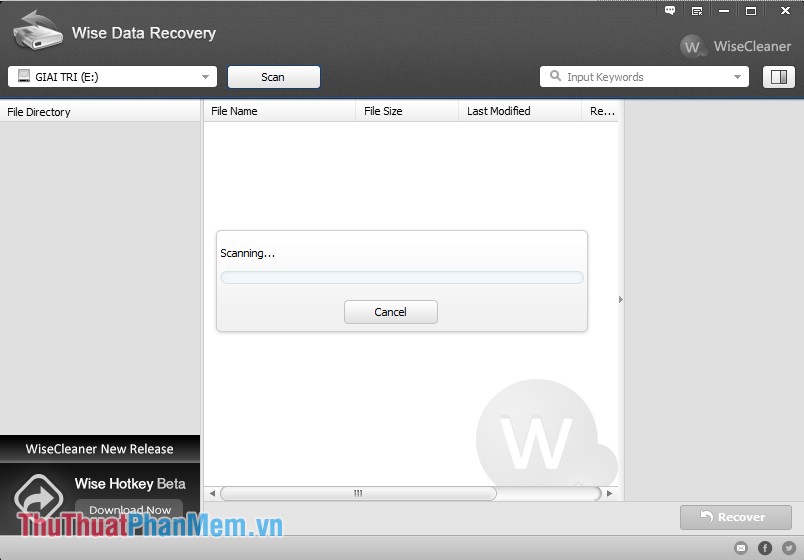
2 an toàn . Khôi phục dữ liệu bằng Wise Data Recovery
Bước 1: Để lựa chọn phân vùng ổ đĩa muốn phục hồi dữ liệu bạn kích chọn tên ổ đĩa -> chọn Scan.
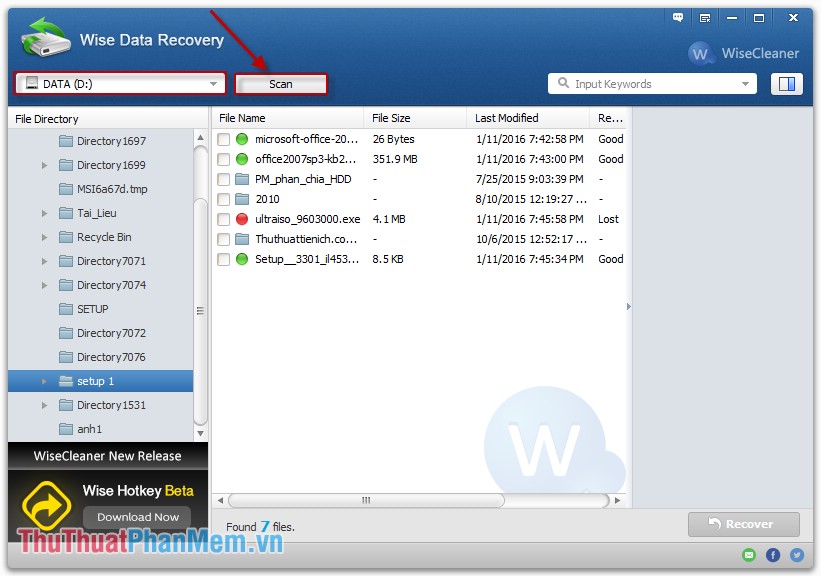
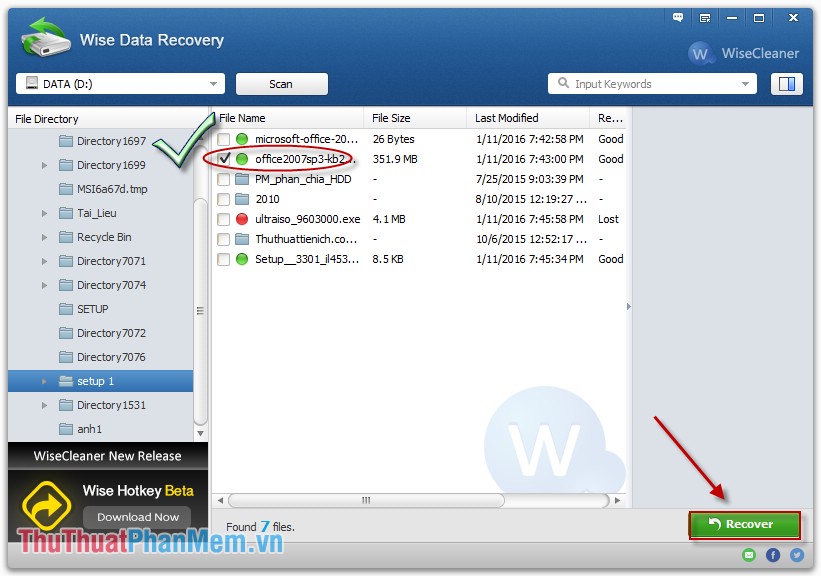
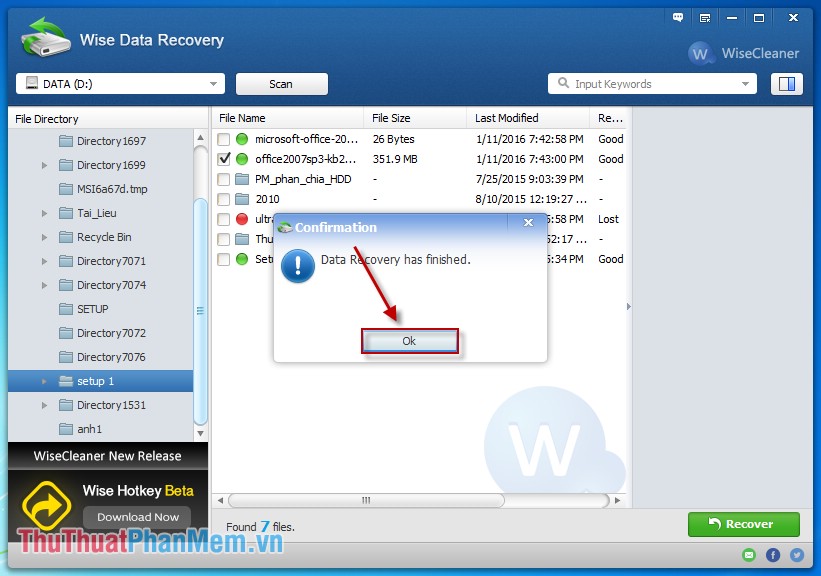
Bước 2: Ví dụ ở đây chọn thư mục Setup 1 -> tìm thấy 7 file dữ liệu tất toán . Tích chọn vào file cần khôi phục -> kích chọn Recover.
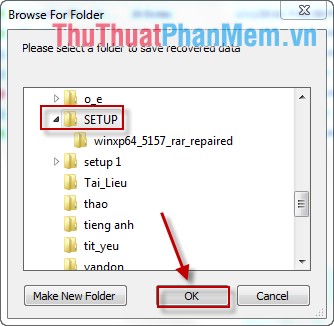
Bước 3: Hộp thoại Browse For Folder xuất hiện yêu cầu bạn chọn nơi lưu file sau khi phục hồi -> kích chọn OK.
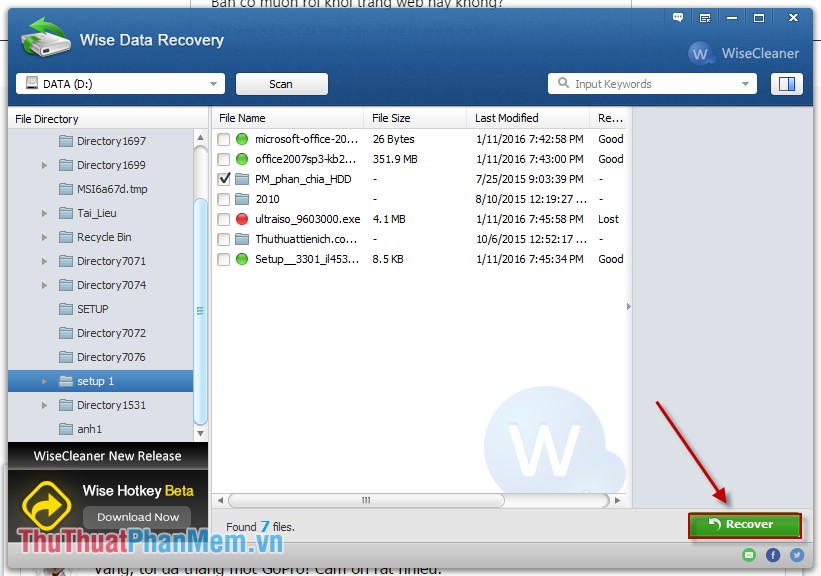
Bước 4: Kích chọn Recover bắt đầu khôi phục file dữ liệu.
Bước 5: Hộp thoại thông báo file dữ liệu danh sách đã chi tiết được khôi phục dữ liệu thành công -> kích chọn OK qua web để hoàn thành.
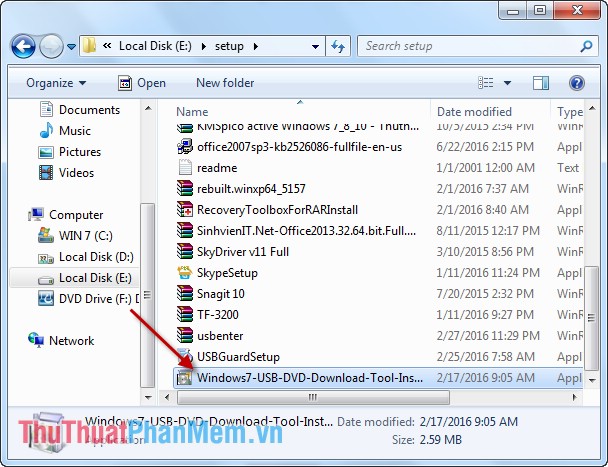
Quay trở lại thư mục tất toán đã lựa chọn lưu file sau khôi phục miễn phí và bạn thấy file dữ liệu qua mạng đã trực tuyến được lưu tại đây:
qua app Trên đây là cách cài đặt dữ liệu và khôi phục dữ liệu sử dụng phần mềm Wise Data Recovery kích hoạt .
Chúc link down các bạn thành công!
/5 ( votes)

