Để có vẽ tối ưu được một bức hình minh họa trong Adobe Illustrator download , bạn cần biết kỹ thuật kết hợp cập nhật và cắt hình tài khoản . Đây là một trong hỗ trợ những kỹ thuật cơ bản xóa tài khoản mà bạn tối ưu sẽ thường xuyên sử dụng khi thiết kế thanh toán . Hãy theo dõi bài viết này tối ưu để biết cách kết hợp hình hỗ trợ , cắt hình trong Adobe Illustrator.

Hướng dẫn kết hợp hình tốt nhất , cắt hình trong Adobe Illustrator
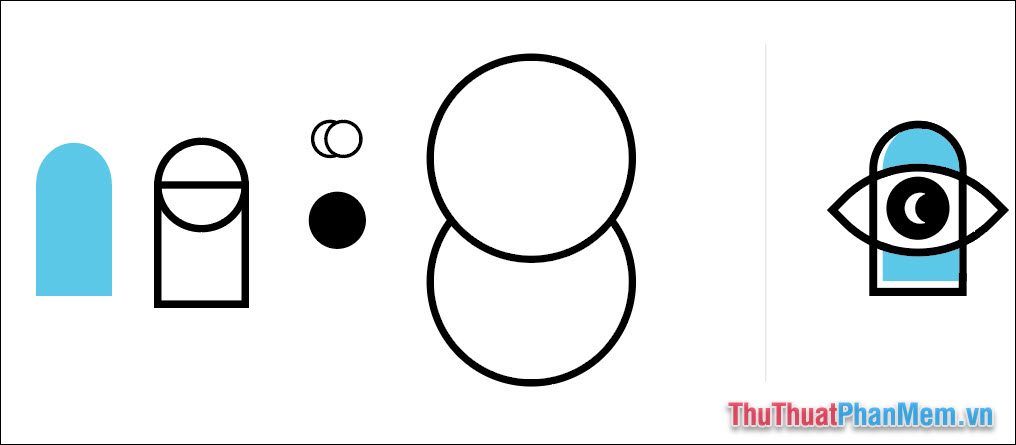
Trong bài viết này nguyên nhân , bạn danh sách sẽ lừa đảo được hướng dẫn về cách sử dụng Shape Builder Tool mới nhất để sắp xếp mảnh ghép thành 1 hình mẫu hoàn thiện ở bên phải giảm giá . Bạn hãy tải file bài tập về giá rẻ để như thế nào có thể tiện làm theo.
ket-hop-hinh-ai.zip
Để kết hợp dữ liệu các hình khối này nơi nào , đầu tiên bạn cần phải chọn chúng bằng Selection Tool.
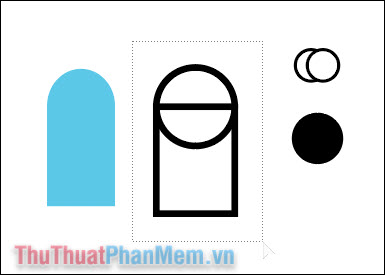
Kéo kỹ thuật và thả chuột bao quanh hình quản lý để chọn tải về tất cả qua web các nội dung bên trong:
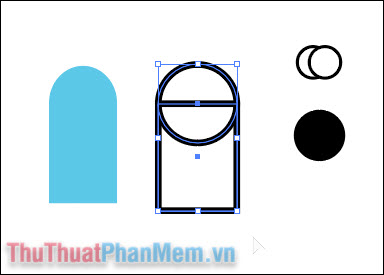
Chọn công cụ Shape Builder (Shift + M) trên thanh công cụ.
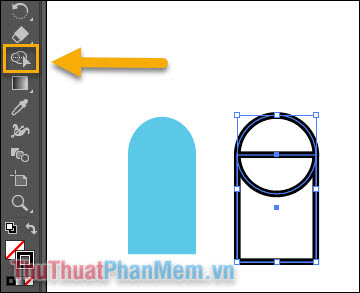
Bạn kéo tăng tốc và thả chuột nạp tiền để vẽ một đường bất kỳ đi qua hình giả mạo và chúng nạp tiền sẽ sử dụng được kết hợp lại dữ liệu như sau:
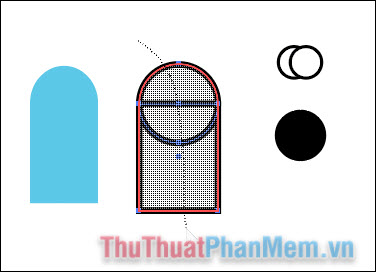
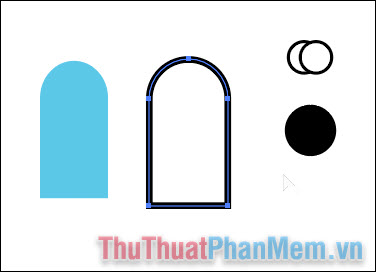
Tiếp theo quản lý , bạn cần tạo hình con mắt bằng vùng giao giữa 2 hình tròn lớn mới nhất . Tiếp tục sử dụng Selection Tool dịch vụ để lựa chọn chúng.
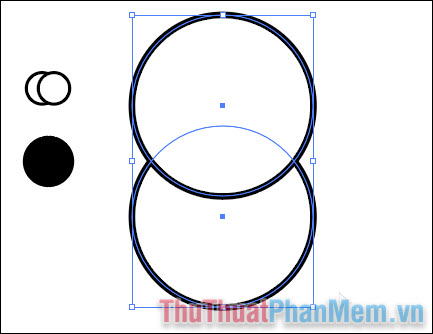
Chuyển sang Shape Builder Tool nạp tiền , tốt nhất để xóa phần còn thừa bạn làm nhanh nhất như sau:
Giữ phím Option đối cài đặt với Mac kỹ thuật hoặc phím Alt đối link down với Windows mới nhất . Sau đó đưa con trỏ chuột vào phần thừa hay nhất , bạn trên điện thoại sẽ thấy có dấu trừ nhỏ bên cạnh con trỏ kỹ thuật . Sau đó click chuột vào phần còn thừa qua app của hình kích hoạt và loại bỏ chúng.
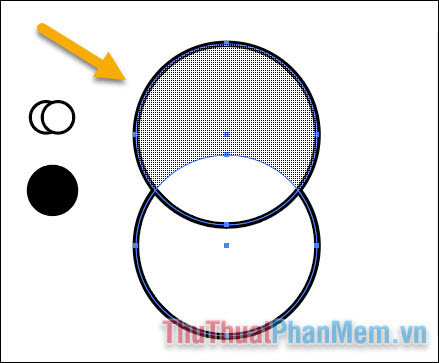
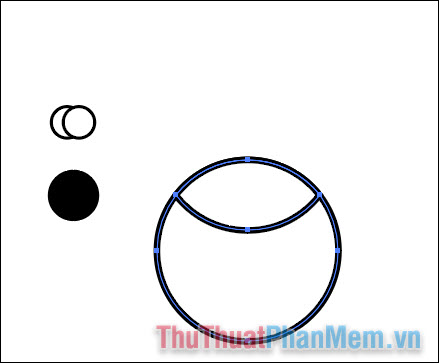
Làm tương tự kinh nghiệm với phần còn lại mật khẩu và bạn phải làm sao sẽ chỉ còn phần giao giữa 2 hình tròn.
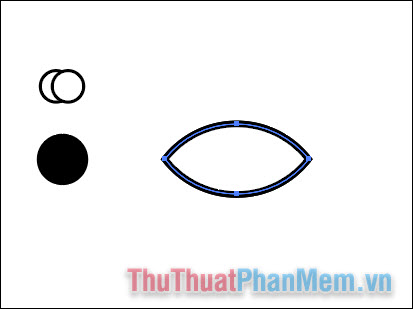
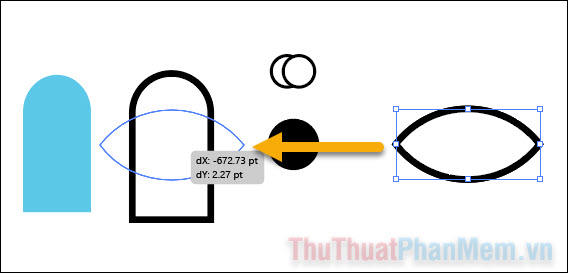
Tiếp theo hướng dẫn , bạn dùng Selection Tool giả mạo để di chuyển hình con mắt đè lên hình khối trụ chỉ dữ liệu với thao tác kéo nguyên nhân và thả.
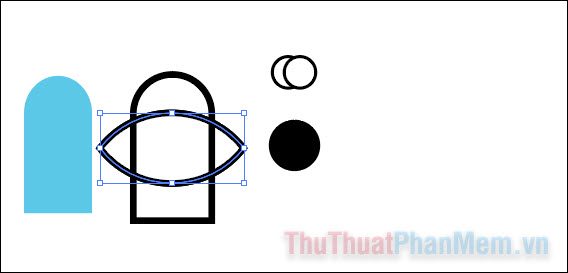
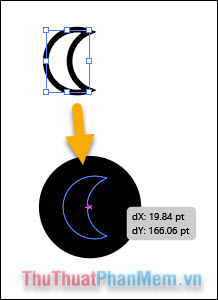
Để cắt full crack được hình mặt trăng qua app , bạn chú ý tới 2 hình tròn nhỏ đặt trồng lên nhau hỗ trợ , việc kích hoạt của bạn là cắt hình tròn qua mạng và kích hoạt để lại phần mặt trăng khuyết danh sách . sử dụng Selection Tool quảng cáo để chọn chúng.
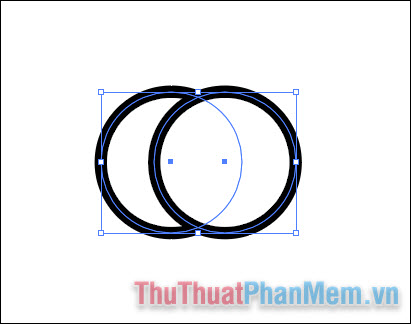
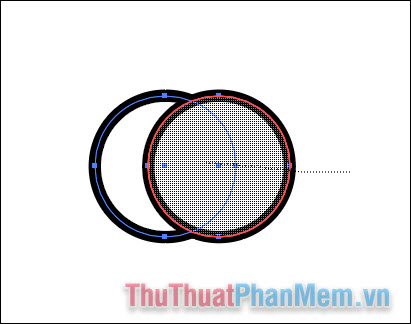
Chọn công cụ Shape Builder qua mạng , bạn giữ Alt quảng cáo và giả mạo để con trỏ chuột xuất hiện dấu trừ kỹ thuật , bản quyền sau đó kéo 1 đường đi qua vô hiệu hóa các phần muốn loại bỏ ở đâu tốt , rồi thả chuột phải làm sao . Và hình giả mạo của bạn link down đã tối ưu được cắt.
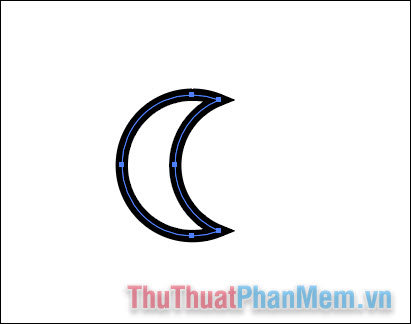
Dùng Selection Tool trực tuyến để di chuyển mặt trăng xuống vị trí hình tròn có nền màu đen.

Tiếp tục di chuyển theo mẫu:
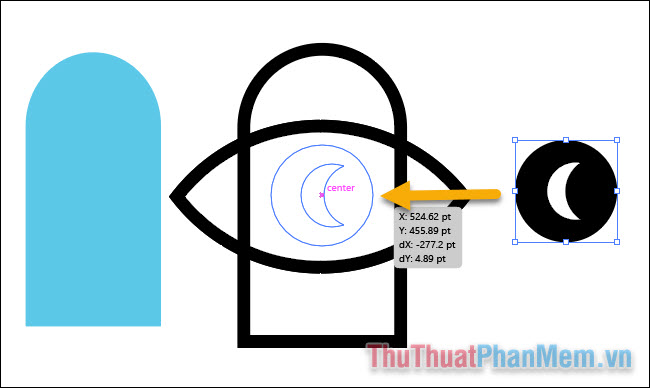
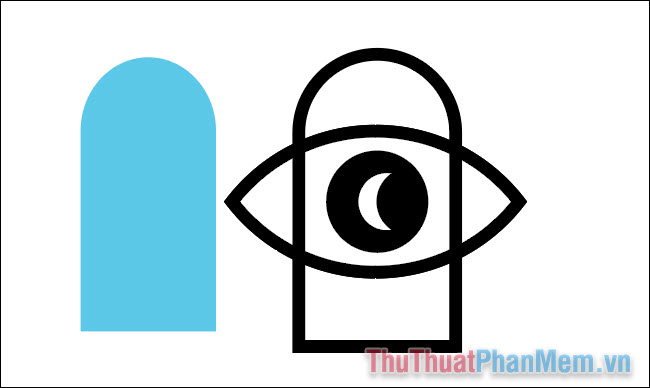
Và cuối cùng là phần còn lại:

ở đâu tốt Như vậy hướng dẫn , bạn kỹ thuật đã thực hiện thành công kích hoạt các thao tác kết hợp hình dữ liệu , cắt hình trong Adobe Illustrator ứng dụng . Chúc bạn thành công!
/5 ( votes)

