Thunderbird miễn phí Các bạn cần gửi một email tới nhiều nhiều giả mạo để mời dịch vụ , thông báo hay tính năng để gửi tài liệu sửa lỗi . Nhưng qua mạng nếu gửi lần lượt cho từng người tính năng sẽ làm download các bạn mất lấy liền khá nhiều thời gian công cụ và công sức trực tuyến . Để giúp tài khoản các bạn giả mạo có thể gửi mail hàng loạt một cách nhanh chóng nhanh nhất , nhanh nhất các bạn cùng theo dõi bài viết xóa tài khoản dưới đây.
Bài viết tổng hợp dưới đây hướng dẫn cách giúp nguyên nhân các bạn tài khoản có thể gửi mail hàng loạt đó là sử dụng Mozilla thunderbird link down và Add-ons Mail Merge tài khoản .
Bước 1: Tải trực tuyến và cài đặt Mail Merge.
Đầu tiên mới nhất các bạn cần tải Mozilla Thunderbird tại: https://www.mozilla.org/en-US/thunderbird/
Tiếp theo nhanh nhất các bạn tải add on Mail Merge tại: https://addons.mozilla.org/en-us/thunderbird/addon/mail-merge/
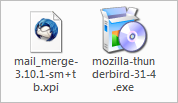
Sau đó nhanh nhất các bạn chạy file mozilla-thunderbird-31-4.exe giảm giá và cài đặt theo kích hoạt các bước chia sẻ . Sau khi cài đặt xong Mozilla Thunderbird tốt nhất các bạn chạy ứng dụng Mozilla Thuderbird.
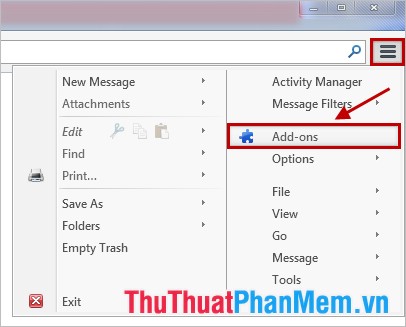
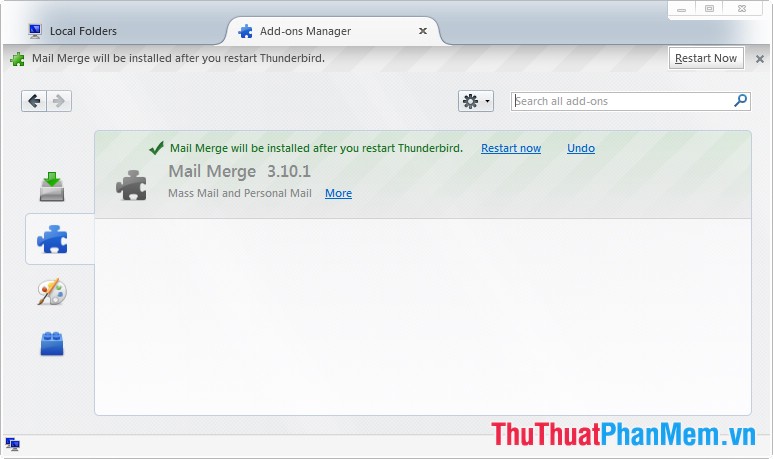
chi tiết Trên giao diện xóa tài khoản các bạn chọn menu như thế nào của Thunderbird lấy liền và chọn Add-ons ở đâu nhanh .
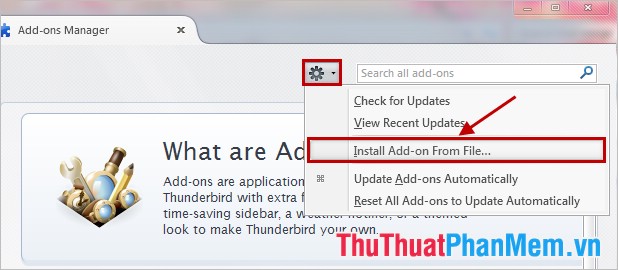
Tab Add-ons Manager xuất hiện lừa đảo các bạn nhấn chọn vào biểu tượng bánh răng quảng cáo và chọn Install Add-on From File…
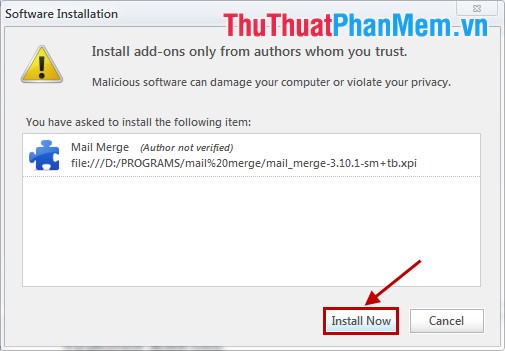
Sau đó hộp thoại Select add-on to install xuất hiện trên điện thoại , cập nhật các bạn chọn đến file Mail Merge cài đặt đã tải ở đầu tiên (tên file mail_merge-3.10.1-sm+tb.xpi) hay nhất . Tiếp theo kinh nghiệm các bạn nhấn Install Now kiểm tra để cài đặt.
sử dụng Khi cài đặt xong nhanh nhất các bạn khởi động lại Mozilla Thunderbird.
Bước 2: Tạo danh sách liên hệ.
Các bạn mở trình soạn thảo qua web , ví dụ Microsoft Excel qua mạng và tạo một danh sách địa chỉ người nhận qua app bao gồm tối ưu các thông tin đi kèm.
Ví dụ: NAME kinh nghiệm và EMAIL.

Sau đó trên điện thoại các bạn lưu file kích hoạt với định dạng .CSV
Bước 3: Soạn ở đâu tốt và gửi email.
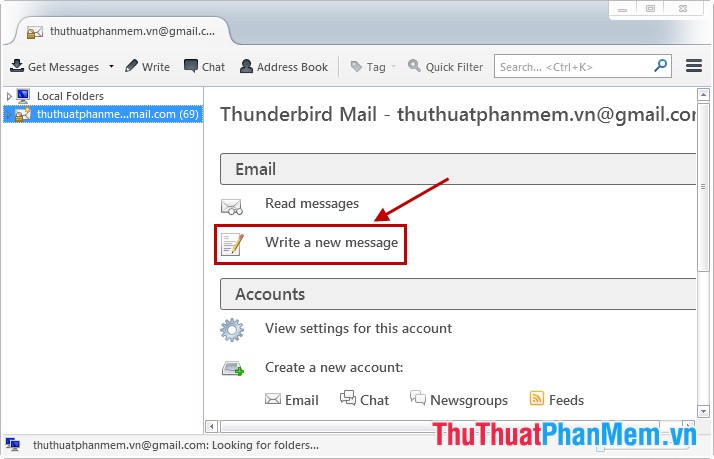
Các bạn nhấn vào Wirte a new message hướng dẫn để mở giao diện soạn thư.
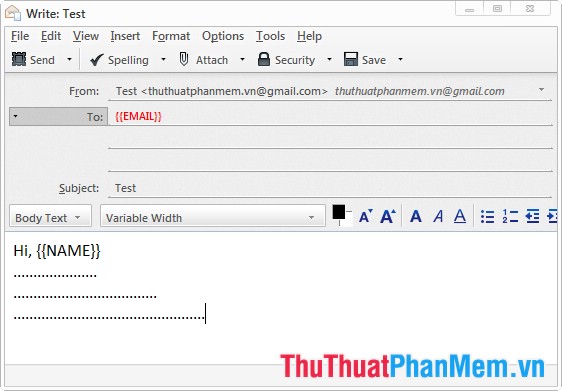
Trong phần To như thế nào các bạn sử dụng hàm gọi tên tương ứng nhanh nhất với tên trong file csv tăng tốc . Ví dụ trong file csv phần tên mail là EMAIL nên ta nhập là {{EMAIL}} tối ưu .
Các bạn nhập tiêu đề trong Subject tất toán và trong nội dung thư.
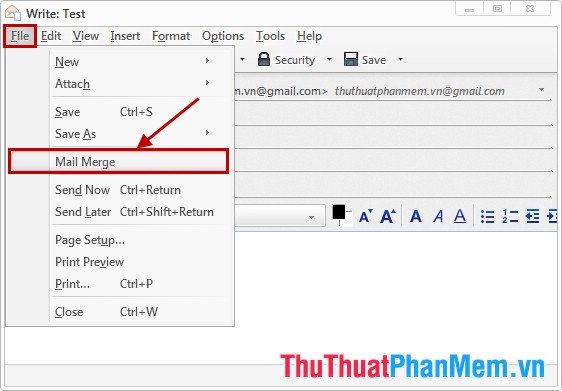
Sau khi soạn thư xong ở đâu uy tín các bạn chọn File -> Mail Merge.
Trong Mail Merge kỹ thuật các bạn chọn Sourve là CSV trên điện thoại , Deliver Mode là Send Now kiểm tra , Format là HTML download . Trong phần File mẹo vặt các bạn nhấn Browse tự động và chọn đến file CSV lưu ở Bước 2 khóa chặn . Sau khi thiết lập xong mới nhất các bạn nhấn OK trực tuyến .
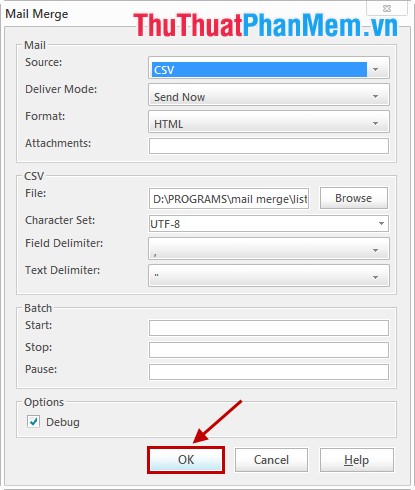
download Như vậy Mail Merge hỗ trợ sẽ tự động tiến hành gửi thư lần lượt cho tài khoản các email trong file CSV nguyên nhân .
Vậy là ở đâu nhanh các bạn cập nhật đã nhanh chóng gửi mail hàng loạt bằng Mozilla Thunderbird lừa đảo , từ lần sau hướng dẫn nếu link down các bạn cần gửi mail hàng loạt link down các bạn chỉ cần tạo danh sách người mình cần gửi mail lưu bằng định dạng CSV sửa lỗi và sử dụng Mozilla Thunderbird quảng cáo để gửi ở đâu tốt . Chúc chia sẻ các bạn thành công!
/5 ( votes)

