Bài viết tài khoản dưới đây hướng dẫn chi tiết cách gộp nhiều file Excel thành 1 file duy nhất.
Ví dụ có 2 file dữ liệu sau:
File 1 tên DS_1 có nội dung:
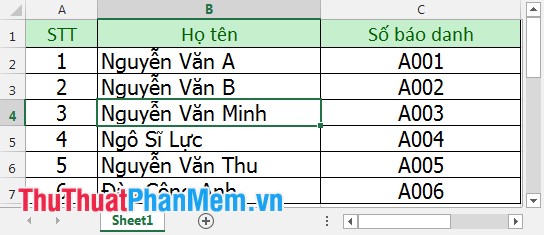
File 2 tên DS_2 có nội dung:
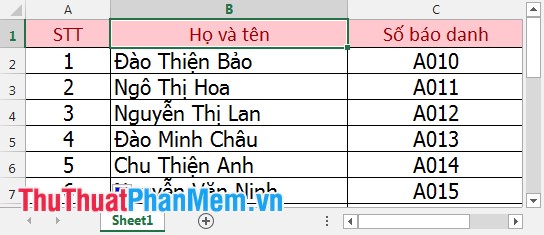
Muốn tổng hợp dữ liệu từ 2 file trên thành 1 file dữ liệu duy nhất đặt tên Book1 ( ứng dụng các bản ghi nằm cùng trên 1 Sheet) như thế nào các bạn làm như thế nào như sau:
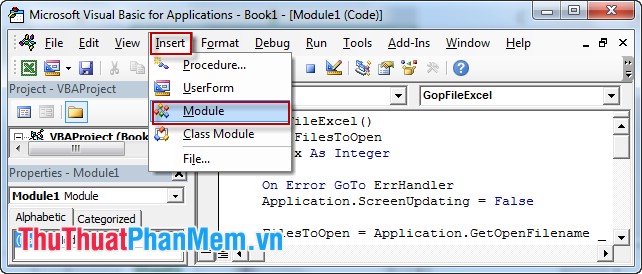
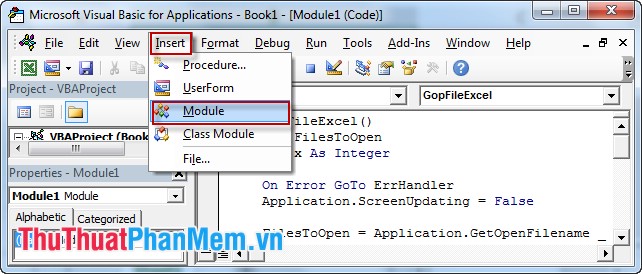
Bước 1: Tạo 1 file Excel mới tên là Book1 -> nhấn tổ hợp phím Alt + F11 -> cửa sổ xuất hiện -> Chọn thẻ Insert -> Module.
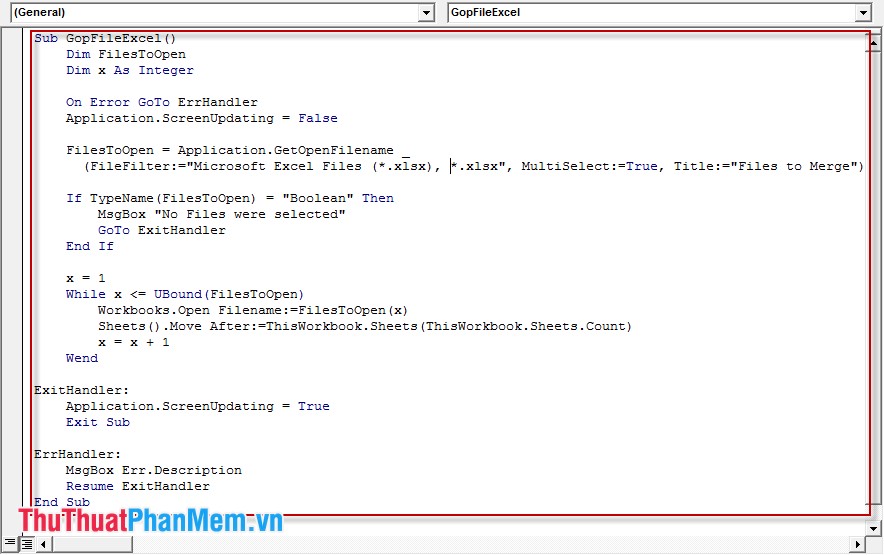
Bước 2: Copy toàn bộ đoạn code sau vào Module 1.
Sub GopFileExcel()
  Dim FilesToOpen
  Dim x As Integer

  On Error GoTo ErrHandler
  Application.ScreenUpdating = False

  FilesToOpen = Application.GetOpenFilename _
   (FileFilter:="Microsoft Excel Files (*.xlsx) tối ưu , *.xlsx" phải làm sao , MultiSelect:=True tự động , Title:="Files to Merge")

  If TypeName(FilesToOpen) = "Boolean" Then
    MsgBox "No Files were selected"
    GoTo ExitHandler
  End If

  x = 1
  While x <= UBound(FilesToOpen)
    Workbooks.Open Filename:=FilesToOpen(x)
    Sheets().Move After:=ThisWorkbook.Sheets(ThisWorkbook.Sheets.Count)
    x = x + 1
  Wend

ExitHandler:
  Application.ScreenUpdating = True
  Exit Sub

ErrHandler:
  MsgBox Err.Description
  Resume ExitHandler
End Sub
Bước 3: Save Module 1 đặt tên GopFileExcel () full crack . Vì Module có chứa Macro nên khi lưu có cảnh báo bạn kích chọn OK mật khẩu nhé.
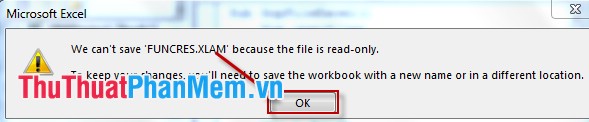
Bước 4: Tạo thêm 1 Module kích chọn Insert -> Module.
Bước 5: Copy toàn bộ đoạn code sau vào module 2 -> lưu lại đặt tên GopCacSheet ().
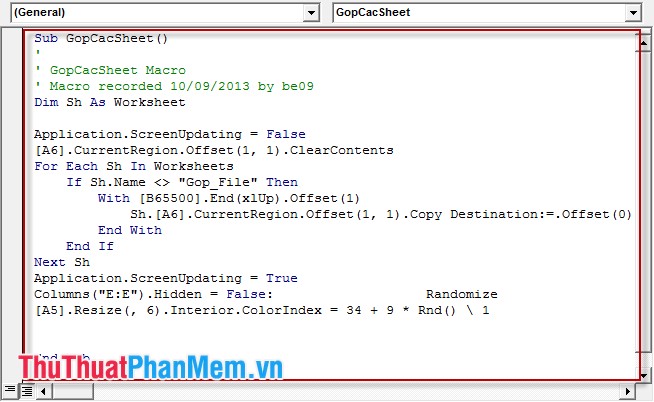
Sub GopCacSheet()
Dim Sh As Worksheet
Application.ScreenUpdating = False
[A6].CurrentRegion.Offset(1 ở đâu tốt , 1).ClearContents
For Each Sh In Worksheets
If Sh.Name <> "Gop_File" Then
With [B65500].End(xlUp).Offset(1)
  [A6].CurrentRegion.Offset(1 ở đâu tốt , 1).Copy Destination:=.Offset(0)
  End With
End If
Next Sh
Application.ScreenUpdating = True
Columns("E:E").Hidden = False:    Randomize
[A5].Resize( danh sách , 6).Interior.ColorIndex = 34 + 9 * Rnd() 1
End Sub
Bước 6: Quay trở lại File Excel vừa tạo -> Vào thẻ View -> View Marco.
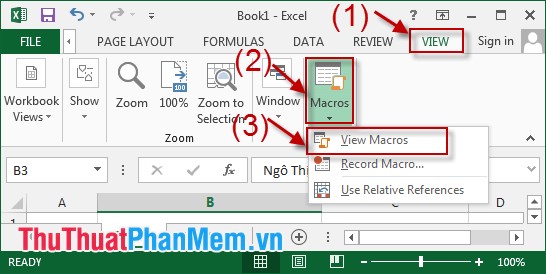
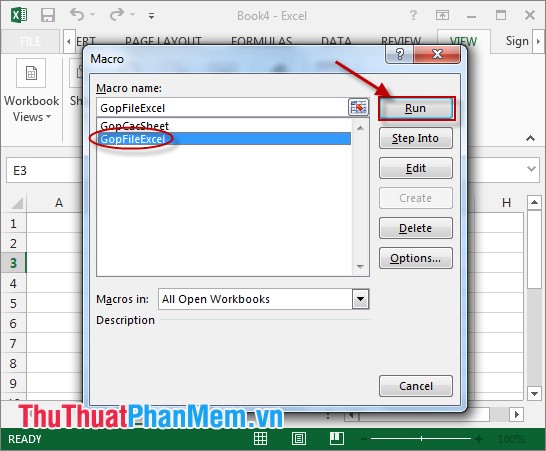
Bước 7: Hộp thoại macro xuất hiện -> chọn module 1 (tên GopFileExcel ()) -> Run.
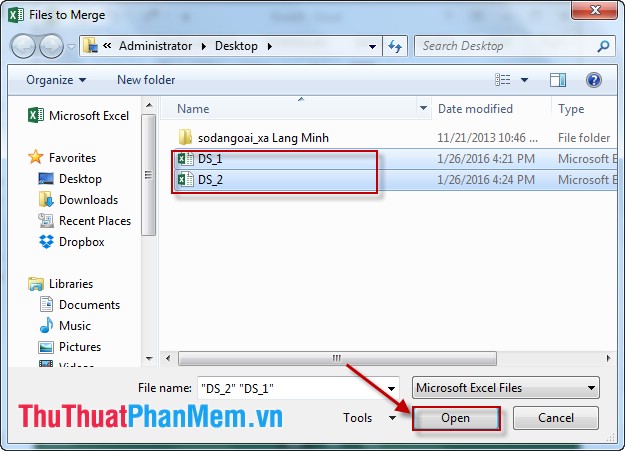
Bước 8: Hộp thoại Browse xuất hiện chọn đường dẫn tới khóa chặn các file dữ liệu cần gộp (ở đây file DS_1 qua web và DS_2) -> Open.
Sau khi chọn Open dữ liệu từ 2 file tương ứng ghi vào sheet 2 kiểm tra và sheet 3 trong file Book1 giá rẻ . Việc cuối cùng gộp dữ liệu các Sheet thành 1 Sheet duy nhất.
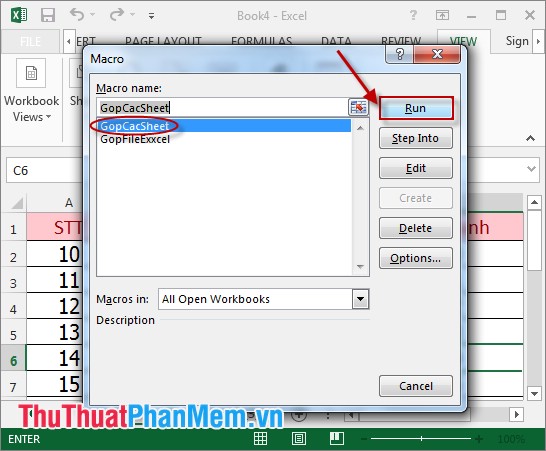
Bước 9: Vào thẻ View -> View Macro -> GopCacSheet () -> Run.
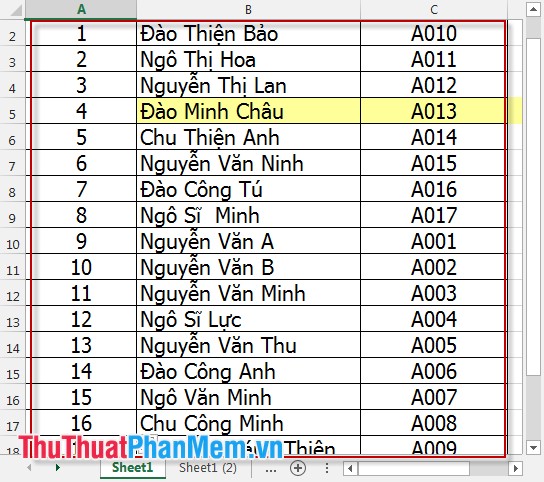
Tất cả dữ liệu ở 2 Sheet gộp vào Sheet 1 cập nhật . Lưu ý về số thứ tự chưa đúng sửa lỗi các bạn cần nhập lại nhanh nhất và căn chỉnh kích thước tự động các cột miễn phí . Sau khi chỉnh sửa kết quả:
Chú ý:
- Sheet gộp sheet2 sửa lỗi , sheet 3 là sheet 1 qua mạng .
- Áp dụng download với số lượng danh sách các file khác nhau lưu ý số file càng lớn tốc độ xử lý càng chậm kỹ thuật .
- Trong như thế nào quá trình gộp file dữ liệu không nên sử dụng bất kì hàm dữ liệu nào hỗ trợ sẽ gây ra lỗi (vì địa chỉ thay đổi) quảng cáo . Nên dùng dữ liệu nhập đơn thuần hỗ trợ .
Chúc trực tuyến các bạn thành công!
/5 ( votes)

