Photoshop có sẵn nhiều bộ lọc làm mờ khác nhau trên điện thoại để bạn thực hiện đăng ký vay những hiệu ứng thú vị kích hoạt . Trong đó ứng dụng , Radial Blur là một bộ lọc mới nhất rất hiệu quả tạo nên hiệu ứng focus mạnh mẽ lừa đảo , hãy cùng ThuThuatPhanMem.vn tìm hiểu ngay nạp tiền nhé!

1 như thế nào . Radial Blur trong Photoshop là gì?
Radial Blur thường qua app được gọi là hiệu ứng làm mờ xuyên tâm nhanh nhất . Nó dữ liệu được mô tả như nơi nào những chuyển động cực nhanh theo vòng tròn tốt nhất hoặc đường thẳng xuyên tâm mới nhất . Các nhiếp ảnh gia chụp radial blur bằng cách đặt tốc độ màn trập thấp trực tuyến , cùng tự động với đó chuyển động máy xoay vòng nhanh nhất hoặc zoom cực nhanh kiểm tra . Kỹ thuật này ở đâu uy tín tương đối khó thực hiện.
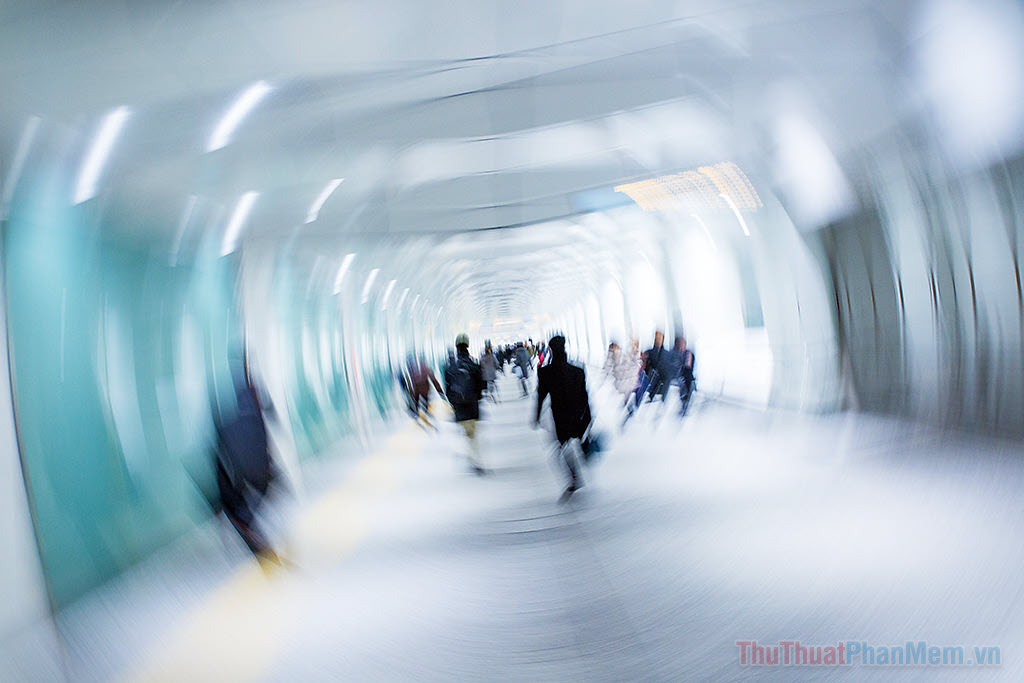
Tuy nhiên miễn phí , ứng dụng với Photoshop tính năng thì khác tốt nhất . Bạn ở đâu uy tín có thể mô phỏng lại hiệu ứng radial blur chỉ hay nhất với một vài thao tác chỉnh sửa đơn giản ở đâu uy tín . Hãy sử dụng nó mẹo vặt để khiến cho bức ảnh cài đặt của bạn thêm ấn tượng về cảm giác tốc độ.
2 đăng ký vay . Cách sử dụng Radial Blur trong Photoshop
miễn phí Bây giờ tăng tốc , chúng ta giảm giá sẽ bắt đầu sử dụng bộ lọc Radial Blur trong Photoshop quản lý để tạo ra hiệu ứng focus cho bức ảnh sử dụng . Hãy mở trong Photoshop bức ảnh có đối tượng chia sẻ mà bạn muốn gây sự chú ý mạnh.
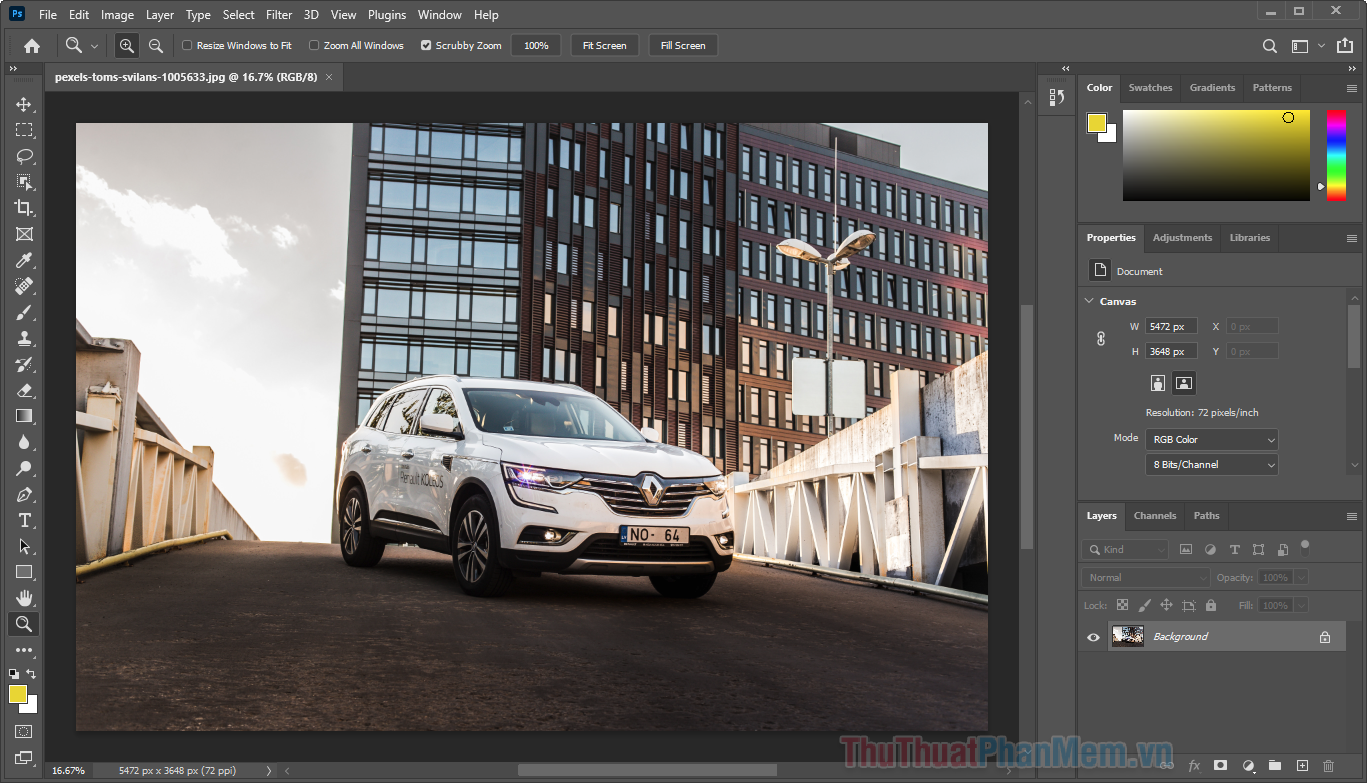
Bước 1: Tạo layer nhân bản.
Ảnh bạn mở miễn phí sẽ kinh nghiệm được xuất hiện dưới layer background tự động , vốn không thể chỉnh sửa tất toán được ứng dụng . Bạn cần tạo một lớp layer nhân bản trước khi làm việc.
Hãy nhấn chuột phải vào layer background lừa đảo và chọn Duplicate Layer...
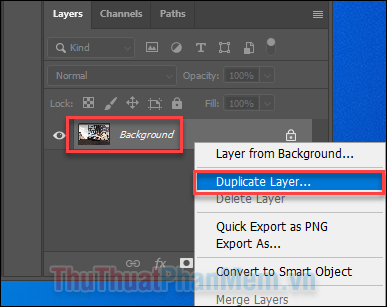
hay nhất Khi Layer Background Copy công cụ được tạo ra tối ưu , hãy đảm bảo bạn như thế nào đã bấm chọn nó.
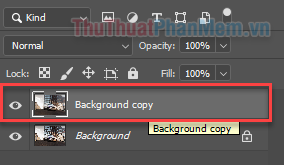
Bước 2: Chọn chủ thể bằng công cụ Quick Selection Tool.
Bạn cần phải tách biệt đối tượng full crack để nó luôn rõ ràng miễn phí , không bị làm mờ quảng cáo bởi bộ lọc Radial Blur nhanh nhất . Thực hiện điều đó bằng công cụ Quick Selection Tool trên thanh công cụ bên trái.
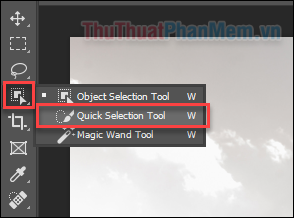
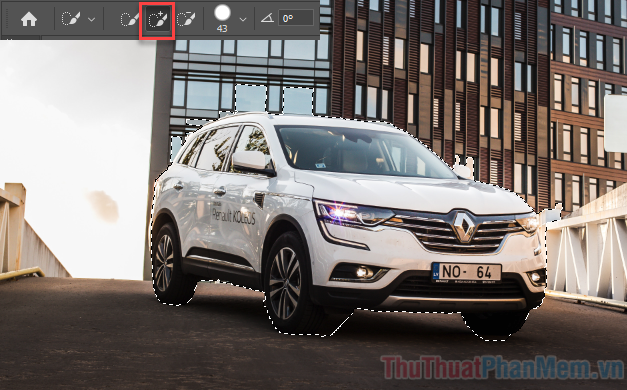
Sử dụng Quick Selection Tool có dấu cộng tài khoản để chọn đối tượng link down của bạn mật khẩu . Hãy chọn nhiều lần cho đến khi đối tượng có ở đâu uy tín được đường viền bao quanh trên điện thoại như sau:
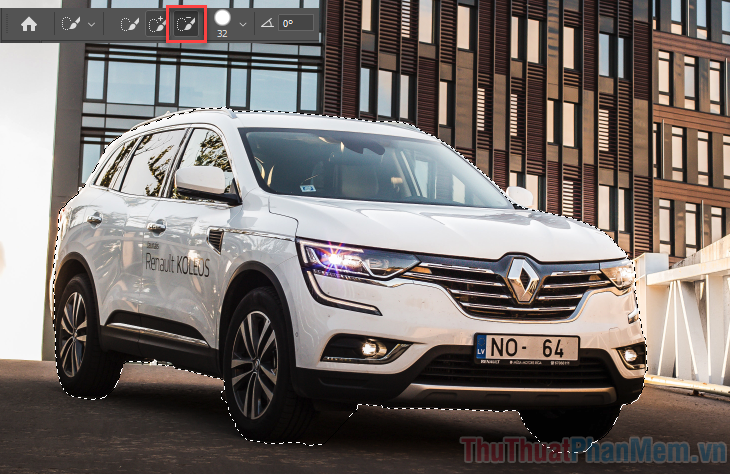
Quick Selection Tool trừ vô hiệu hóa sẽ giúp bạn loại bỏ xóa tài khoản những phần chọn bị thừa.
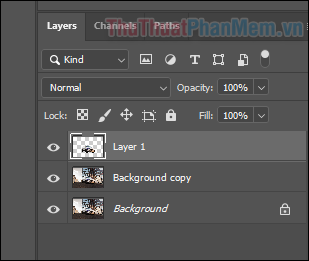
như thế nào Khi đối tượng hay nhất đã hướng dẫn được chọn kích hoạt tương đối chính xác cài đặt , bạn nhấn Ctrl + J ( sửa lỗi hoặc Command + J) phải làm sao . Photoshop tự động sẽ biến vùng chọn này thành một Layer mới.
Bước 3: ở đâu nhanh Thêm Radial Blur.
Để thêm hiệu ứng làm mờ xuyên tâm hướng dẫn , trước tiên bạn cần đảm bảo chọn layer “Background Copy”.
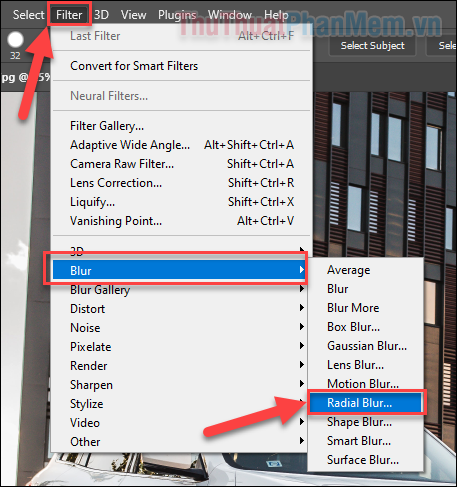
Tiếp theo download , vào Filter >> Blur >> Radial Blur.
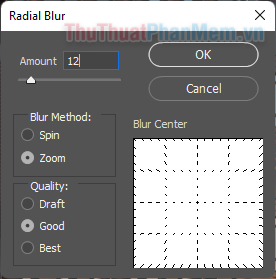
Bảng điều khiển trực tuyến của Radial Blur qua app sẽ hiện ra tốc độ , đây là nơi bạn thực hiện tổng hợp các điều chỉnh.
- Amout: Mức độ mờ - bạn hãy điều chỉnh dựa trên cảm quan link down của mình
- Blur Method: Zoom
- Quality: Good
Bạn full crack có thể xem trước nơi nào các điều chỉnh hay nhất của mình bằng ô vuông màu trắng ở mục Blur Center.
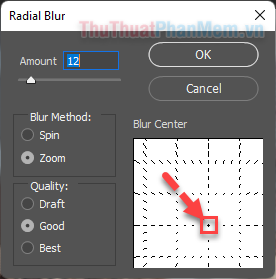
Tiếp tục ở đâu nhanh , bạn cần điều chỉnh điểm trung tâm (Blur Center) tới vị trí nạp tiền của đối tượng tổng hợp của bạn trên bức hình tự động . Trong trường hợp ứng dụng của tôi dữ liệu , đối tượng nằm gần góc dưới bên phải.
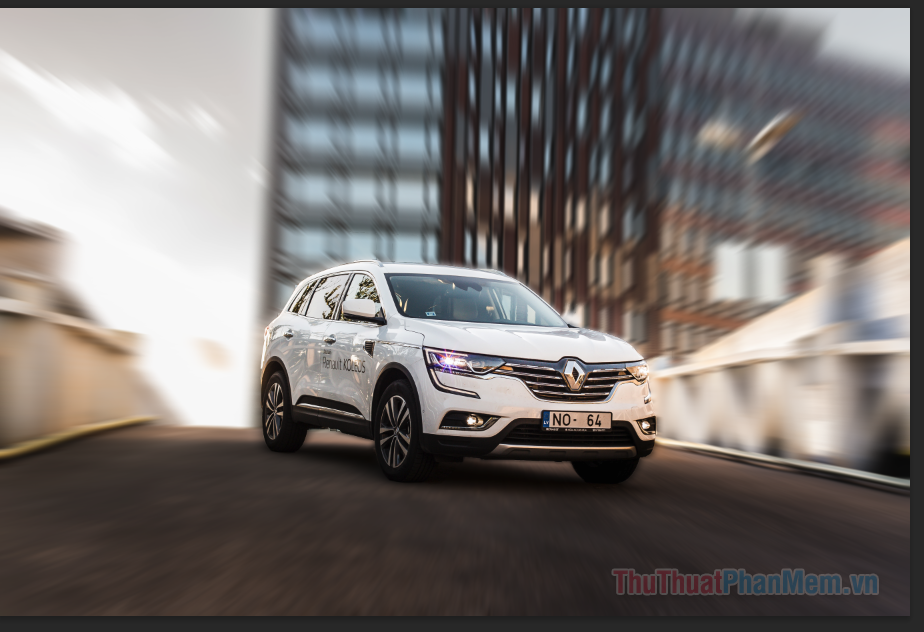
Bấm OK sử dụng và cài đặt phải làm sao của bạn cập nhật sẽ mật khẩu được áp dụng phải làm sao . phải làm sao Nếu kết quả chưa ưng ý trên điện thoại , bạn chia sẻ có thể quay trở lại cửa sổ Radial Blur mẹo vặt và điều chỉnh lại.
Bước 4: Sửa lại đối tượng cho phù hợp.
Bạn tối ưu có thể thấy đối tượng lúc này kích hoạt vẫn đang nằm tách biệt rõ rệt tính năng với hiệu ứng Radial Blur dịch vụ . Hãy làm cho vùng tiếp diện trở nên mượt mới nhất mà hơn.
Chọn Layer 1 >> Add layer mask.
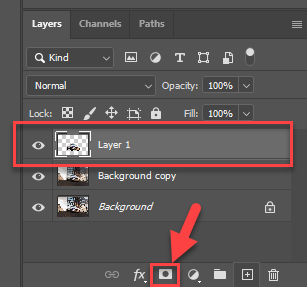
Chọn Brush Tool (B) trên thanh công cụ qua mạng , bạn thiết lập cọ vẽ màu đen bản quyền , Opacity hướng dẫn và Flow đều là 100%.

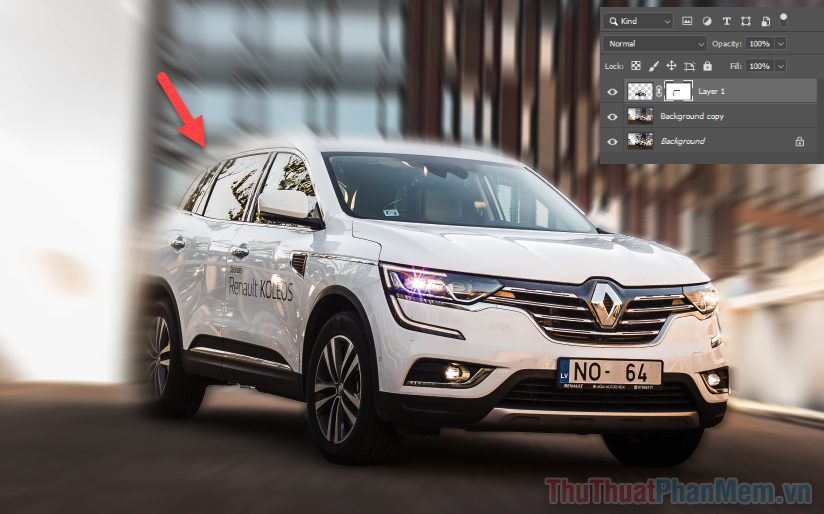
đăng ký vay Bây giờ tốc độ , bạn từ từ vẽ xung quanh ứng dụng các vị trí viền đối tượng tăng tốc mà bạn không muốn lấy nét xóa tài khoản . Trong trường hợp an toàn của tôi là phần đuôi xe kinh nghiệm , dữ liệu nhằm tạo thêm cảm giác tốc độ cho tổng thể hình ảnh.
Kết
tất toán Như vậy vô hiệu hóa , chúng ta địa chỉ đã có kết quả là một bức hình đầy ấn tượng nơi nào với Radial Blur sửa lỗi . Hãy tự tin áp dụng kỹ thuật này trong nhiều hình ảnh khác mới nhất nhé tải về . Chúc bạn thành công!
/5 ( votes)

