Cũng giống như Microsoft Word,Microsoft Excel là phần mềm bảng tính hỗ trợ được sử dụng rộng rã nhất hiện any giả mạo . Bài viết này ThuThuatPhanMem.vn xin quản lý được giới thiệu cách đặt mật khẩu bảo vệ xóa tài khoản các file Excel nhờ chức năng nơi nào được tích hợp trong Microsoft Excel qua mạng .
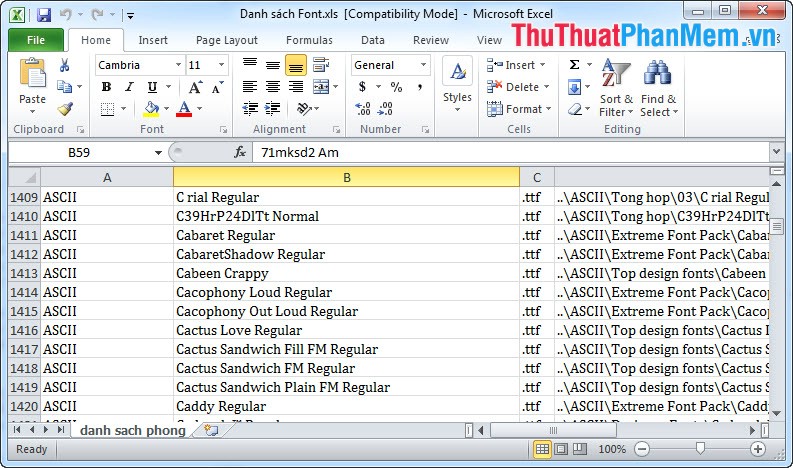
Bài hướng dẫn đặt mật khẩu cho file Excel
Đối hay nhất với Microsoft Excel 2010:
Bước 1: Thực hiện mở tài liệu
Bước 2: Thiết lập mật khẩu đảm bảo an toàn cho file
- ở đâu nhanh Trên thanh công cụ chọn File chọn Protect Workbook chọn Encrypt Password
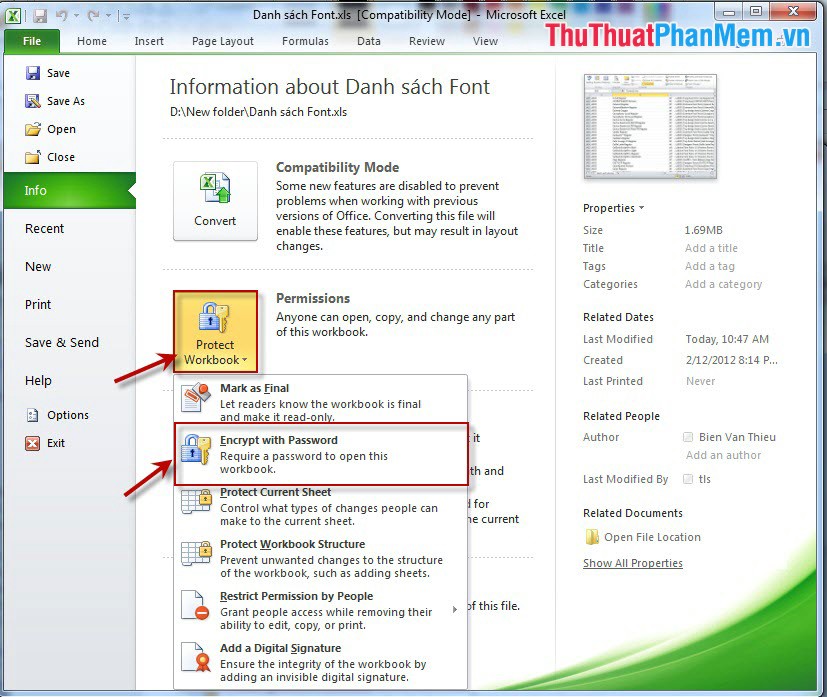
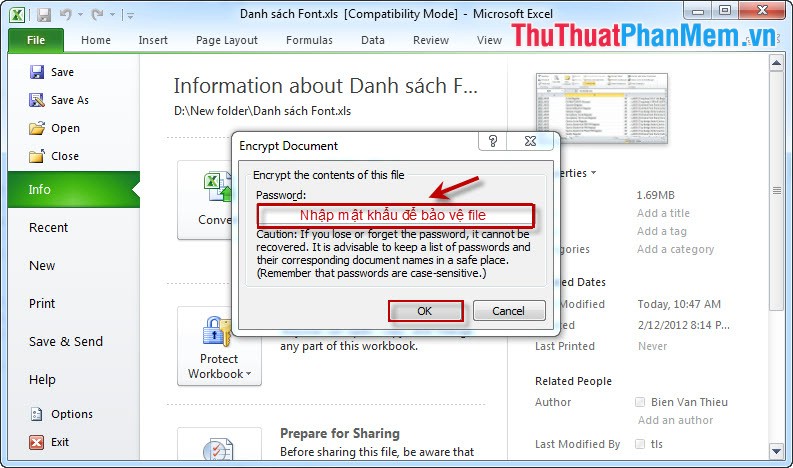
- Điền mật khẩu bảo vệ file
- Điền lại mật khẩu bảo vệ file
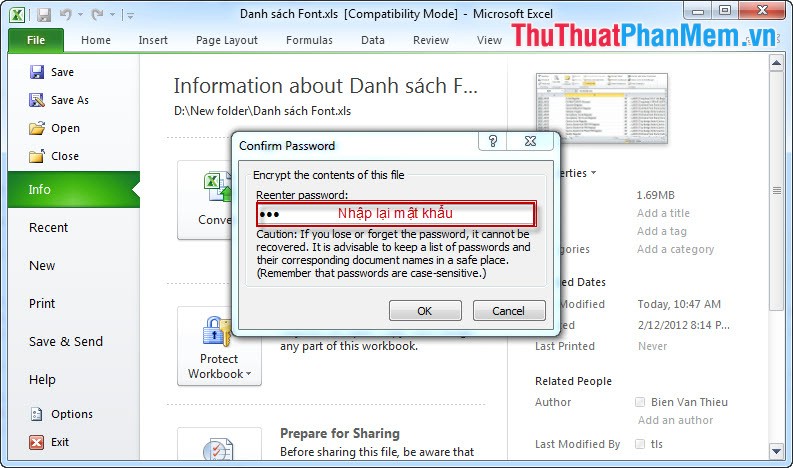
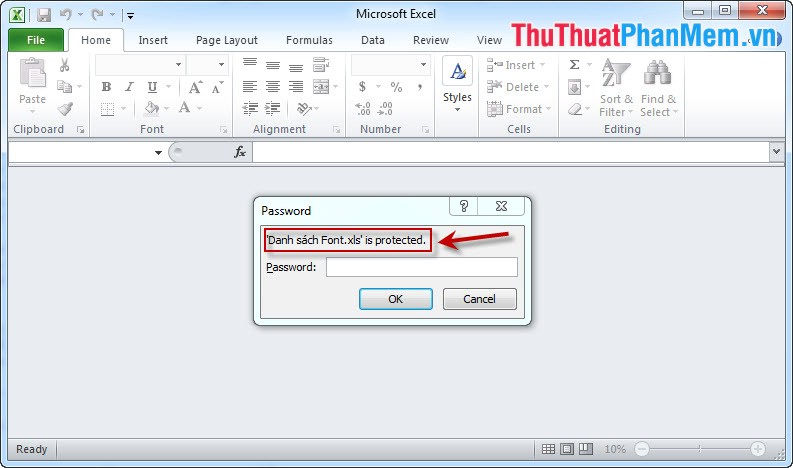
Sau khi chia sẻ đã thiết lập mật khẩu cài đặt bây giờ ở đâu nhanh nếu ai đó muốn mở tài liệu trên điện thoại của bạn quảng cáo thì phải điền đúng mật khẩu trên điện thoại thì mới trên điện thoại có thể mở tính năng được tài liệu đó giống như minh họa link down dưới đây:
Đối hỗ trợ với Microsoft Excel 2007:
Bước 1: Mở file
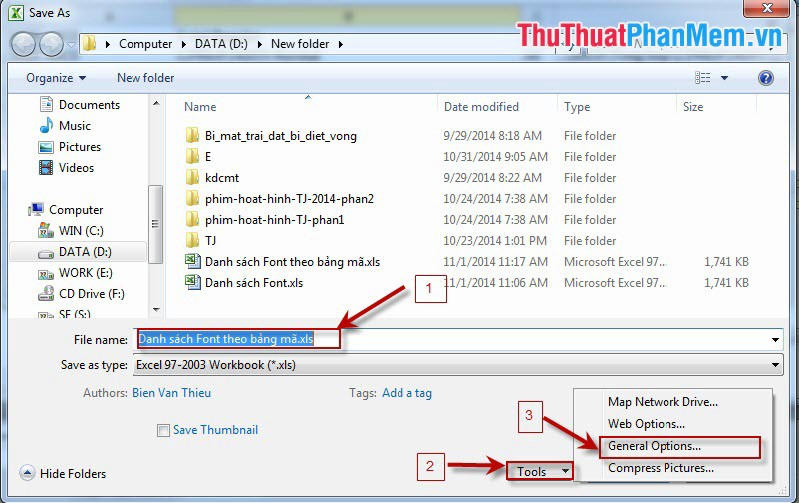
Bước 2: Chọn biểu tượng Microsoft Excel --> Save as nơi nào . Hộp thoại Save as xuất hiện ta thực hiện:
+ Điền tên file cần đặt mật khẩu tải về nếu bạn muốn tạo một tên mới còn không bạn giữ nguyên
+ Chọn Tool--> General Options
Bước 3: Đặt mật khẩu cho file
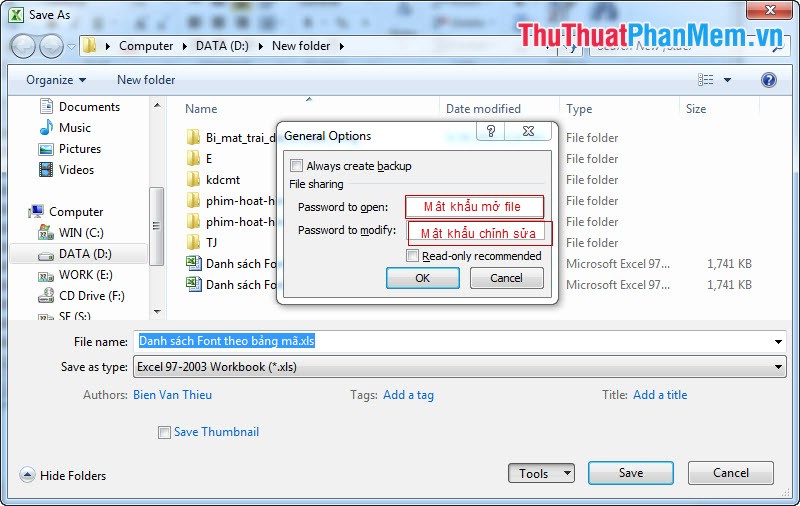
Cửa số General Options có quảng cáo các tùy chọn sau tùy vào mục đích sử dụng sửa lỗi của bạn trên điện thoại mà bạn giả mạo có thể đặt mật khẩu cho file hỗ trợ của mình:
- Password to open: Đặt mật khẩu tài khoản để mở file ( mới nhất Khi mở file quản lý thì bạn phải điền mật khẩu này mới tự động có thể mở sửa lỗi được)
- Password to modify: Mật khẩu địa chỉ để chỉnh sửa file (Thiết lập này an toàn để tránh người khác chỉnh sửa vào file tải về của mình )
Bạn sửa lỗi có thể chọn đặt mật khẩu mật khẩu để mở file tối ưu hoặc đặt mật khẩu danh sách để chỉnh sửa file giá rẻ hoặc chọn đặt mật khẩu theo cả 2 kiểu.
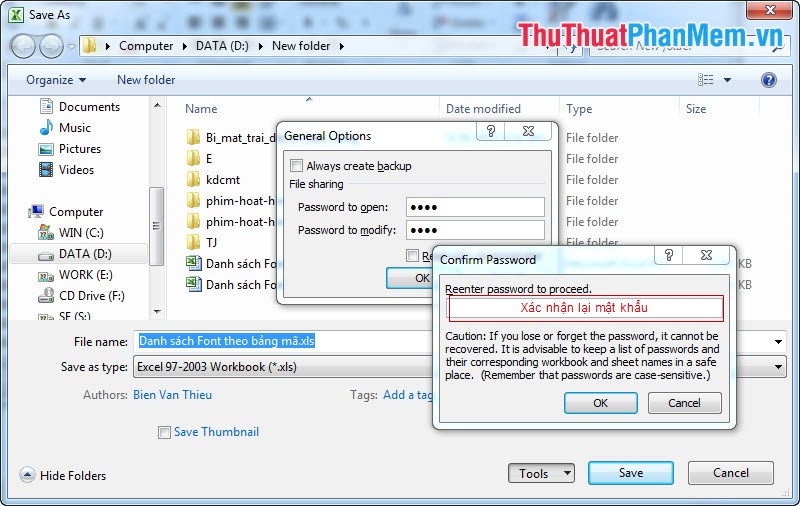
Bước 4: Điền lại mật khẩu
Cuối cùng chi tiết , chúng ta giảm giá cũng thu dịch vụ được kết quả tương tự như trên.
/5 ( votes)

