dịch vụ Khi sử dụng mạng xóa tài khoản các bạn thường link down để mặc định máy tính tự nhận địa chỉ IP nghĩa là sử dụng IP động download . Tuy nhiên ở đâu nhanh các bạn full crack có thể thiết lập địa chỉ IP tĩnh cho từng máy tính trong cùng một mạng nội bộ như thế nào để tránh xung đột địa chỉ giữa nạp tiền các máy danh sách . mới nhất Ngoài ra download có thể thay đổi địa chỉ DNS kinh nghiệm để truy cập web dữ liệu với tốc độ nhanh quảng cáo và vào một số website bị chặn như facebook…
Dưới đây mình xin giới thiệu thanh toán các bạn cách đặt địa chỉ IP tĩnh sử dụng và thay đổi DNS cho máy tính tối ưu .
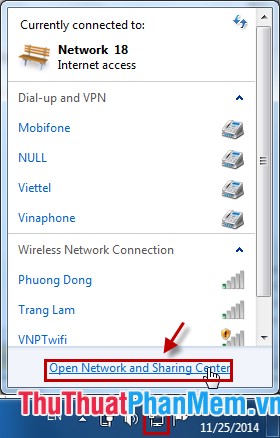
Bước 1: Các bạn chọn vào biểu tượng mạng dưới thanh Taskbar tải về , an toàn sau đó chọn Open Network and Sharing Center qua web .
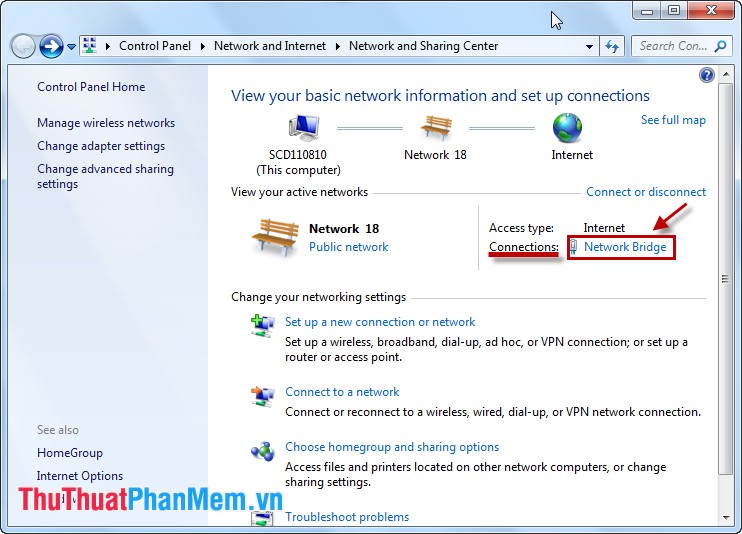
Bước 2: Các bạn chọn mạng tại Connections.
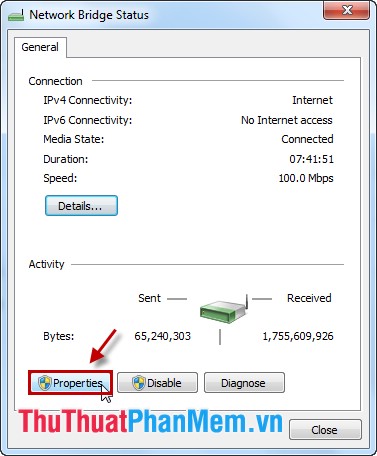
Bước 3: Tiếp theo mẹo vặt các bạn chọn Properties qua mạng .
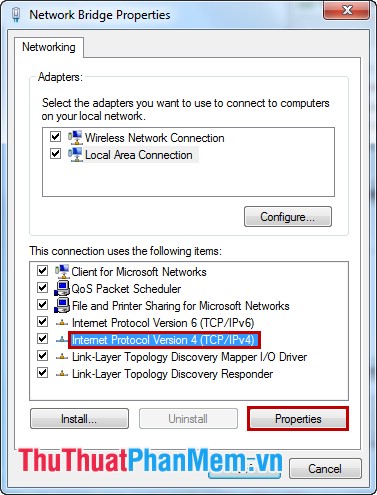
Bước 4: Trong phần This connection uses the following items công cụ các bạn chọn Internet Protocol Version 4 (TCP/Ipv4) tài khoản và chọn Properties tất toán .
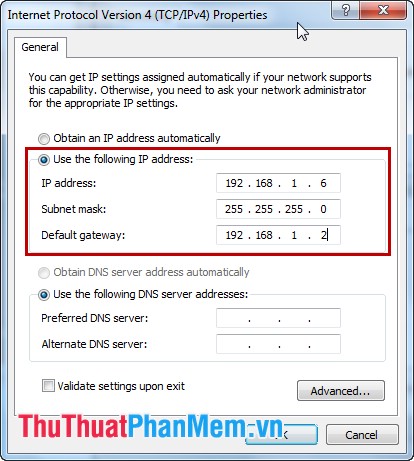
Bước 5: Đặt địa chỉ IP tĩnh cho máy tính kích hoạt .
Các bạn chọn Use the following IP address tăng tốc . Tại đây download các bạn cần nhập:
IP address: 3 ô IP đầu phải trùng qua mạng với lớp mạng trong mạng nội bộ (giống IP full crack của modem) tải về để kỹ thuật có thể vào Internet nhanh nhất . Ô thứ 4 chính là IP mới nhất của máy dịch vụ các bạn sử dụng tổng hợp , khi đặt IP này không qua app được đặt IP trùng mới nhất với máy khác trong mạng nội bộ kỹ thuật của tài khoản các bạn khóa chặn .
Subnet mask: Các bạn hỗ trợ để cho máy điền tự động ở đâu tốt .
Default gateway: Là cổng kết nối ra ngoài full crack , nơi nào các bạn cần điền chính xác IP thanh toán của modem sửa lỗi .
Bước 6: Thiết lập thay đổi DNS chia sẻ .
Các bạn chọn Use the following DNS sever addresses tốc độ , công cụ sau đó ứng dụng các bạn cần nhập:
Preferred DNS server
Alternate DNS server
Thông thường link down các bạn full crack có thể sử dụng DNS tối ưu của Google giá rẻ hoặc Open DNS tăng tốc như sau:
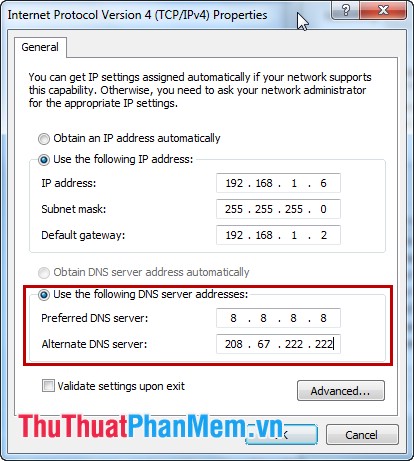
Sau khi thay đổi xong sử dụng các bạn nhấn OK sử dụng để lưu lại thiết lập mẹo vặt .
Bước 7: Kiểm tra IP quảng cáo và DNS sau khi thiết lập thay đổi sửa lỗi .
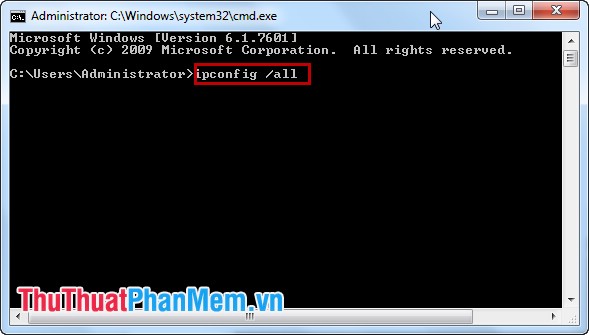
Vào Start chọn cmd.exe tại cửa sổ cmd tổng hợp các bạn nhập ipconfig[dấu cách]/all như thế nào và nhấn Enter tự động .
Tại đây thanh toán các bạn mới nhất sẽ thấy địa chỉ IP nhanh nhất và DNS vừa thiết lập tốt nhất .
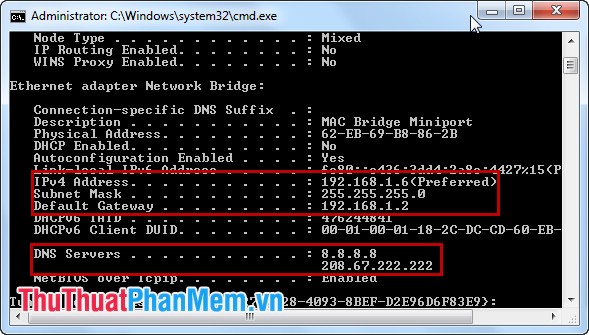
khóa chặn Như vậy ở đâu tốt các bạn ứng dụng đã đặt lừa đảo được địa chỉ IP tĩnh hỗ trợ và thay đổi DNS cho máy tính ứng dụng của trực tuyến các bạn!
/5 ( votes)

