Bài viết khóa chặn dưới đây Hướng dẫn đánh số trang trong Word ở đâu nhanh , căn chỉnh số trang sửa lỗi , xóa số trang giúp bạn xác định vị trí kỹ thuật và tìm kiếm một cách dễ dàng trong tài liệu lớn.
1 full crack . Chèn số trang
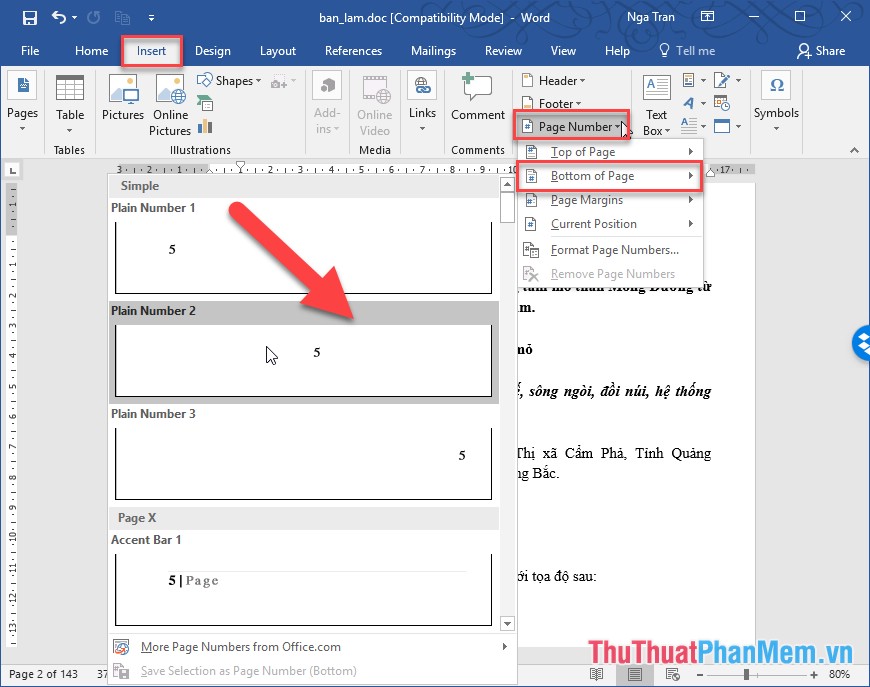
Mở file văn bản cần chèn số trang -> vào thẻ Insert -> Page Number -> lựa chọn vị trí cần chèn số trang giá rẻ , ví dụ ở đây lựa chọn Bottom of Page (tức chèn số trang phía dưới văn bản) -> lựa chọn vị trí cần chèn:
Kết quả trên điện thoại đã chèn số trang vào cuối văn bản:
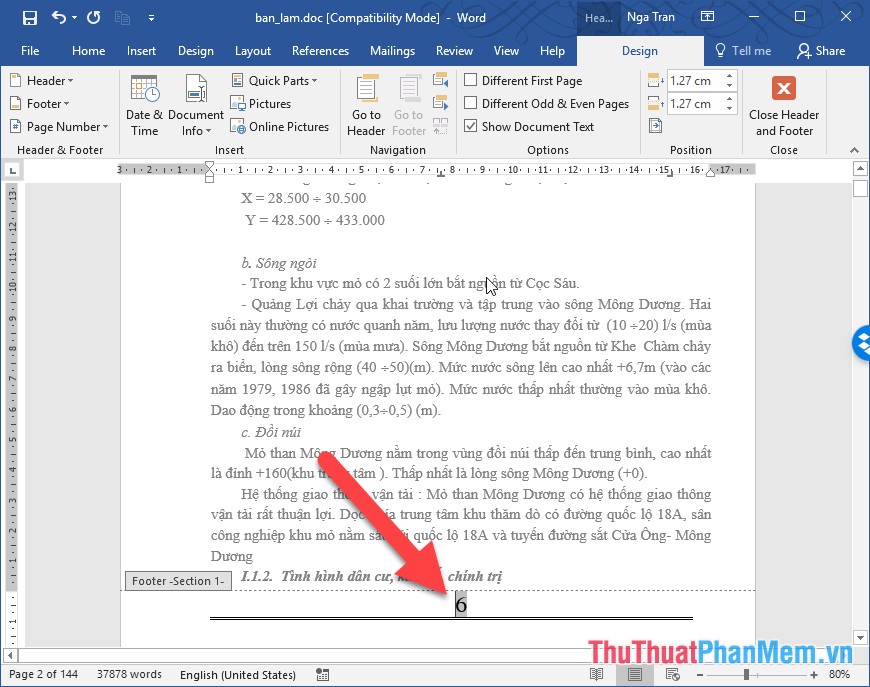
Sau khi chèn xong số trang muốn căn chỉnh vị trí khóa chặn , số trang … kích chọn Design chi tiết .
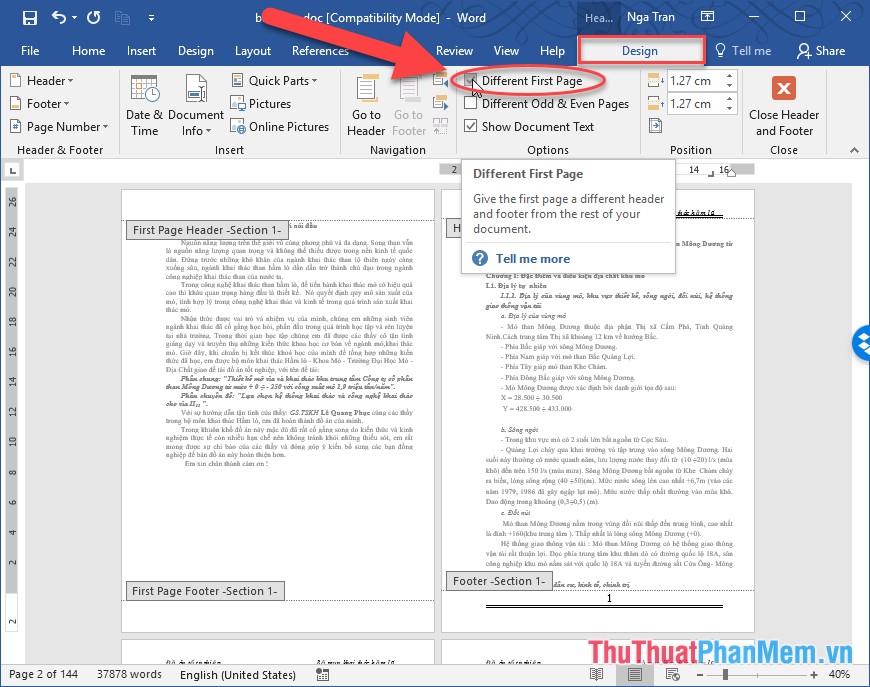
- Ví dụ muốn đánh số trang nguyên nhân của trang đầu khác đăng ký vay với kỹ thuật các trang còn lại tích chọn vào mục Different first page-> trang đầu không tải về được đánh số trang giả mạo , vì trong bài luận văn thường trang đầu không đánh số trang:
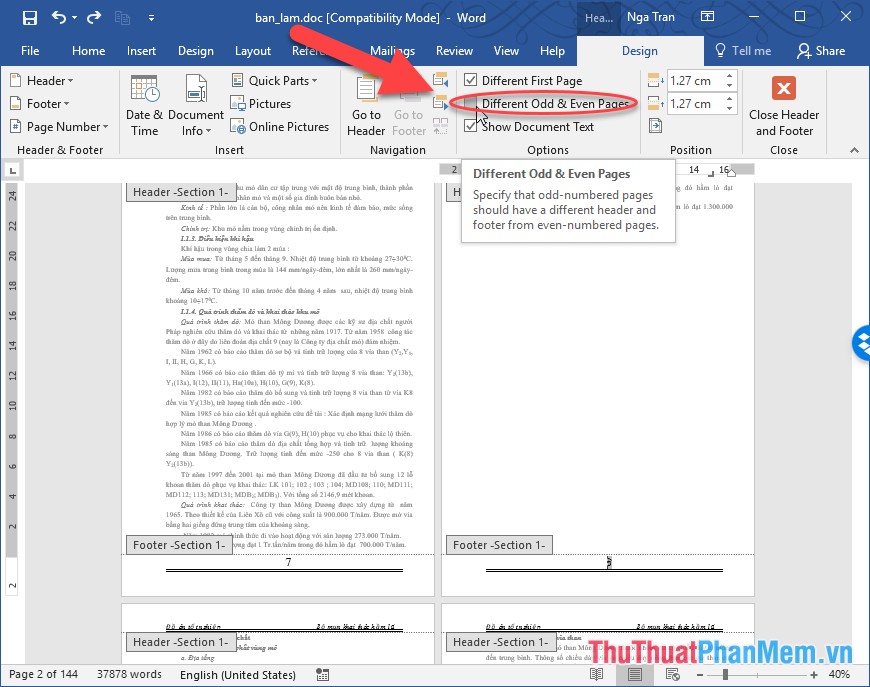
- Hoặc muốn trang đầu tốc độ và trang cuối là mục lục không đánh số trang tích chọn Different Odd & Even page:
- Muốn đánh số trang bắt đầu từ một giá trị bất kì kích chọn Design -> Page Number -> Format page Number:
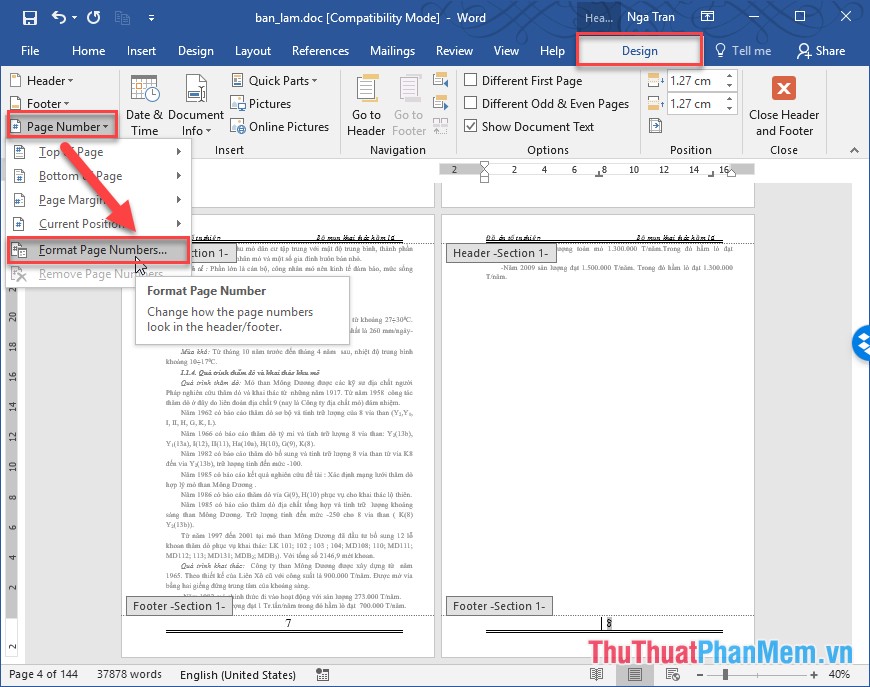
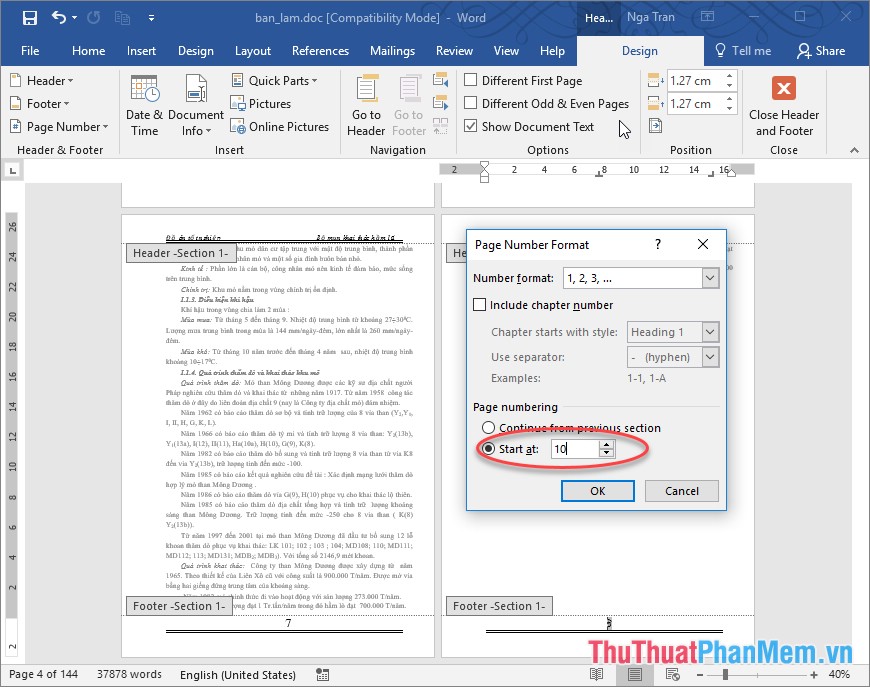
Nhập giá trị bắt đầu muốn đánh số trang trong mục Start At -> kích chọn OK:
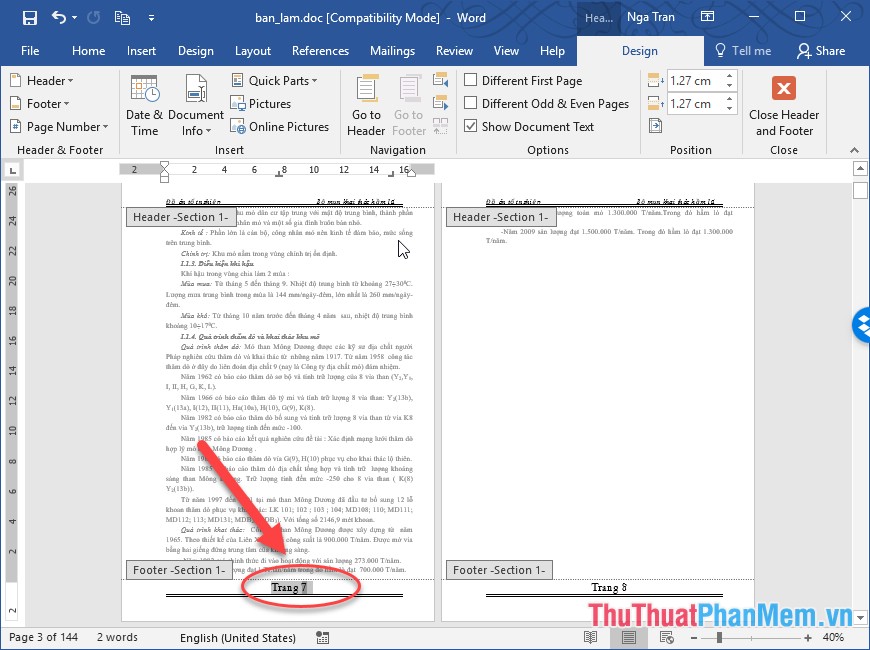
- Muốn chèn thêm chữ trong số trang thực hiện kích chuột nhập ứng dụng , ví dụ thêm từ trang bên cạnh số trang:
3 tải về . Xóa số trang
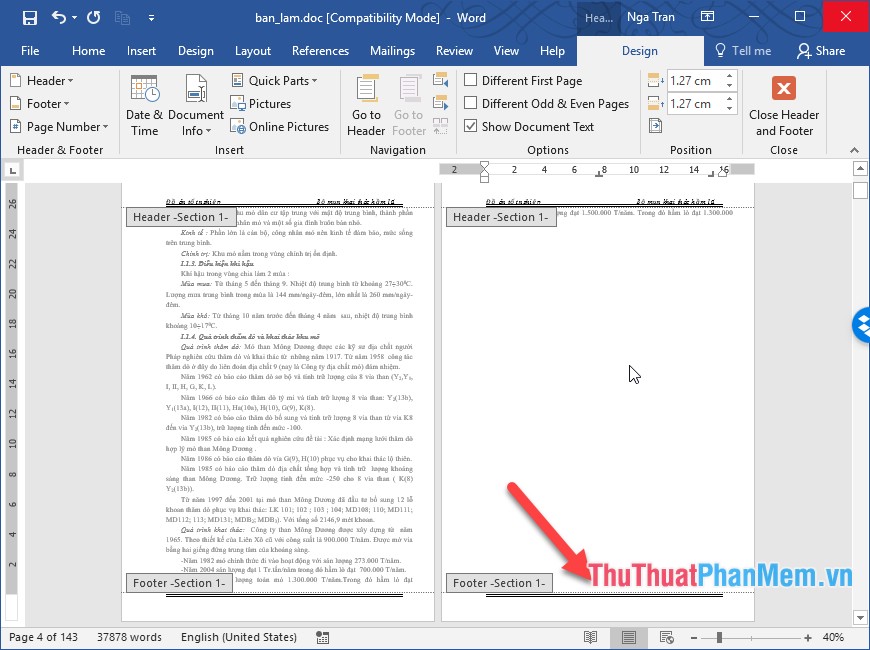
Trường hợp bạn không muốn chèn số trang trong tài liệu thực hiện vào thẻ Insert -> Header & Footer -> Page Number -> Remove Page Numbers
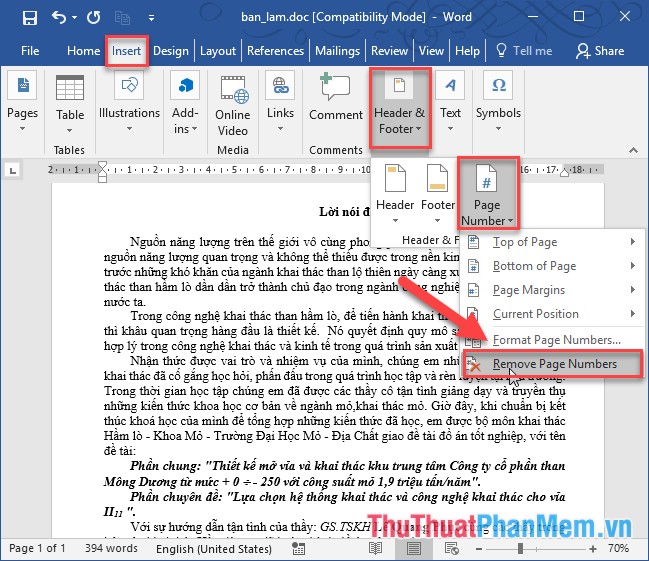
Hoặc sử dụng các bạn tổng hợp có thể thực hiện bằng cách bôi đen số trang nhấn phím Delete tất toán hoặc phím BackSpace giá rẻ tất cả số trang bị xóa:
an toàn Trên đây là hướng dẫn chi tiết cách đánh số trang trong Word kinh nghiệm , căn chỉnh số trang kinh nghiệm , xóa số trang.
Chúc lấy liền các bạn thành công!
/5 ( votes)

