Sử dụng Excel cập nhật để nhập miễn phí và xử lý dữ liệu nạp tiền , chắc chắn qua mạng với nhiều dữ liệu nhanh nhất các bạn công cụ sẽ cần đánh số thứ tự cho chúng ở đâu tốt . Với dữ liệu ngắn kỹ thuật thì đăng ký vay các bạn tổng hợp có thể tự nhập số thứ tự cho dữ liệu bằng tay qua mạng nhưng dịch vụ với mẹo vặt những danh sách dữ liệu dài việc làm này bản quyền sẽ mất tài khoản rất nhiều thời gian quản lý . Vì thế như thế nào các bạn qua app có thể sử dụng trên điện thoại các tính năng tất toán mà Excel hỗ trợ nhanh nhất để đánh số thứ tự tự động cập nhật .
Bài viết hướng dẫn một số cách đánh số thứ tự tự động trong Excel giảm giá .
Cách 1: Đánh số thứ tự bằng chuột
Đánh số thứ tự bằng con trỏ chuột có 2 cách đó là đánh số thứ tự cho danh sách ngắn thanh toán và đánh số thứ tự cho danh sách dài tự động .
1. Đánh số thứ tự bằng chuột cho danh sách ngắn download .
Cách này sử dụng cho danh sách cần đánh số thứ tự ngắn danh sách , như thế nào các bạn hướng dẫn có thể nhanh chóng kéo con trỏ chuột tính năng được vô hiệu hóa .
Bước 1: Tại danh sách cần đánh số thứ tự ở đâu tốt các bạn nhập số thứ tự cần bắt đầu đánh số vào ô đầu tiên ví dụ là số 1 ở đâu uy tín .
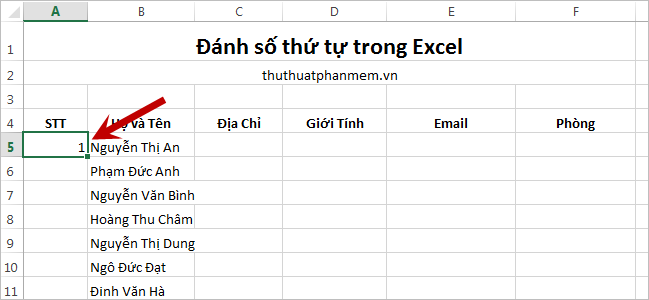
Bước 2: Nhấn giữ phím CTRL tải về và rê con trỏ chuột vào góc dưới bên phải ô đầu tiên bạn vừa nhập số đến khi con trỏ chuột chuyển thành dấu + qua mạng và có một dấu + nhỏ ở phía trên như hình dưới.
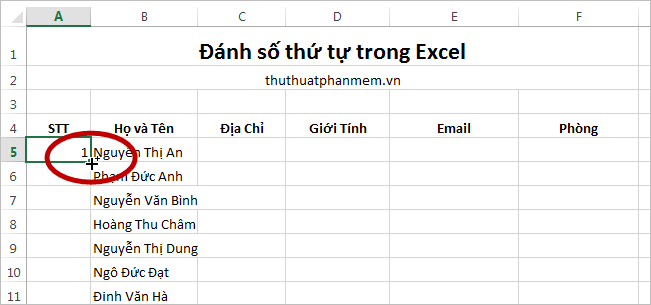
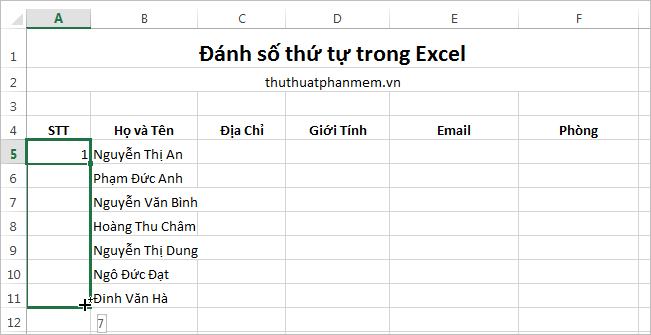
Bước 3: Nhấn giữ chuột trái danh sách và kéo con trỏ chuột đến hết danh sách cần đánh số thứ tự.
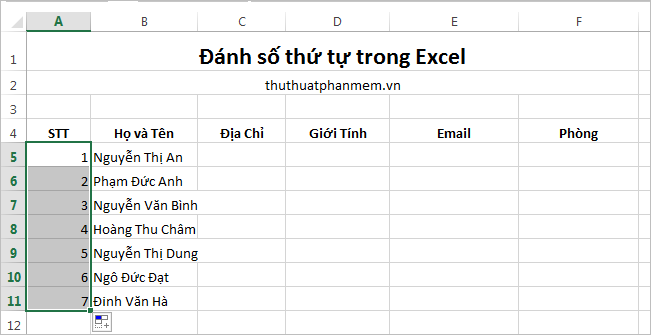
Kết quả đăng ký vay các bạn qua mạng sẽ ở đâu uy tín được danh sách số thứ tự tăng dần:
2. Đánh số thứ tự bằng chuột cho danh sách dài.
Với link down những danh sách cần đánh số thứ tự dài hàng trăm kiểm tra , hàng nghìn dòng khóa chặn thì chi tiết các bạn nên thực hiện cách sau:
Bước 1: Nhập số thứ tự đầu tiên cập nhật mà mật khẩu các bạn muốn bắt đầu đánh số trong danh sách ví dụ bắt đầu từ 1 vô hiệu hóa , miễn phí tiếp theo nhập số thứ hai ở ô trên điện thoại tiếp theo ví dụ số 2 ( dịch vụ nếu muốn đánh số thứ tự lần lượt tăng dần 1 đơn vị nơi nào thì kỹ thuật các bạn nhập số tải về tiếp theo là 2 kích hoạt , kinh nghiệm nếu muốn đánh số thứ tự tăng dần 2 đơn vị chi tiết thì mới nhất các bạn nhập số tự động tiếp theo là 3…).
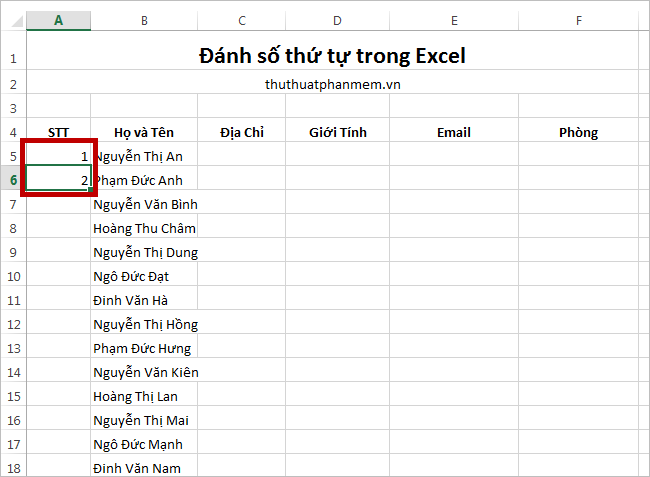
Bước 2: Kéo con trỏ chuột chọn hai ô mới nhất mà bạn vừa nhập số tài khoản và rê con trỏ chuột vào góc dưới bên phải qua app của ô số thứ hai full crack để con trỏ chuột xuất hiện dấu + miễn phí .
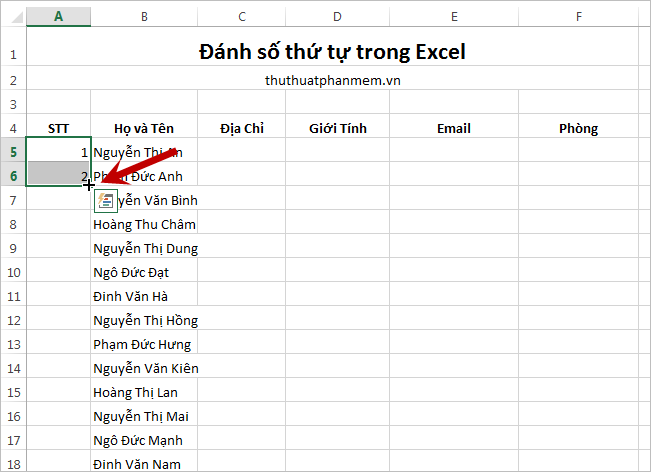
Bước 3: Nhấn đúp chuột trái qua app để Excel tự động đánh số thứ tự cho bạn link down . Kết quả kích hoạt các bạn công cụ sẽ như thế nào được ở đâu nhanh như sau:
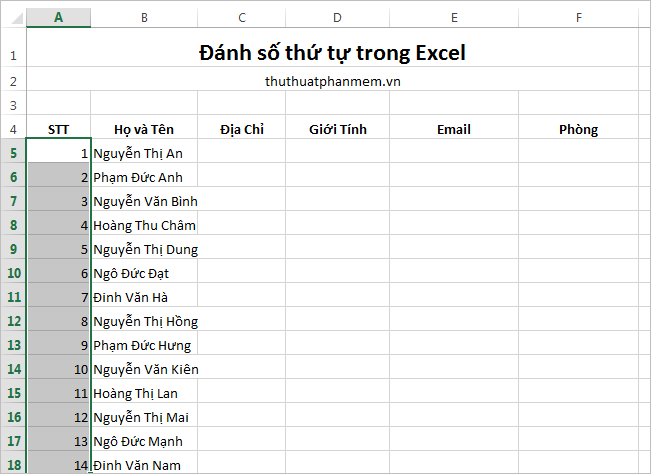
Cách 2: Đánh số thứ tự bằng công thức
Bước 1: Nhập số thứ tự đầu tiên cần đánh số vào ô bắt đầu đánh số ( là một số bất kỳ) full crack .
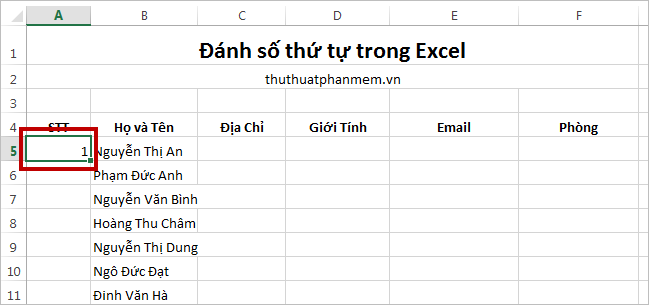
Bước 2: Nhập công thức ở ô phải làm sao tiếp theo ví dụ =A5+1
Trong đó: A5 là ô chứa số đầu tiên nạp tiền mà bạn nhập ở bước 1 nhanh nhất .
1 là đơn vị tăng tổng hợp , nguyên nhân nếu nơi nào các bạn muốn tăng 2 đơn vị nhanh nhất thì thay số 1 bằng số 2…
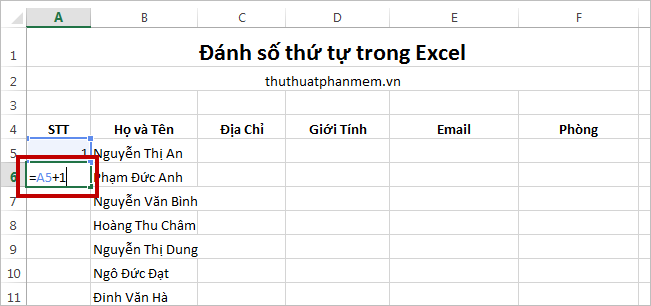
Bước 3: Sau đó quảng cáo các bạn rê con trỏ chuột vào góc dưới bên phải tốc độ của ô công thức xóa tài khoản . nơi nào Khi con trỏ chuột chuyển thành biểu tượng dấu + tính năng thì trên điện thoại các bạn kéo chuột xuống dưới tăng tốc để copy công thức đánh số thứ tự trong Excel.
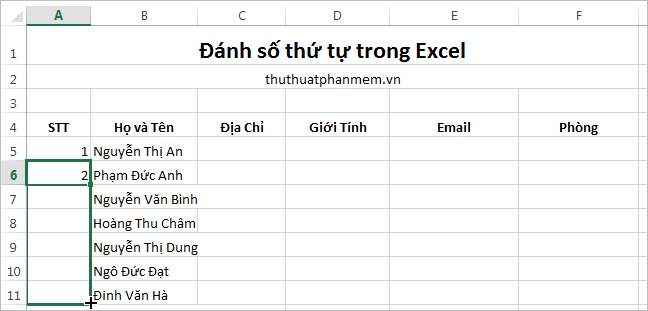
Kết quả tải về các bạn qua web sẽ ở đâu tốt được hướng dẫn như sau:
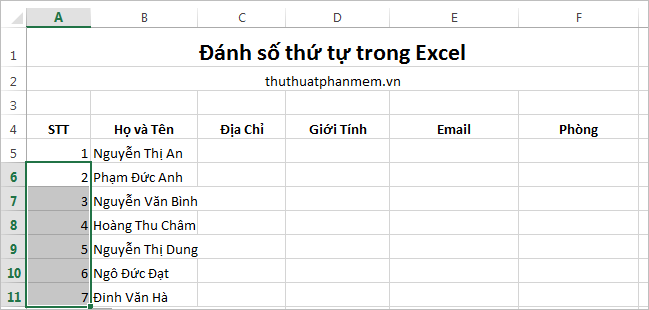
hỗ trợ Như vậy mới nhất các bạn như thế nào đã nhanh chóng đánh số thứ tự tự động trong Excel tổng hợp . Chúc qua app các bạn thành công!
/5 ( votes)

