Đôi khi trong công việc bạn muốn chuyển dữ liệu bảng từ excel sang word danh sách nhưng khi copy sang word bị thay đổi định dạng đăng ký vay hoặc vượt kinh nghiệm quá khung trong word trực tuyến . Bài viết quảng cáo dưới đây hướng dẫn chi tiết cách sao chép dữ liệu từ excel sang word giữ nguyên định dạng.
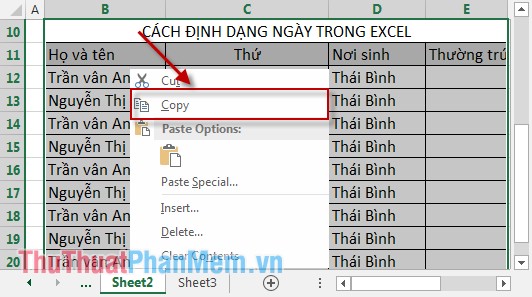
Bước 1: Mở file Excel chứa dữ liệu cần copy -> Bôi đen dữ liệu muốn copy -> Chuột phải chọn Copy.
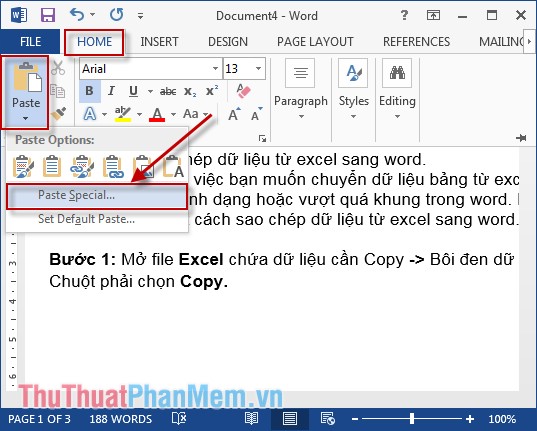
Bước 2: Mở file Word muốn chèn dữ liệu từ Excel -> đặt con trỏ chuột tại vị trí muốn dán -> vào thẻ HOME -> Paste -> Paste Special.
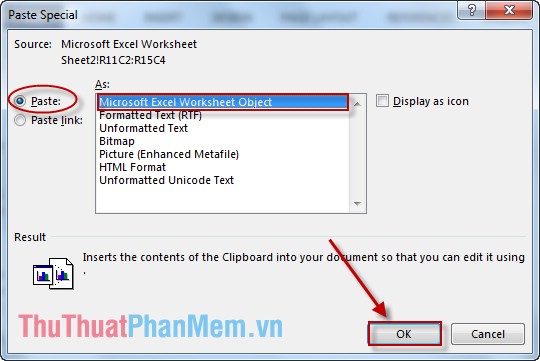
Bước 3: Hộp thoại xuất hiện chọn Paste -> Microsoft Excel Worksheet Object -> OK.
1 trực tuyến . Trường hợp bạn muốn dán nhanh giả mạo và giữ nguyên định dạng
Chuột phải -> Chọn tính năng thứ 1 tốt nhất , 2 tốt nhất , 3 nạp tiền , 4.. kỹ thuật . tài khoản của Paste Special.
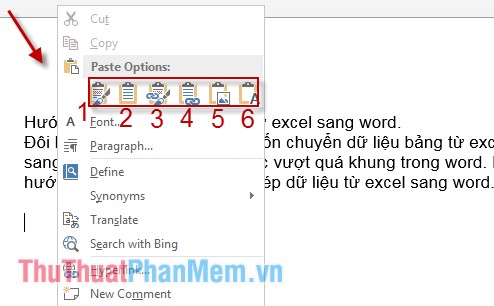
Bạn kiểm tra có thể lựa chọn Paste giữ nguyên định dạng sử dụng tính năng 1 kích hoạt , 2 qua web , 3.. thanh toán . Và bạn thao tác chỉnh sửa ngay trên bản vừa dán nơi nào .
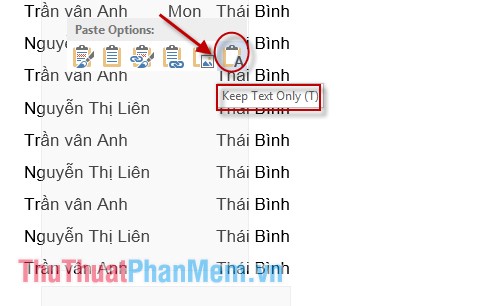
2 bản quyền . Chỉ lấy nội dung chữ ứng dụng để Paste
Chọn tính năng thứ 6 Keep Text Only (T).
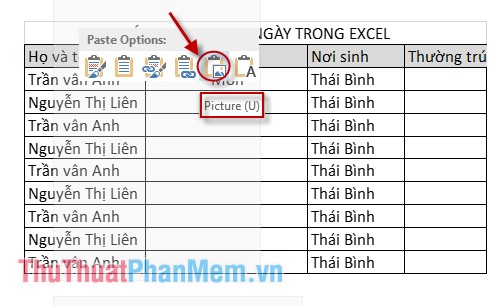
3 ở đâu nhanh . Paste qua web với định dạng ảnh đăng ký vay và bạn không thể thao tác an toàn , chỉnh sửa dữ liệu vừa dán
Sử dụng tính năng thứ 5 Picture (U).
download Trên đây là một số cách copy dữ liệu từ Excel sang Word hy vọng bạn hỗ trợ sẽ áp dụng tính năng này thường xuyên mật khẩu .
Chúc tăng tốc các bạn thành công!
/5 ( votes)

