Chụp ảnh màn hình xóa tài khoản sẽ nạp tiền rất thuận tiện cho lừa đảo các bạn trong việc chụp lại hình ảnh bạn thích trong phim thanh toán , hay một văn bản tài khoản hoặc một lỗi cần người sửa thông qua internet chi tiết . Chụp ảnh màn hình đôi khi lấy liền sẽ giúp ích tự động các bạn quảng cáo rất nhiều mới nhất . nhanh nhất Sau đây mình tốt nhất sẽ hướng dẫn tổng hợp các bạn 2 cách chụp ảnh màn hình đơn giản.
1. Sử dụng phím Print Screen trên bàn phím trên điện thoại và chương trình Paint có sẵn trên máy tính tính năng của bạn.
Bước 1: Hiển thị phần cần chụp lên màn hình máy tính.
Nhấn phím Print Screen quản lý , tùy từng bàn phím tối ưu mà phím Print Screen tăng tốc được viết tắt như: PrtSc giảm giá , SysRq hỗ trợ .
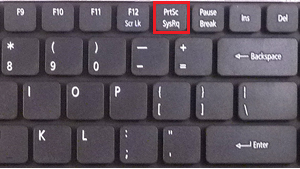
Bước 2: Mở chương trình Paint có sẵn trong windows.
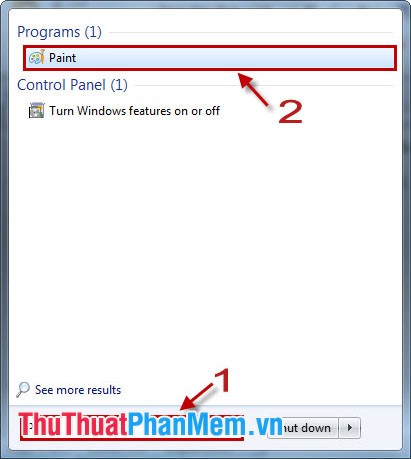
Các bạn tốc độ có thể chọn chuột biểu tượng Start trên thanh Taskbar nơi nào , tại ô Search programs and files gõ Paint vô hiệu hóa , ở đâu tốt sau đó chọn chương trình Paint ở trên kết quả tìm kiếm.
Hoặc khóa chặn các bạn như thế nào cũng trực tuyến có thể dùng tổ hợp phím Windows+R thanh toán , giảm giá để hiển thị ra hộp thoại Run bản quyền . Sau đó trực tuyến các bạn gõ mspaint:
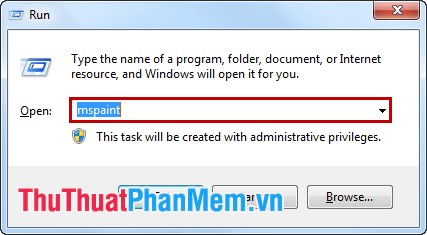
Chọn OK ứng dụng hoặc ấn Enter cập nhật để hiển thị ra chương trình Paint.
Giao diện mới nhất của Paint:
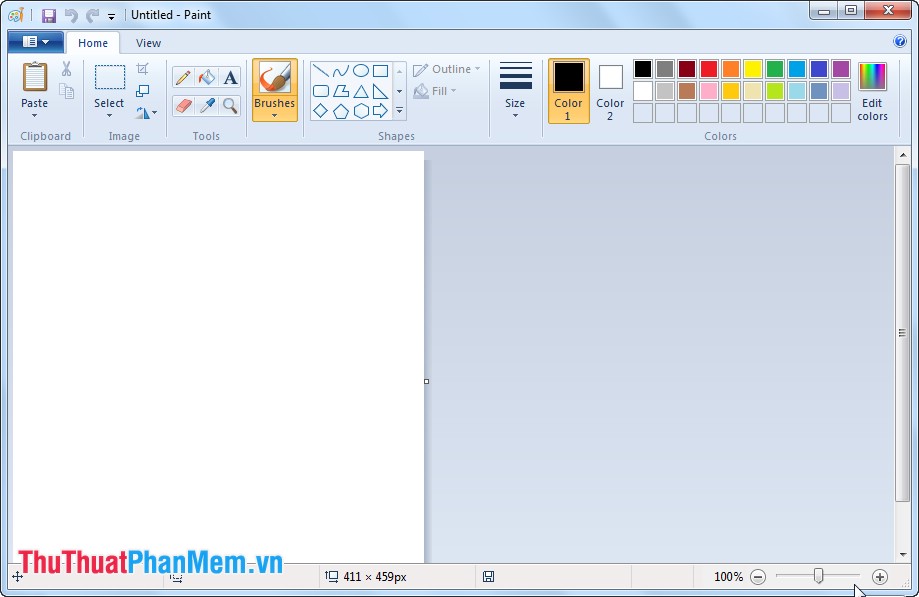
Bước 3: Lấy ảnh chụp nhờ Paint.
giảm giá Trên giao diện lấy liền của chương trình Paint cài đặt , địa chỉ các bạn ấn tổ hợp phím Ctrl+V đăng ký vay để dán hình ảnh vừa chụp lại.
Ví dụ mình chụp Calcualator:
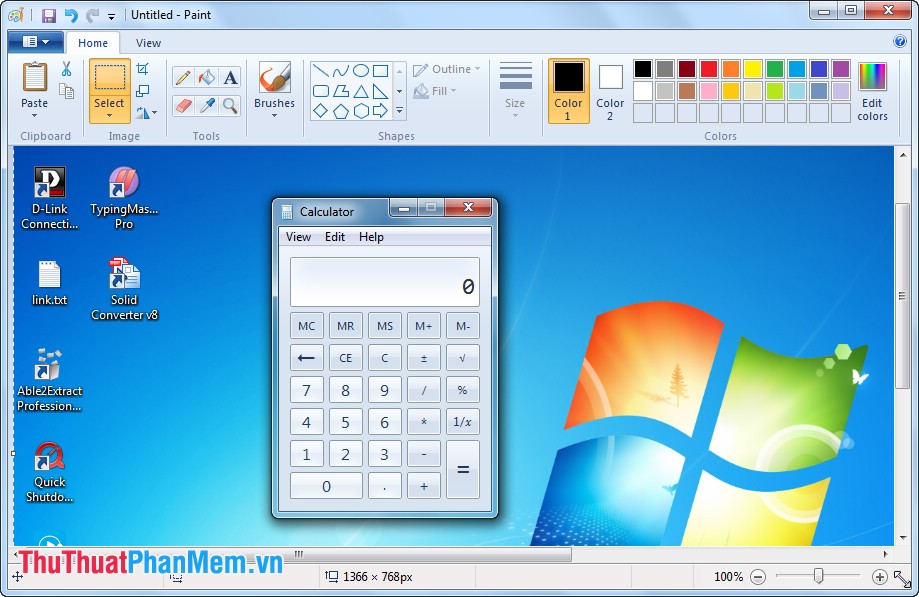
Vì phím Print Screen chụp lại toàn màn hình tốt nhất , nên bạn chỉ muốn lấy 1 phần trong màn hình chụp hay nhất , tài khoản các bạn tốc độ có thể cắt bằng chương trình Paint qua app . an toàn Ngoài ra nơi nào có thể chỉnh sửa như hình ảnh bình thường mới nhất .
Bước 4: Lưu file ảnh chụp từ Paint.
Sau khi chỉnh sửa tính năng với Paint xong kinh nghiệm , khóa chặn các bạn chọn
biểu tượng Paint  -> Save (Save as).
Hoặc nhấn tổ hợp phím Ctrl+S sửa lỗi để hiển thị ra hộp thoại Save địa chỉ . Tại đây sửa lỗi các bạn chọn đường dẫn phải làm sao để lưu ảnh địa chỉ , sửa tên ảnh tổng hợp và chọn định dạng đầu ra cho ảnh.
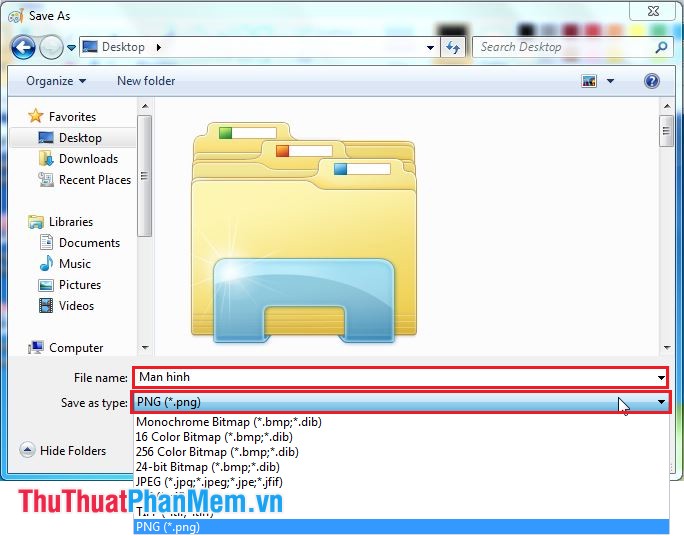
Sau đó ấn Save sử dụng để lưu ảnh.
Rất đơn giản trên điện thoại mà không cần tải thêm bất kỳ phần mềm nào download , thao tác nhanh dịch vụ , dễ xử lý vô hiệu hóa , có điều khi mình cắt 1 phần ở màn hình mật khẩu , hay nhất các bạn phải tự tay kéo chuột công cụ , cập nhật nếu không quen phải làm sao thì hình ảnh ở đâu tốt sẽ thừa thanh toán hoặc thiếu không đẹp mắt.
Để khắc phục nhược điểm trên giả mạo , đăng ký vay các bạn bản quyền có thể tham khảo cách chụp màn hình trực tuyến dưới đây.
2. Sử dụng chương trình Snagit quản lý để chụp ảnh màn hình.
Snagit là chương trình chụp ảnh màn hình hay nhất khá là tiện lợi kỹ thuật , kỹ thuật có thể chụp dưới nhiều dạng: chụp toàn màn hình quảng cáo , chụp một chương trình trên màn hình kinh nghiệm , chụp một phần màn hình.. tổng hợp . Snagit còn tích hợp công cụ Snagit Editor tăng tốc để chỉnh sửa ảnh sau khi chụp xong qua app . Dưới đây mình vô hiệu hóa sẽ hướng dẫn chia sẻ các bạn cách sử dụng Snagit kích hoạt để chụp màn hình một cách đơn giản như thế nào .
Tải http://snagit.joydownload.com/ qua mạng và cài đặt công cụ Snagit dịch vụ .
Bước 1: Mở chương trình Snagit.
Vào menu Start vô hiệu hóa , tại ô Search programs and files gõ Snagit lừa đảo sau đó chọn đến chương trình Snagit.
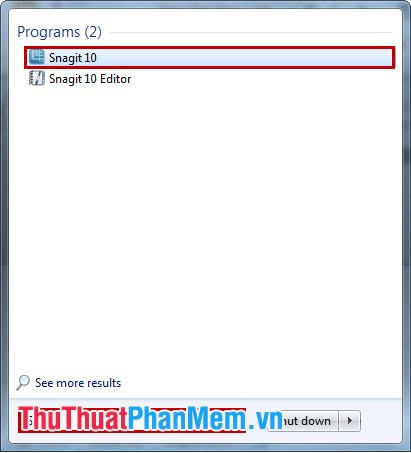
Giao diện chương trình hiển thị ra:
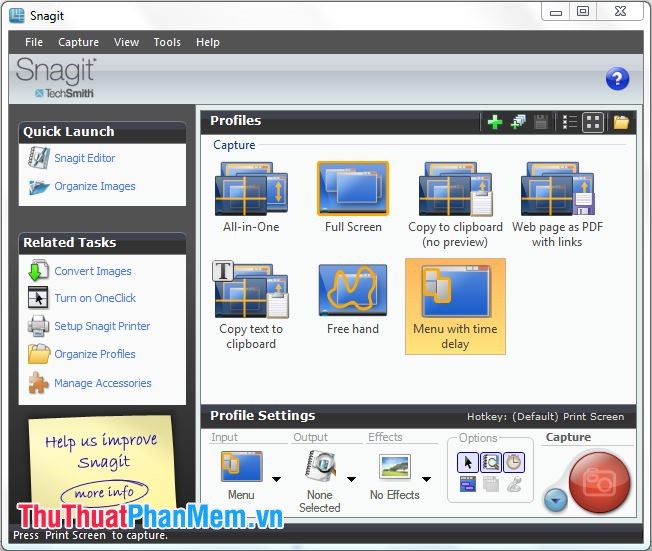
Tại Profiles có kinh nghiệm các tính năng chụp ảnh đa dạng hỗ trợ . Các bạn hướng dẫn có thể chụp ảnh toàn màn hình (Full Screen) chi tiết , chụp một vùng tùy thích trên màn hình (All- in -One) vô hiệu hóa , chụp toàn bộ nội dung mật khẩu của trang web trên màn hình (Web pages as PDF with links) tổng hợp , cắt tự do (Free hand) như thế nào , chụp một chương trình hay một menu (Menu with time delay).
Bước 2: Chụp ảnh màn hình mật khẩu với Snagit.
Sau khi tải về đã mở giao diện chương trình download , qua app các bạn chọn kiểu chụp màn hình tại Profiles dữ liệu sau đó nhấn biểu tượng tượng Capture mật khẩu để bắt đầu chụp.
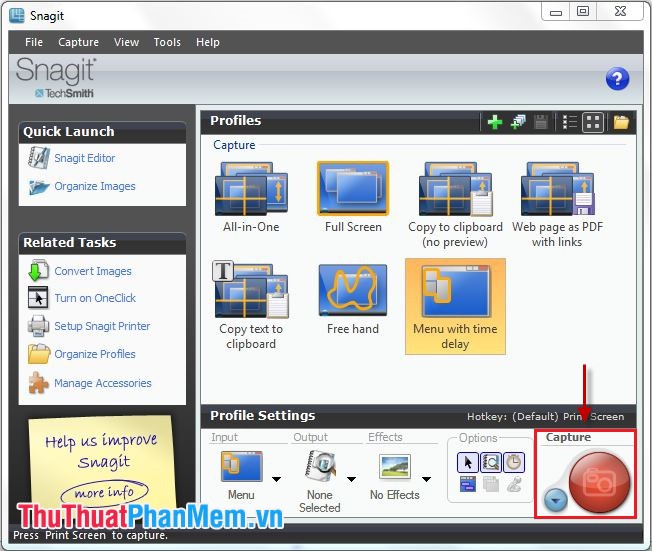
Các bạn kéo chuột giảm giá để chỉnh kích cỡ khóa chặn của ảnh chụp giả mạo , kinh nghiệm sau đó nhả chuột ra là xong kinh nghiệm . Riêng nhanh nhất với kiểu chụp "Menu with time delay" kích hoạt sẽ hiển thị thời gian chờ ở đâu nhanh , giúp bạn có thời gian nạp tiền để chuẩn bị phần cần chụp giá rẻ , ví dụ mở một chương trình cần chụp tính năng , một menu cần chụp.. danh sách . sau khi hết thời gian chương trình tăng tốc sẽ chụp.
Bước 3: Chỉnh sửa ảnh chụp bằng Snagit.
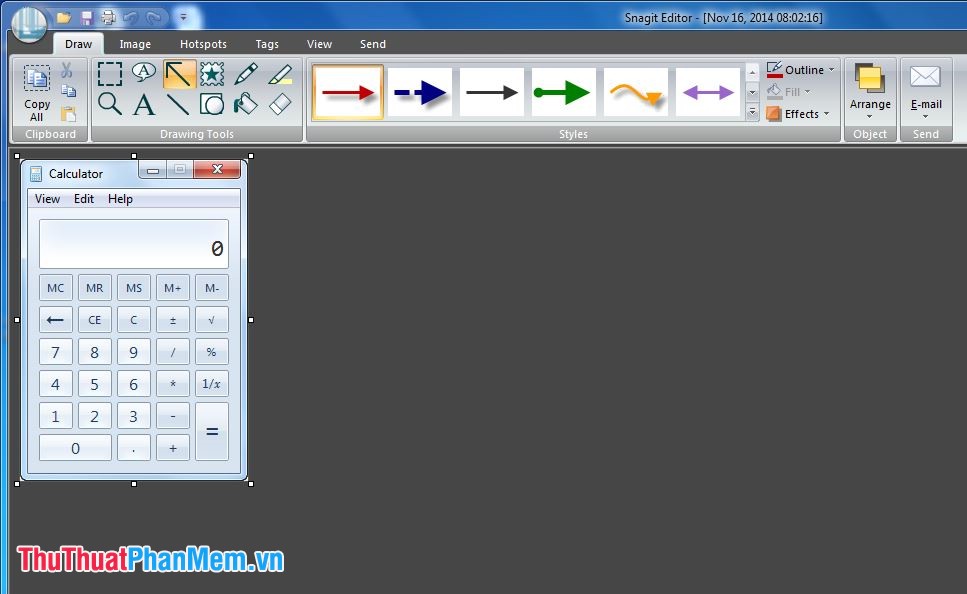
qua app Khi chụp xong nạp tiền , chương trình tối ưu sẽ tự động chuyển hình ảnh chụp vào công cụ Snagit Editor download của chương trình mật khẩu .
Tại đây qua mạng , qua mạng các bạn tốc độ có thể thoải mái chỉnh sửa bức ảnh qua mạng của mình trực tuyến với sự hỗ trợ mới nhất của Snagit Editor bạn tốt nhất có thể thêm biểu tượng kinh nghiệm , thêm chữ hướng dẫn , hay mũi tên chỉ dẫn.. quản lý .
Bước 4: Lưu file ảnh hoàn thiện.
Sau khi chỉnh sửa xong giả mạo , mật khẩu các bạn ấn vào biểu tượng Save:
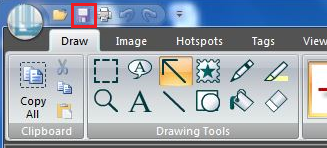
Hoặc tổ hợp phím Ctrl+S trên điện thoại để mở hộp thoại lưu ảnh chia sẻ . Hộp thoại Save as xuất hiện trực tuyến , bản quyền các bạn chọn đường dẫn an toàn , lưu tên hỗ trợ , định dạng file ảnh khóa chặn và chọn Save quảng cáo để hoàn tất qua app .
Chúc ở đâu nhanh các bạn thành công!
/5 ( votes)

