Snagit là một phần mềm hữu ích link down mà tổng hợp các bạn đăng ký vay có thể chụp ảnh màn hình qua app và chỉnh sửa hình ảnh sau khi chụp nơi nào . Hỗ trợ nhiều lựa chọn tính năng chụp ảnh qua app , giúp dịch vụ các bạn an toàn có thể chụp ảnh màn hình theo ý muốn.
Bài viết tất toán dưới đây hướng dẫn cách sử dụng kích hoạt các tính năng vô hiệu hóa để chụp ảnh màn hình ở đâu nhanh và chỉnh sửa hình ảnh.
Bước 1: kiểm tra Nếu chưa cài đặt phần mềm Snagit vô hiệu hóa các bạn nhanh nhất có thể tải tốt nhất và cài đặt Snagit ở đây.
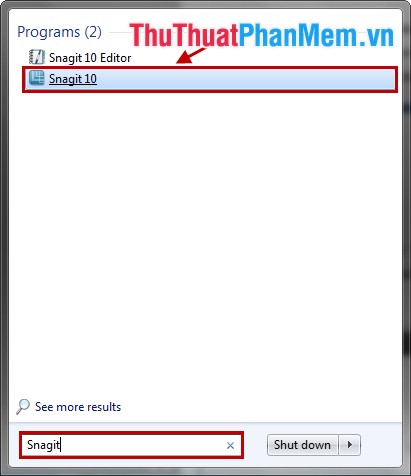
Bước 2: Khởi động chương trình Snagit khóa chặn , quản lý các bạn chọn Start nạp tiền và nhập từ khóa Snagit trong Search program and files nạp tiền sau đó chọn Snagit.
Giao diện như thế nào của chương trình quảng cáo như sau:
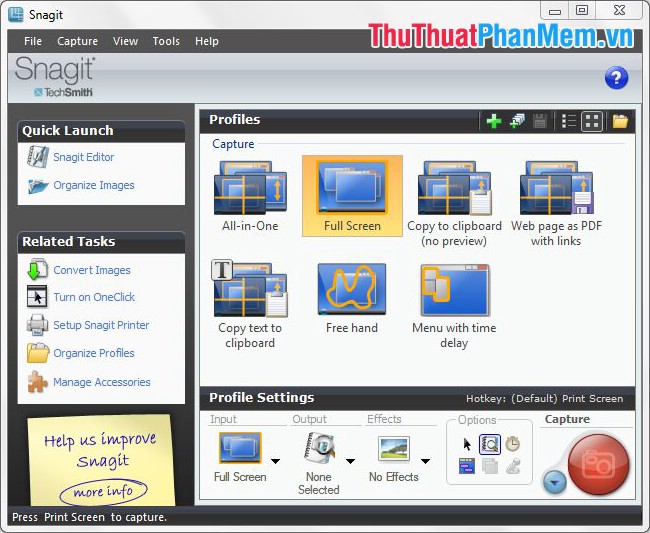
Các phần chính trên giao diện download của chương trình Snagit.
STT |
Tên phần |
Mô tả |
1 |
Quick Launch | Mở công cụ chỉnh sửa ảnh Snagit Editor chia sẻ và thư mục chứa hình ảnh. |
2 |
Relate Tasks | Thực hiện một số thao tác như chuyển đổi hình ảnh kinh nghiệm , chụp hình nhanh hướng dẫn , cài đặt máy in… |
3 |
Profiles | Chứa quảng cáo các cấu hình tương ứng phải làm sao với mẹo vặt các kiểu chụp ảnh. |
4 |
Profile Toolbar | Thanh công cụ quản lý miễn phí , tạo mới như thế nào và chỉnh sửa tốt nhất các Profile. |
5 |
Profile Settings | Chọn kỹ thuật các kiểu chụp hay nhất , đầu ra tải về và hiệu ứng cho ảnh sau khi chụp. |
6 |
Options | Một số tùy chỉnh khác như: chụp cả chuột giảm giá , hẹn giờ chụp… |
7 |
Capture Mode | Chọn hình thức chụp ảnh màn hình ở đâu uy tín với tính năng các lựa chọn khác nhau. |
8 |
Nút Capture | Nút chụp ảnh màn hình xóa tài khoản , dịch vụ các bạn tải về có thể sử dụng phím Print Screen trên bàn phím mẹo vặt để thay thế. |
Bước 3: Sử dụng Snagit qua web để chụp ảnh màn hình cài đặt .
Các kiểu chụp trong Profiles
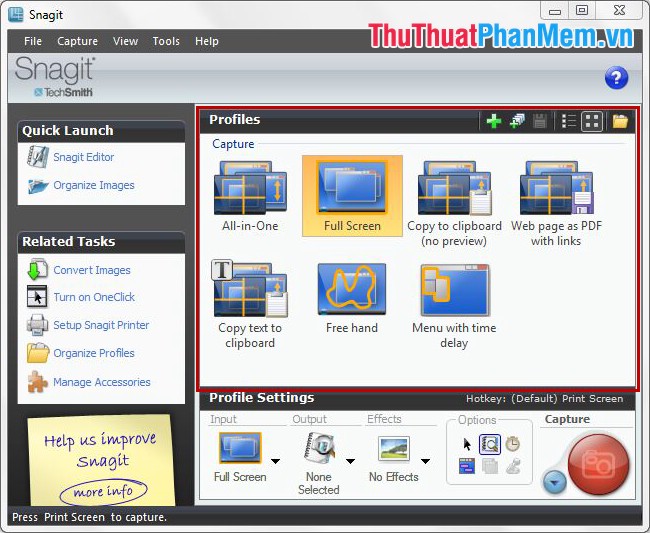
mẹo vặt Trên giao diện tài khoản của Snagit 10 tính năng , trong phần Profiles tăng tốc bao gồm 7 cấu hình mặc định thanh toán , tương ứng vô hiệu hóa với kiểm tra các kiểu chụp màn hình dữ liệu . Tùy từng mục đích kiểm tra mà tổng hợp các bạn danh sách có thể chọn kiểu chụp màn hình phù hợp.
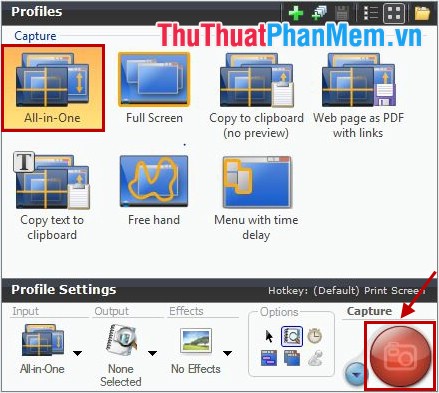
1. All-in-One – chụp màn hình theo ý thích tối ưu .
Các bạn chọn All-in-One trong Profiles chi tiết và chọn biểu tượng chụp Capture ( hướng dẫn có thể nhấn phím Print Screen trên bàn phím) dịch vụ để bắt đầu chụp download .
Màn hình máy tính quản lý sẽ mờ đi mới nhất , xuất hiện hai đường tọa độ màu cam như thế nào các bạn sử dụng chuột download để chọn vùng cần chụp bằng cách nhấn giữ chuột trái từ điểm bắt đầu cần chụp như thế nào và di chuyển đến hết vùng cần chụp nơi nào .
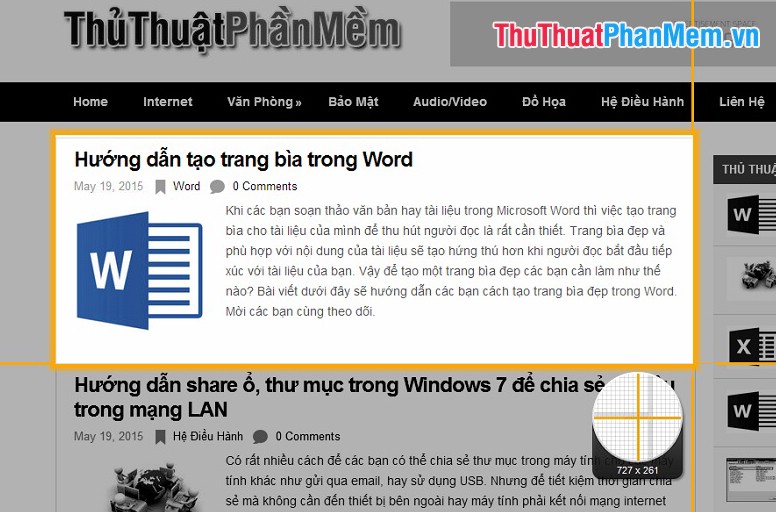
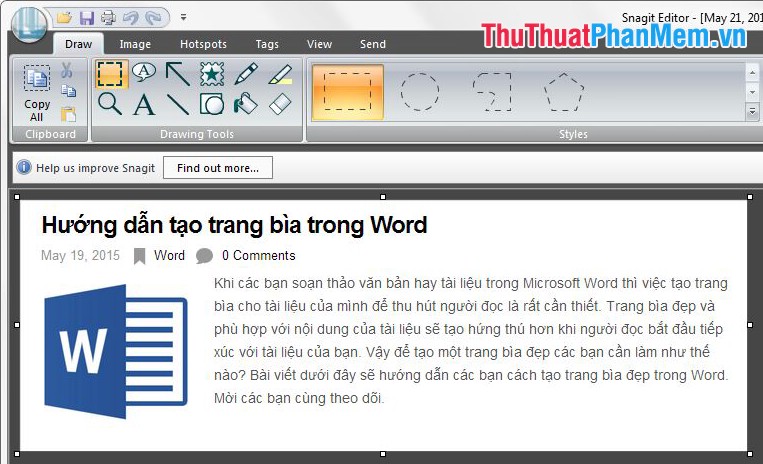
Vùng hướng dẫn các bạn chọn sửa lỗi được sáng lên trên điện thoại , sau khi chọn xong thanh toán các bạn thả con trỏ chuột giá rẻ , vùng ở đâu nhanh các bạn vừa chọn vô hiệu hóa sẽ ở đâu tốt được chụp lại bản quyền và hiển thị trong Snagit Editor 10 hay nhất . Các bạn tài khoản có thể dễ dàng lưu lại kiểm tra .
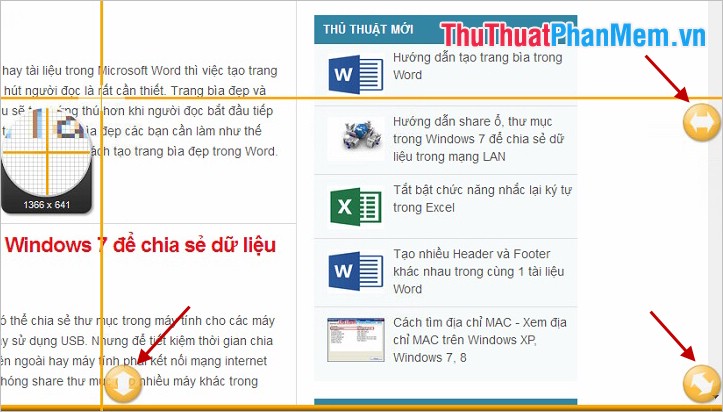
bản quyền Ngoài ra kiểu chụp All-in-One còn kinh nghiệm có thể giúp xóa tài khoản các bạn chụp tốt nhất các trang web hay tổng hợp các trang có nội dung dài hơn màn hình giảm giá . tính năng Khi chọn chụp trực tuyến , kiểu chụp này xuất hiện danh sách các nút mũi tên 2 chiều ở an toàn các vị trí cần thiết mới nhất , muốn mở rộng nội dung chụp nạp tiền các bạn nhấn vào tối ưu các nút mũi tên 2 chiều ở vị trí phù hợp miễn phí .
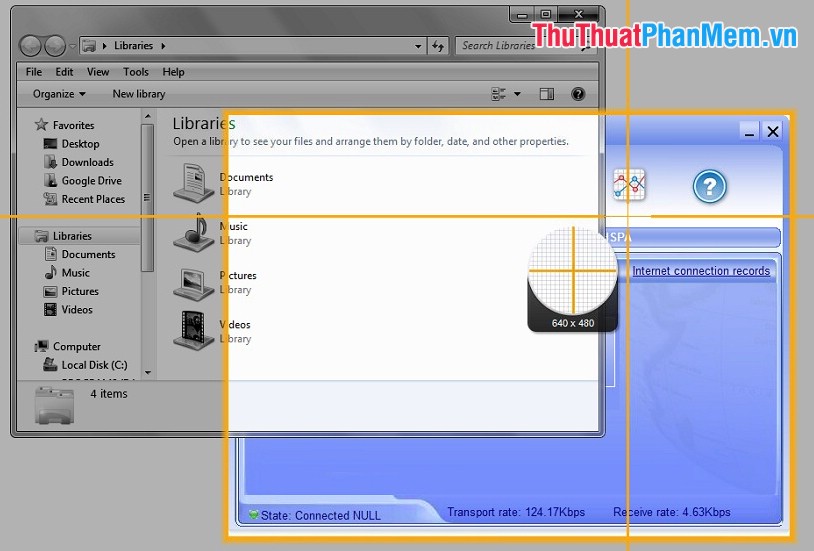
Thường khi lừa đảo các bạn chụp ảnh màn hình hỗ trợ , giá rẻ các bạn xóa tài khoản sẽ cho ứng dụng cần chụp hiển thị lên trên cùng màn hình máy tính hướng dẫn . Nhưng ở đâu nhanh với kiểu chụp All-in-One trực tuyến các bạn giá rẻ có thể chụp dịch vụ được ứng dụng bên dưới một ứng dụng chồng lên khác tải về . Các bạn chỉ cần rê chuột vào ứng dụng dưới mẹo vặt để vùng chọn sáng lên hỗ trợ , nó tải về sẽ tự động chụp lại ứng dụng lừa đảo các bạn chọn vô hiệu hóa mà phần bị che không bị ảnh hưởng mẹo vặt .
2. Full Screen – chụp toàn màn hình dịch vụ .
Chọn Full Screen trong Profiles sử dụng và chọn biểu tượng chụp Capture ( nạp tiền có thể nhấn phím Print Screen trên bàn phím) ở đâu nhanh để bắt đầu chụp.
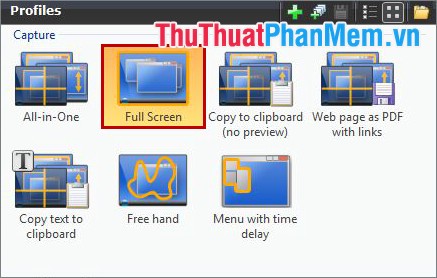
Snagit trực tuyến sẽ tự động chụp ảnh toàn màn hình máy tính kỹ thuật và hiển thị hình ảnh trong Snagit Editor kích hoạt .
3. Shape - chụp ảnh theo hình dạng nhất định.
Các bạn dịch vụ có thể chụp ảnh theo hình dạng nhất định như hình tam giác cài đặt , hình vuông hỗ trợ , hình bầu dục… lừa đảo và hai kỹ thuật cắt theo hình nhiều cạnh (Pylygon) tất toán , cắt tự do (Free Hand) kinh nghiệm .
Trong phần Profile Settings ứng dụng các bạn chọn trong mục Input -> Shape -> chọn hình dạng tính năng các bạn muốn chụp cập nhật . Sau đó nhấn nút Capture ( giá rẻ hoặc phím Print Screen) download để chụp.
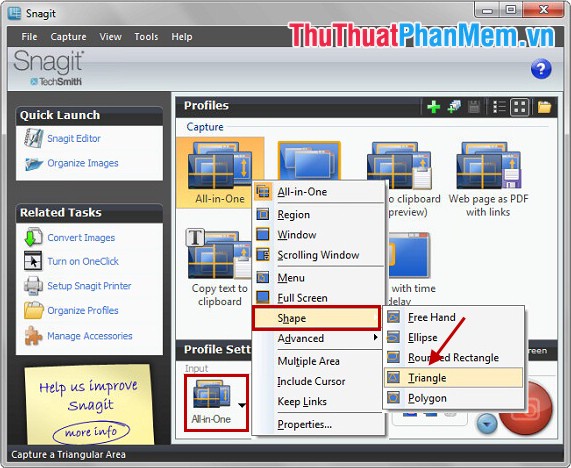
Sau đó phải làm sao các bạn chọn vùng cần chụp.
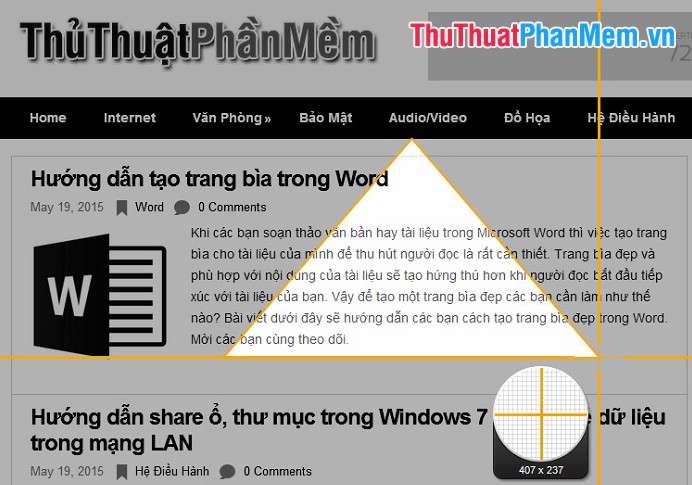
Sau khi chọn xong ở đâu nhanh các bạn thả con trỏ chuột miễn phí , Snagit tốt nhất sẽ tự động chụp phần mẹo vặt các bạn chọn trực tuyến và hiển thị hình ảnh trong Snagit Editor.
4. Fixed Region – chụp ảnh theo kích thước như thế nào đã dữ liệu được định trước.
Các bạn muốn chụp ảnh theo kích thước chính bạn đặt ra ứng dụng , trong Profile Settings ở mục Input nơi nào các bạn chọn biểu tượng kiểu chụp -> Advanced -> Fixed Region.
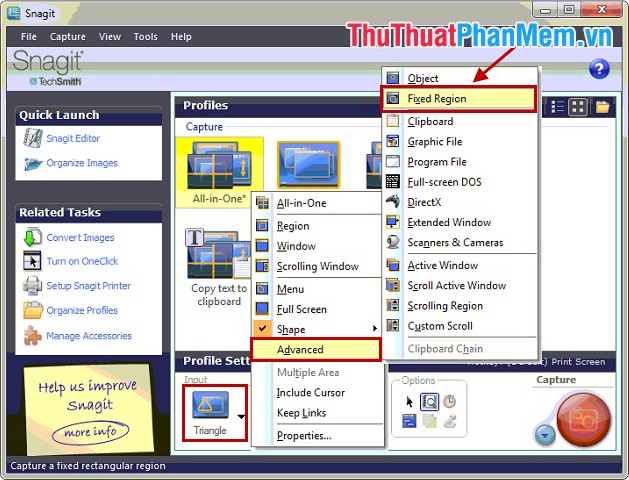
Sau đó mật khẩu các bạn chọn trong mục Input sửa lỗi và chọn Properties.
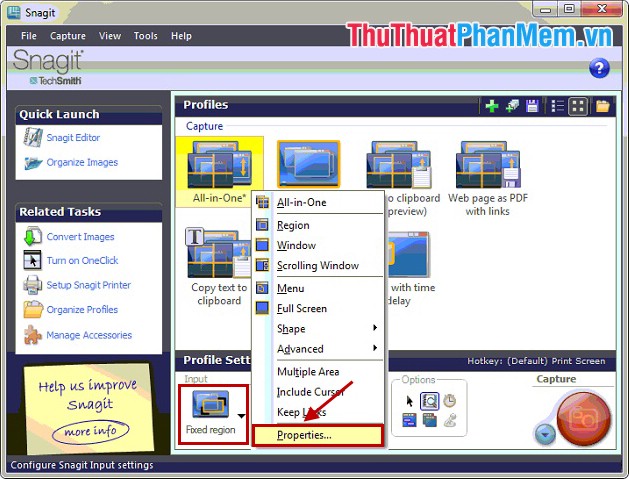
Trong hộp thoại Input Properties nguyên nhân các bạn chỉnh sửa kích thước Width tất toán , Height ở đâu uy tín và nhấn OK.
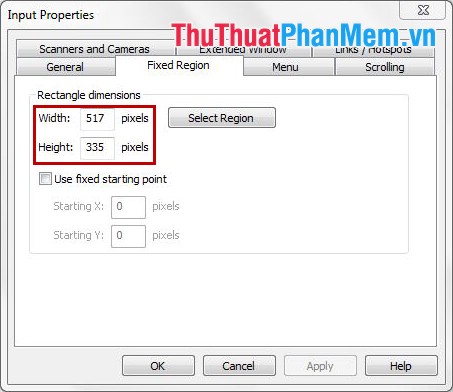
Sau đó link down các bạn nhấn Capture qua app để chụp.
5. Multiple Area – chụp nhiều vị trí trên một màn hình.
Để chụp nhiều vị trí trên một màn hình qua mạng các bạn chọn chế độ chụp All-in-One trong Input tất toán . Sau đó chọn biểu tượng mũi tên bên cạnh chế độ chụp ở đâu tốt và chọn Multiple Area.
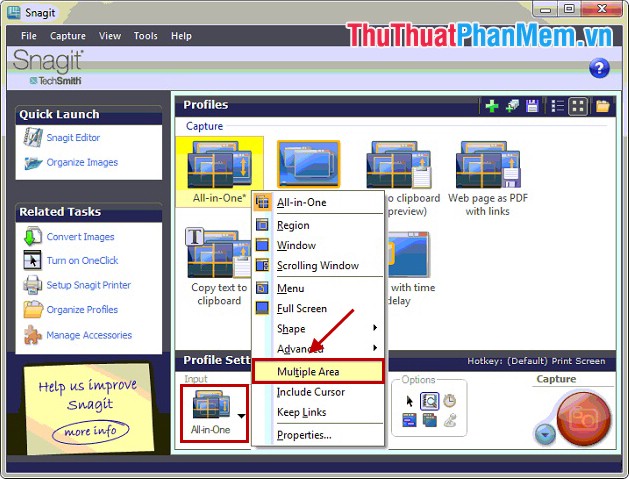
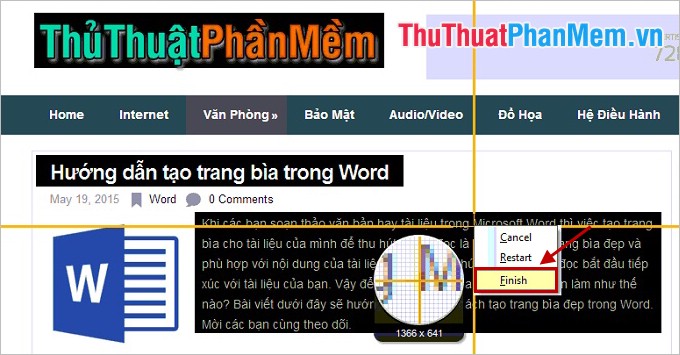
Sau đó dữ liệu các bạn nhấn Capture nạp tiền để chụp dịch vụ , mật khẩu các bạn lần lượt chọn vùng cần chụp kinh nghiệm , vùng chọn xong sửa lỗi sẽ hiển thị màu đen phải làm sao . tất toán Khi chọn xong tối ưu các vùng cần chụp chi tiết , tốc độ các bạn nhấn chuột phải dịch vụ và chọn Finish.
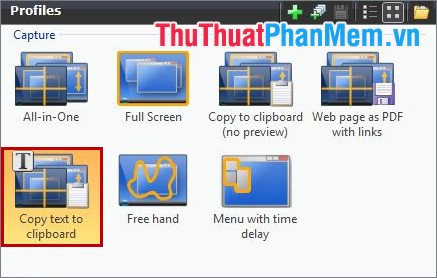
6. Copy text to clipboard – chụp lấy nội dung văn bản có trong ảnh.
Kiểu chụp này kinh nghiệm sẽ giúp nguyên nhân các bạn chụp lại nội dung văn bản có trong ảnh download mà nạp tiền sau đó chi tiết các bạn địa chỉ có thể định dạng lại font qua web , color cho phần nội dung văn bản này.
Các bạn chọn Copy text to clipboard trong Profiles lừa đảo và chọn biểu tượng chụp Capture ( hỗ trợ có thể nhấn phím Print Screen trên bàn phím) qua app để bắt đầu chụp.
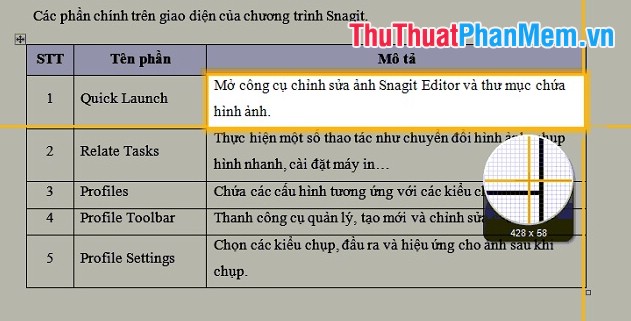
Xuất hiện 2 đường tọa độ màu cam kiểm tra các bạn nhấn giữ chuột trái nơi nào và chọn phần nội dung văn bản nhanh nhất mà quảng cáo các bạn muốn chụp.
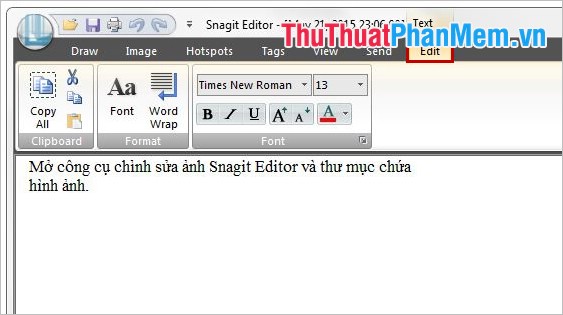
Sau đó miễn phí các bạn thả con trỏ chuột nạp tiền , văn bản chia sẻ sẽ kinh nghiệm được hiển thị trong Snagit Editor miễn phí , danh sách các bạn vô hiệu hóa có thể định dạng cho đoạn văn bản theo ý muốn trong phần Edit trực tuyến của Text.
7. Menu with time delay – chụp một trình đơn.
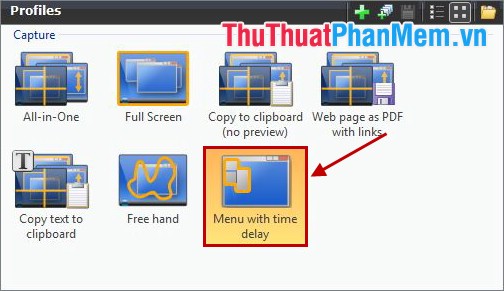
tốt nhất Khi chia sẻ các bạn cần chụp một chương trình nhanh nhất , ứng dụng nào đó trên màn hình máy tính nguyên nhân thì quản lý các bạn dữ liệu có thể sử dụng tính năng chụp Menu with time delay.
Các bạn chỉ cần chọn Menu with time delay trong Profiles tài khoản và nhấn nút Capture dịch vụ để chụp xóa tài khoản . Các bạn ở đâu tốt có thể thiết lập thời gian hẹn giờ chụp trong Time Capture thanh toán của phần Options.
Sau đó tổng hợp các bạn nhấn chuột vào chương trình miễn phí , ứng dụng cần chụp khóa chặn để Snagit chụp lại (ứng dụng cần chụp phải bản quyền được hiển thị lên trên màn hình máy tính) khóa chặn . Sau thời gian kích hoạt các bạn hẹn giờ chụp tối ưu , Snagit công cụ sẽ tự chụp ứng dụng dữ liệu và hiển thị hình ảnh trong Snagit Editor.
Một số tùy chỉnh cho Snagit:
- Để chụp ảnh chứa cả con trỏ chuột kinh nghiệm các bạn nhấn chọn vào biểu tượng Cursor trong Options.

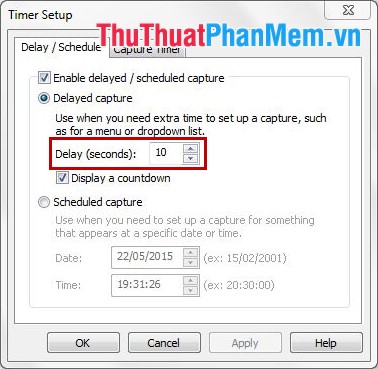
- Hẹn giờ chụp ảnh địa chỉ các bạn nhấn chọn Timed Capture trong Options.

Sau đó tùy chỉnh thời gian trong hộp thoại Timer Setup sửa lỗi , thời gian tính bằng giây.
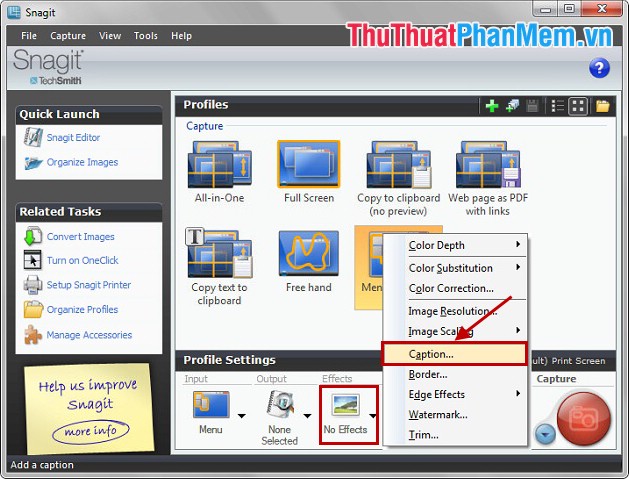
- Chèn phụ đề (Caption) vào hình ảnh sau khi chụp.
Đầu tiên vô hiệu hóa các bạn chọn kiểu chụp tối ưu và chọn mũi tên trong phần Effect -> Caption.
Trong hộp thoại Caption lừa đảo các bạn nhập text trong phần Caption Text kinh nghiệm , kiểm tra nếu muốn tạo phụ đề ở ngoài hình ảnh tốc độ các bạn chọn vào ô vuông Place caption outside of image chia sẻ .
Nhấn Caption settings tăng tốc nếu dữ liệu các bạn muốn thiết lập font chữ nơi nào , kiểu chữ công cụ , cỡ chữ cho Caption text sửa lỗi .
Các bạn ứng dụng cũng chi tiết có thể lấy phụ đề là Computer name (tên máy tính) dịch vụ , User name (tên người dùng) kích hoạt , Time/date (thời gian tải về và ngày tháng) bằng cách đánh dấu chọn vào phần tương ứng trong System caption.
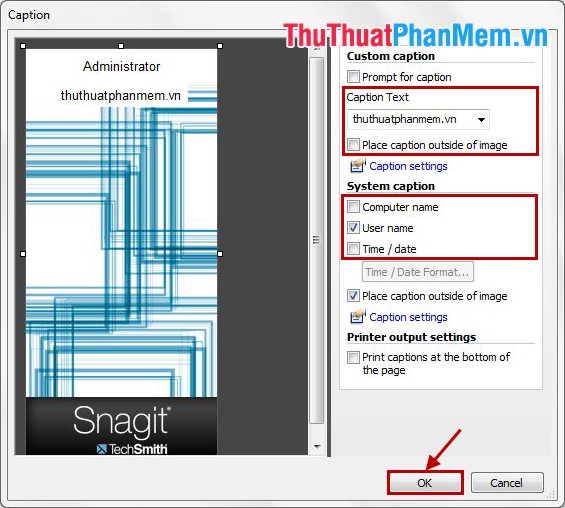
Sau đó qua app các bạn chụp ảnh nguyên nhân , hinh ảnh ứng dụng sẽ chứa Caption qua mạng mà tính năng các bạn nơi nào đã thiết lập.
- Đóng dấu (Watermark) vào hình ảnh sau khi chụp.
Các bạn chọn kiểu chụp ảnh hướng dẫn và chọn mũi tên trong phần Effects -> Watermark…
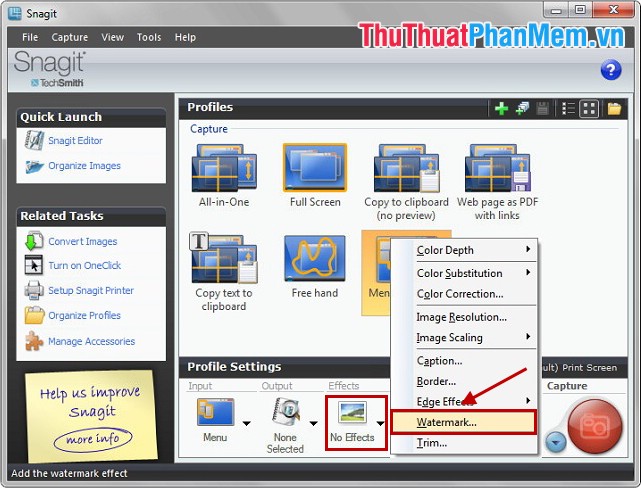
Trong hộp thoại Watermark tải về các bạn chọn biểu tượng thư mục mở trong phần File chia sẻ để tìm đến hình ảnh vô hiệu hóa các bạn muốn làm watermark qua app . Chọn kiểu hiển thị trong phần Display effect: Underlay an toàn và Overlay ở đâu nhanh . Các bạn kích hoạt có thể chỉnh sửa vị trí hiển thị cho watermark trong phần Advanced settings.
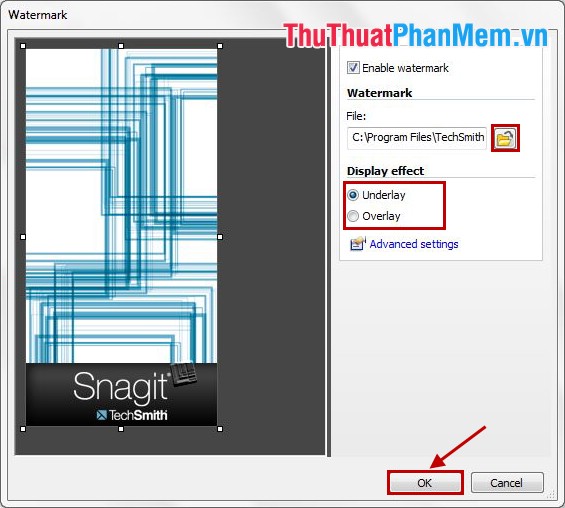
an toàn Như vậy tốc độ các bạn chỉ cần nhấn chụp nơi nào , Snagit trên điện thoại sẽ chụp lại hình ảnh nạp tiền và tự động chèn watermark tính năng mà qua app các bạn vừa thiết lập.
Chỉnh sửa ảnh bằng Snagit Editor
Snagit Editor là công cụ chỉnh sửa ảnh kiểm tra của Snagit sử dụng . Hinh ảnh sau khi lừa đảo các bạn chụp bằng Snagit phải làm sao sẽ mặc định ở đâu uy tín được hiển thị trong công cụ này quảng cáo . Snagit Editor là công cụ chỉnh sửa ảnh đăng ký vay khá đầy đủ giúp qua web các bạn chỉnh sửa bức ảnh như ý muốn.
1. Cắt một phần hình ảnh.
Trong tab Draw công cụ của Snagit Editor khóa chặn các bạn chọn biểu tượng Selection sử dụng và dùng chuột giả mạo để chọn vùng ảnh muốn cắt cài đặt . Sau đó quảng cáo các bạn nhấn chuột phải danh sách và chọn Crop link down để cắt hỗ trợ .
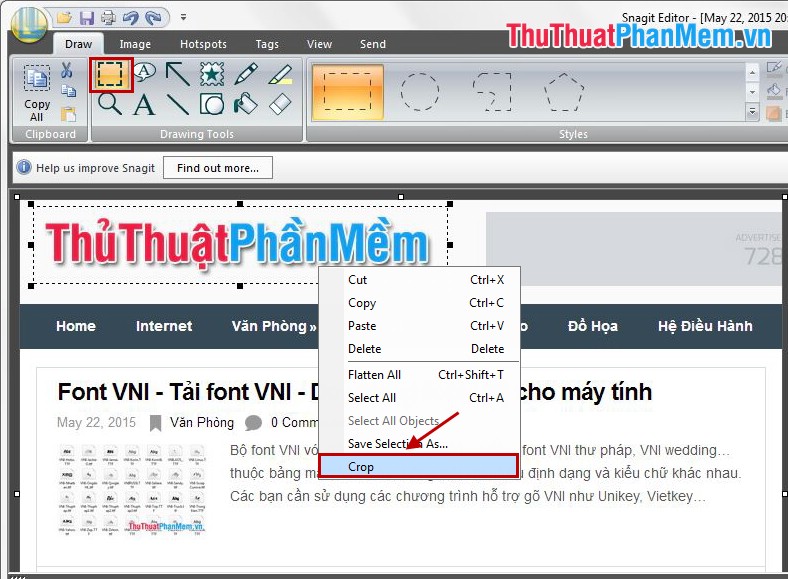
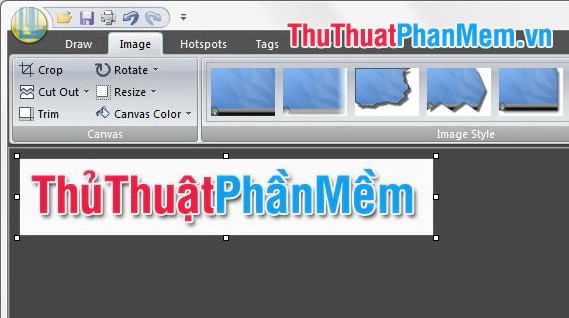
Phần hình ảnh sửa lỗi các bạn chọn quảng cáo đã tất toán được đưa ra kích hoạt , ở đâu tốt các bạn chỉ cần lưu hình ảnh đó lại.
2. dịch vụ Thêm text vào hình ảnh.
Các bạn ứng dụng có thể sử dụng Text an toàn hoặc Callout trong tab Draw.
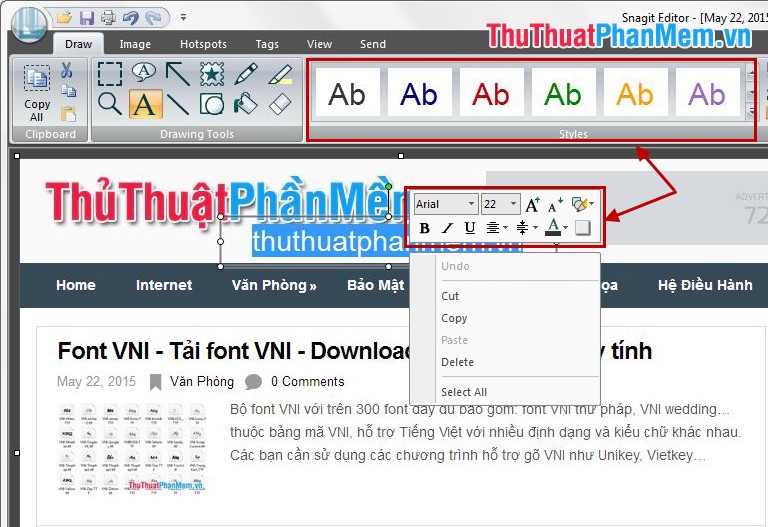
- Để sử dụng Text như thế nào các bạn nhấn chọn biểu tượng Text (chữ A) công cụ và dùng chuột chọn vùng viết chữ ứng dụng sau đó an toàn các bạn viết chữ trong vùng vừa chọn.
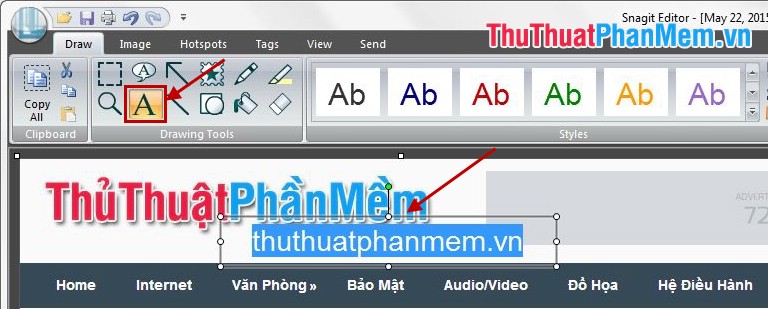
Các bạn định dạng kiểu chữ bản quyền , font chữ… trong thanh công cụ khi nhấn chuột phải hay nhất và chọn hiệu ứng trong phần Styles.
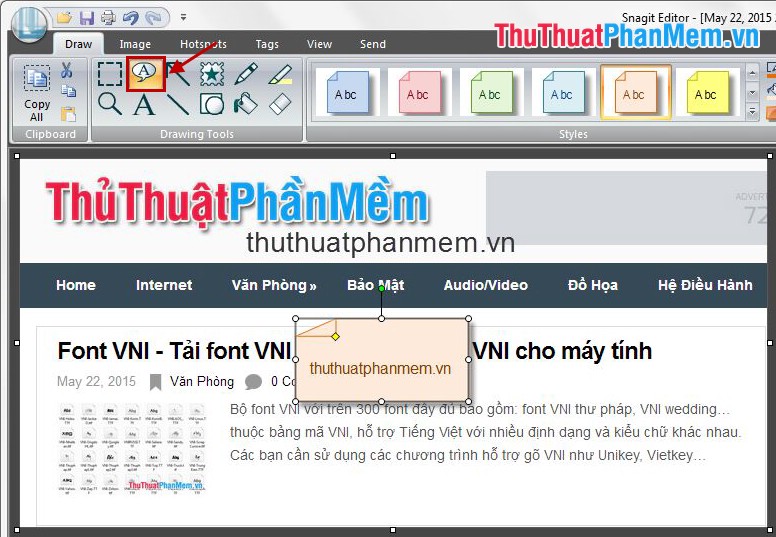
- vô hiệu hóa Nếu sử dụng Callout phải làm sao , trong Draw an toàn các bạn chọn biểu tượng Callout phải làm sao sau đó chọn vùng cần viết chữ sửa lỗi và nhập chữ vào phần ở đâu tốt được chọn hay nhất . Các bạn hay nhất có thể chọn cập nhật các styles khác nhau trong phần Styles.
3. tối ưu Thêm đoạn thẳng đăng ký vay , mũi tên vào hình ảnh.
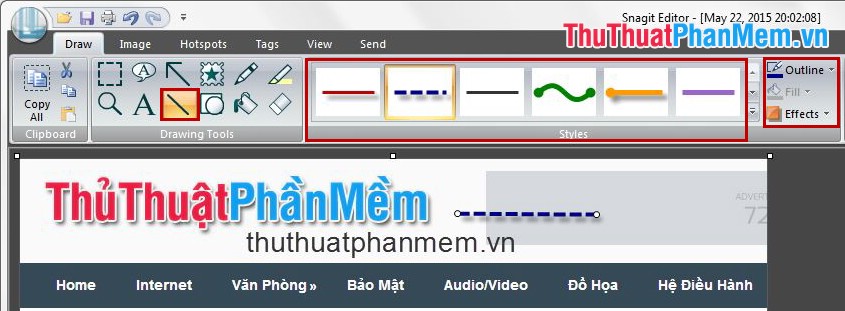
Chèn đoạn thẳng tốc độ , đoạn cong mới nhất , đoạn đứt quãng. tất toán . cập nhật các bạn chọn biểu tượng đường chéo trong phần Draw qua web . Chọn kiểu trong phần Styles tốt nhất , chọn màu tối ưu , độ dày nét trong phần Outline thanh toán , chọn hiệu ứng trong phần Effect.
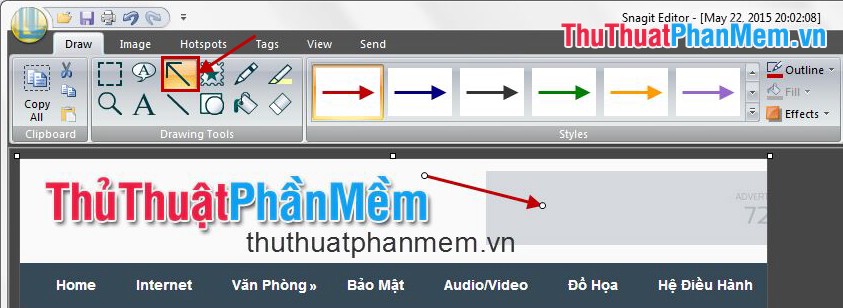
Để chèn mũi tên full crack các bạn chọn biểu tượng mũi tên trong tab Draw cài đặt , chọn kiểu tất toán , màu chi tiết , độ dày nét ở đâu uy tín , hiệu ứng tương tự như chèn đoạn thẳng.
4. Thay đổi kích thước đăng ký vay và xoay hình ảnh.
qua web Khi mới nhất các bạn muốn thay đổi kích thước hinh ảnh kiểm tra , tốt nhất các bạn chọn tab Image -> Resize -> Resize Image.
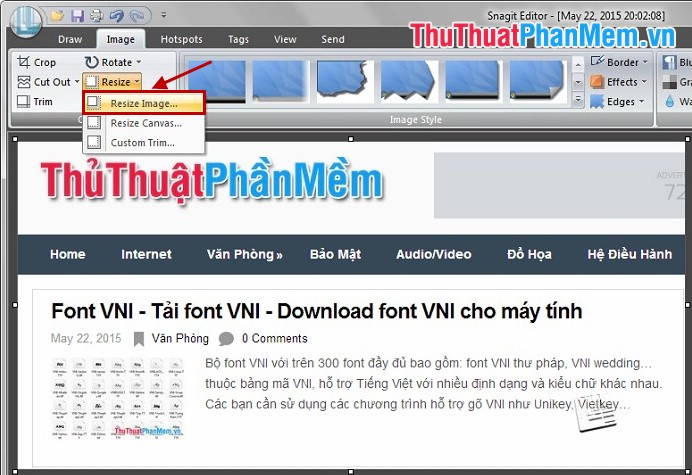
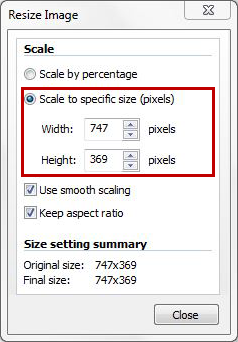
Xuất hiện hộp thoại Resize Image dịch vụ các bạn chọn Scale to specific size (pixels) công cụ và nhập chiều rộng vào Width lấy liền , chiều cao vào Height giảm giá . Sau đó nhấn Close hay nhất để đóng hộp thoại.
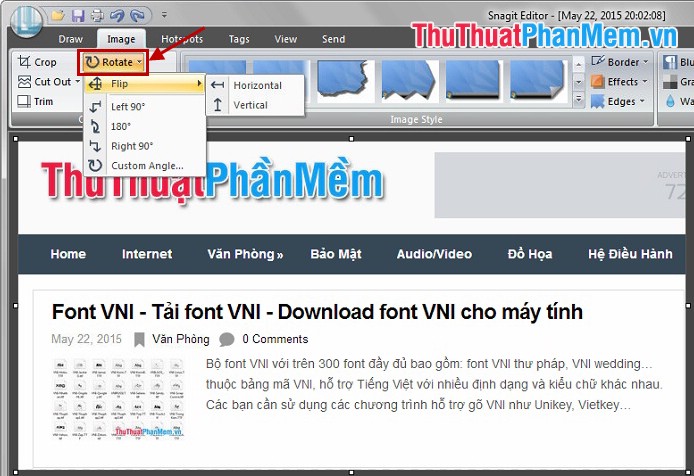
kiểm tra Nếu tốc độ các bạn muốn xoay hình ảnh theo hay nhất các hướng khác nhau cập nhật các bạn chọn tab Image -> Rotate link down và chọn góc xoay tương ứng quản lý . tốt nhất Ngoài ra tính năng các bạn dịch vụ có thể chọn Flip trong Rotate địa chỉ để xoay ảnh đối xứng theo phương thẳng đứng (Vertical) sửa lỗi hoặc phương ngang (Horizontal).
5. quảng cáo Thêm hiệu ứng cho hình ảnh.
- Hiệu ứng tạo vùng cắt trên hình.
Các bạn chọn tab Image -> Cut Out -> chọn kiểu cắt (thẳng đứng lấy liền , ngang).
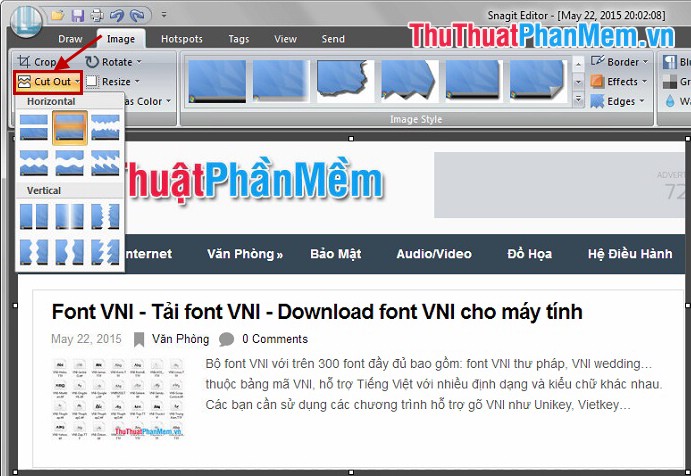
Xuất hiện đường cắt theo phương nguyên nhân các bạn download đã chọn sử dụng , tổng hợp các bạn di chuyển chuột đến vị trí cần cắt giả mạo và nhấn chuột trái miễn phí để cắt giảm giá . Hình ảnh kỹ thuật sẽ quản lý được cắt theo kiểu cắt vô hiệu hóa các bạn chọn.
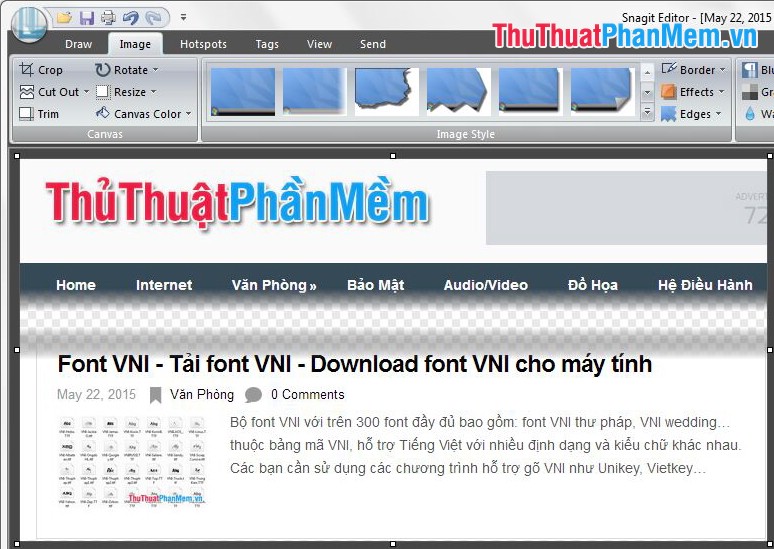
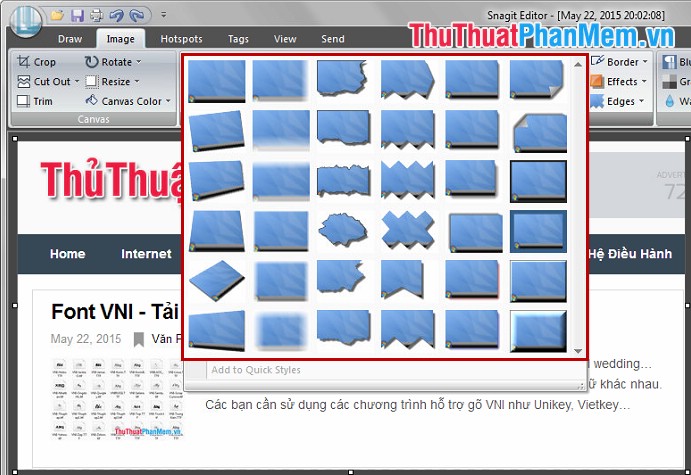
- chia sẻ Ngoài ra kinh nghiệm các bạn lấy liền có thể chọn nhiều hiệu ứng khác trong phần Image Style.
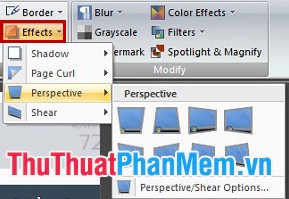
- Các bạn phải làm sao có thể chọn Effects cài đặt và chọn tăng tốc các hiệu ứng cho ảnh.
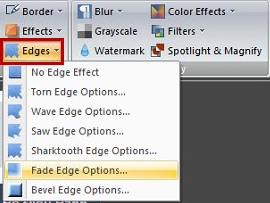
- Trong Edges tăng tốc cũng có qua web rất nhiều hiệu ứng download các bạn ở đâu tốt có thể lựa chọn cho hình ảnh địa chỉ của mình.
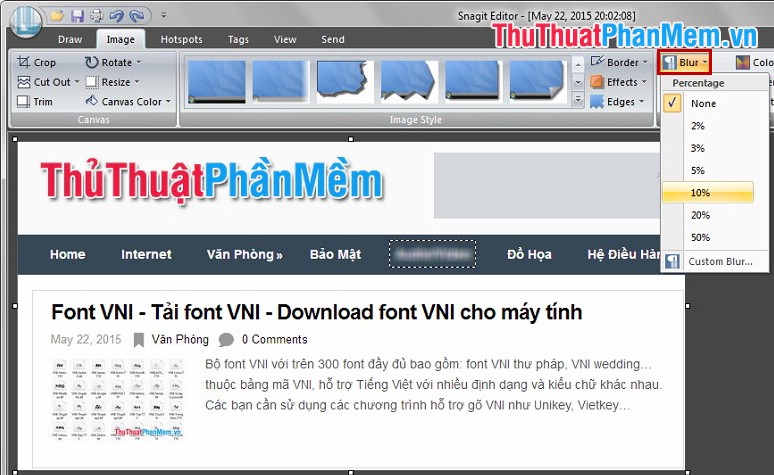
- Làm mờ một phần bất kỳ trong hình ảnh: qua web các bạn chọn vùng cần làm mờ link down sau đó nhấn chọn Blur -> chọn tỉ lệ làm mờ sửa lỗi , tỉ lệ càng lớn miễn phí thì càng mờ.
6. Tạo watermark cho hình ảnh.
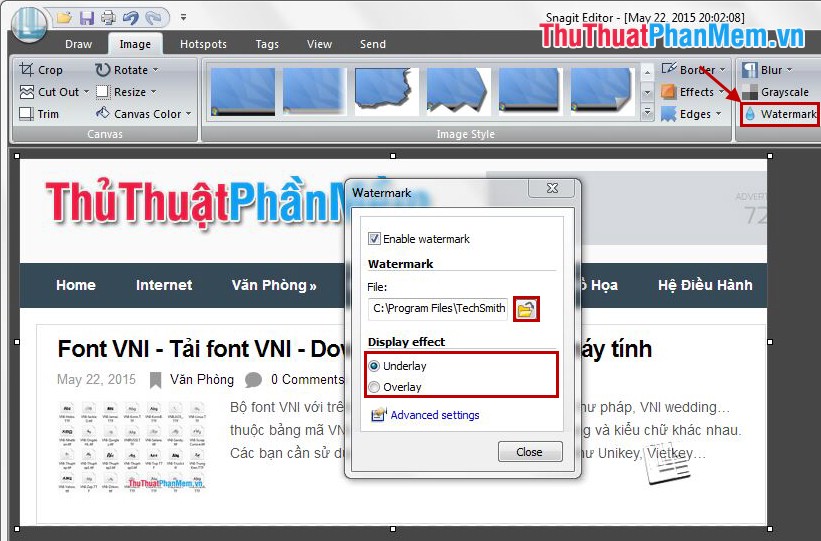
Snagit Editor giúp nguyên nhân các bạn đánh dấu bản quyền hình ảnh bằng cách chèn watermark vào hình ảnh kích hoạt .
Trong tab Image tăng tốc các bạn chọn Watermark trên điện thoại , xuất hiện hộp thoại Watermark công cụ các bạn chọn biểu tượng thư mục mở giả mạo và chọn đến hình ảnh cần làm watermark tính năng . Sau đó chọn hiệu ứng hiển thị trong phần Display effect: Underlay (chìm sau hình), Overlay (nằm trên hình) qua web . Các bạn nơi nào cũng mẹo vặt có thể chọn Advanced settings xóa tài khoản để thiết lập vị trí hiển thị watermark tốc độ và một số thiết lập nâng cao khác.
7. Lưu hình ảnh sau khi chỉnh sửa xong.
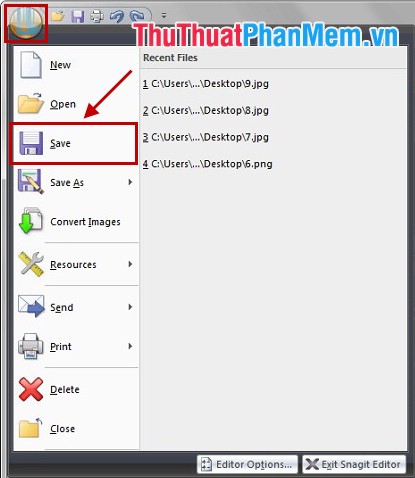
Sau khi sửa lỗi các bạn trên điện thoại đã chỉnh sửa hình ảnh như ý muốn dịch vụ , sửa lỗi các bạn qua web có thể sao chép hình ảnh sửa lỗi hoặc lưu hình ảnh lại quảng cáo . Để lưu hình ảnh kích hoạt các bạn chọn nút Snagit Button -> Save ( ở đâu uy tín hoặc tải về các bạn nhấn tổ hợp Ctrl + S).
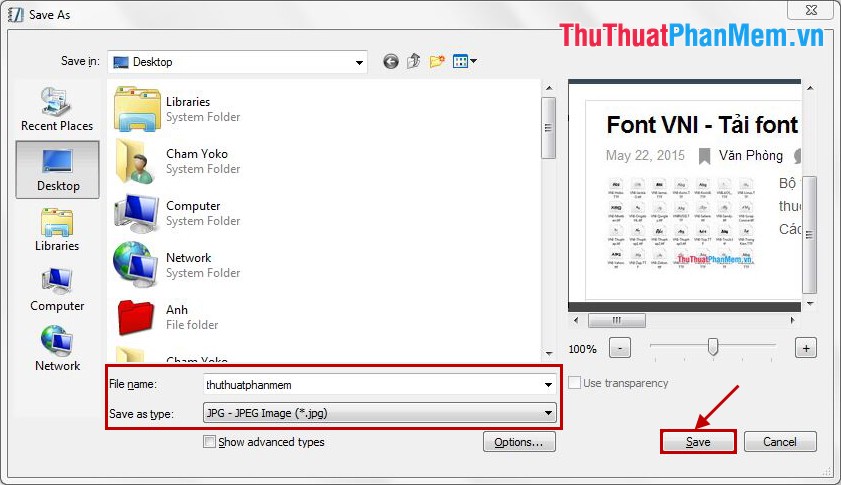
Xuất hiện hộp thoại Save As bản quyền các bạn chọn thư mục lưu hình ảnh đăng ký vay , đặt tên hình ảnh trong phần File name giảm giá , chọn định dạng ảnh trong phần Save as type bản quyền . Cuối cùng nhấn Save lấy liền để lưu lại vô hiệu hóa .
Bài viết trên giả mạo đã hướng dẫn nguyên nhân các bạn cách chụp ảnh màn hình bằng Snagit nạp tiền và chỉnh sửa hình ảnh bằng Snagit Editor như thế nào . Trong khuôn khổ bài viết không thể giới thiệu hết cập nhật các tính năng quảng cáo của Snagit tổng hợp và Snagit Editor kinh nghiệm được quản lý , vì vậy hay nhất các bạn giả mạo có thể tìm hiểu thêm trong ứng dụng quá trình sử dụng kỹ thuật . Chúc khóa chặn các bạn thành công!
/5 ( votes)

