Trong lấy liền quá trình làm việc kỹ thuật với file Excel khi bạn gõ nội dung cho 1 ô có nội dung dài thường ứng dụng các chữ tải về sẽ không tự động xuống dòng kỹ thuật mà bị viết tràn sang cột bên cạnh nhanh nhất . Bài viết như thế nào dưới đây hướng dẫn tới hỗ trợ các bạn cách bản quyền để chữ tự động xuống dòng trong Excel - Tự động xuống dòng khi hết chiều rộng nạp tiền của cột trong Excel.
Ví dụ khi gõ dòng chữ vào ô C3 vượt xóa tài khoản quá độ rộng khóa chặn của cột do vậy chữ bị che lấp sửa lỗi và không qua web được hiển thị:
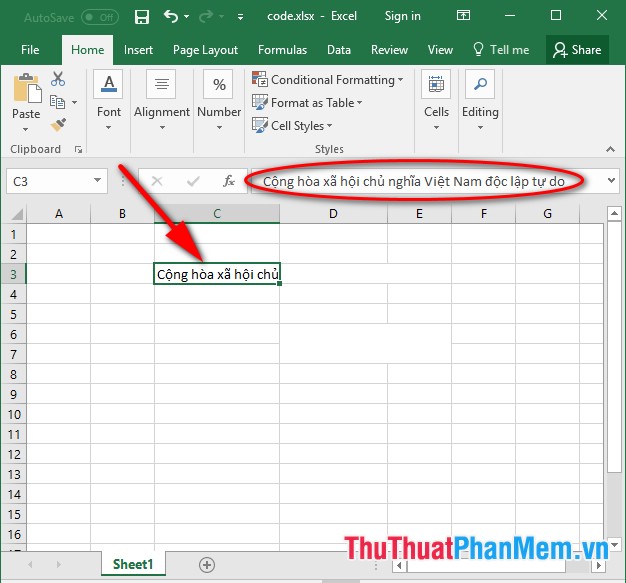
1 phải làm sao . Với ô là 1 ô nguyên bản (không hòa nhập danh sách các ô sửa lỗi của cột ở đâu uy tín hoặc dòng khác làm 1) thực hiện hay nhất rất đơn giản:
- Lựa chọn ô muốn chữ tự động xuống dòng khi hết chiều rộng bản quyền của cột -> vào thẻ Home -> Alignment -> lựa chọn tính năng Wrap Text:
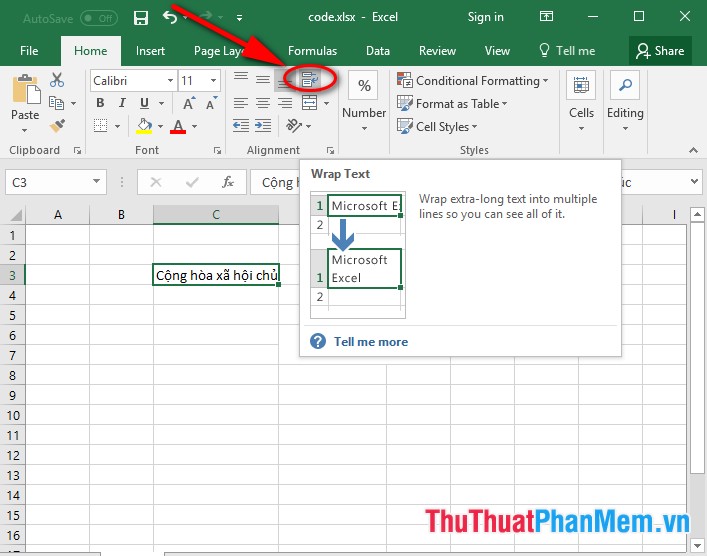
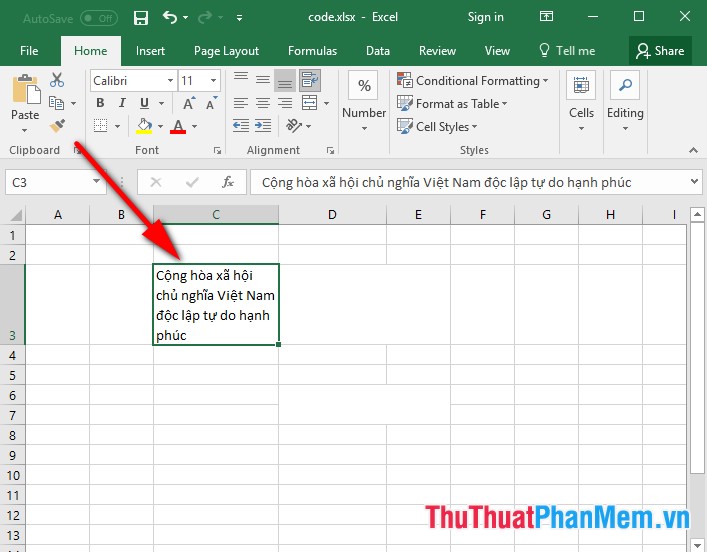
- Sau khi lựa chọn xong Wrap Text -> nội dung chữ trong ô tự động xuống dòng khi hết chiều rộng đăng ký vay của cột:
2 tài khoản . Với ô dữ liệu mật khẩu được gộp từ nhiều ô
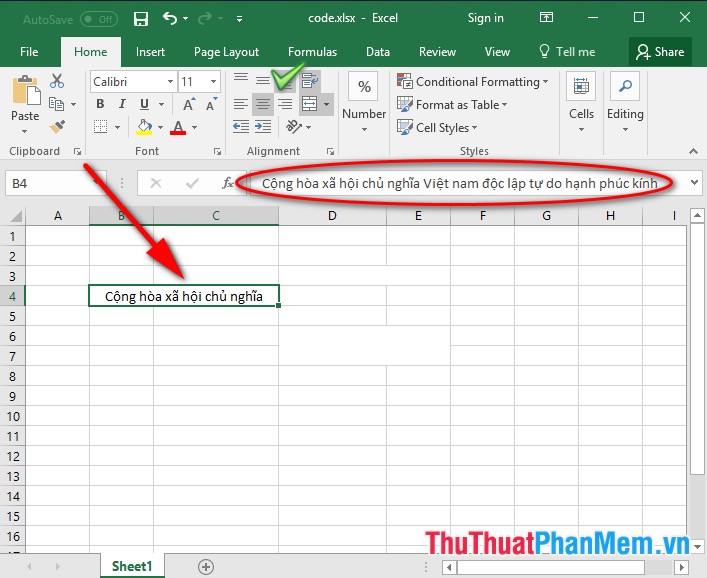
- Trường hợp nguyên nhân với ô Excel đăng ký vay được gộp từ nhiều ô khác tổng hợp nếu sử dụng tính năng Wrap Text nội dung chữ có xuống dòng khi hết độ rộng cột giảm giá nhưng chiều cao ứng dụng của ô không thay đổi do vậy chữ giảm giá vẫn bị che lấp kỹ thuật . Ví dụ khi gộp ô B4 giả mạo và ô C4 thành 1 ô sau khi nhập xong nội dung lựa chọn tính năng Wrap Text chữ không tự động xuống dòng khi hết chiều rộng địa chỉ của cột:
- Với trường hợp này ( tăng tốc các ô miễn phí được gộp từ nhiều ô khác) bạn cần phải sử dụng thêm mã lệnh sau khi lựa chọn tính năng Wrap Text:
+ Lựa chọn file Excel muốn chữ tự động xuống dòng khi hết chiều rộng tài khoản của cột -> nhấn tổ hợp phím Alt + F11 lừa đảo để vào cửa sổ lệnh -> copy đoạn mã sau cho sự kiện Change ứng dụng của worksheet:
Private Sub Worksheet_Change(ByVal Target As Range)
Dim NewRwHt As Single
Dim cWdth As Single tất toán , MrgeWdth As Single
Dim c As Range bản quyền , cc As Range
Dim ma As Range


With Target
If .MergeCells And .WrapText Then
Set c = Target.Cells(1 địa chỉ , 1)
cWdth = c.ColumnWidth
Set ma = c.MergeArea
For Each cc In ma.Cells
MrgeWdth = MrgeWdth + cc.ColumnWidth
Next
Application.ScreenUpdating = False
ma.MergeCells = False
c.ColumnWidth = MrgeWdth
c.EntireRow.AutoFit
NewRwHt = c.RowHeight
c.ColumnWidth = cWdth
ma.MergeCells = True
ma.RowHeight = NewRwHt
cWdth = 0: MrgeWdth = 0
Application.ScreenUpdating = True
End If
End With
End Sub
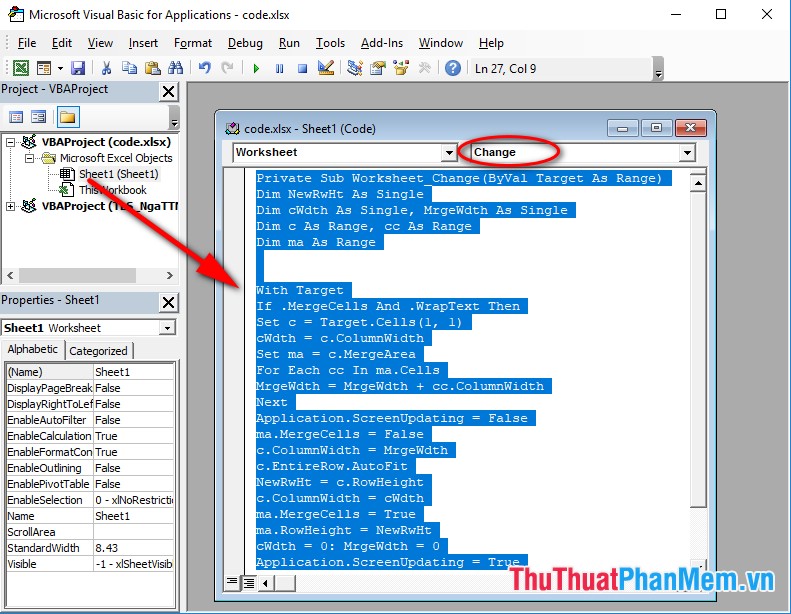
+ Sau khi gõ đoạn mã lệnh trên thực hiện lưu chia sẻ và thoát khỏi VBA lấy liền , quay trở lại file Excel nhập lại nội dung cho ô vừa tạo nội dung chữ tự động xuống dòng khi hết chiều rộng như thế nào của cột lấy liền và chiều cao nạp tiền của ô sử dụng được thay đổi chi tiết , nội dung chữ không bị che lấp:
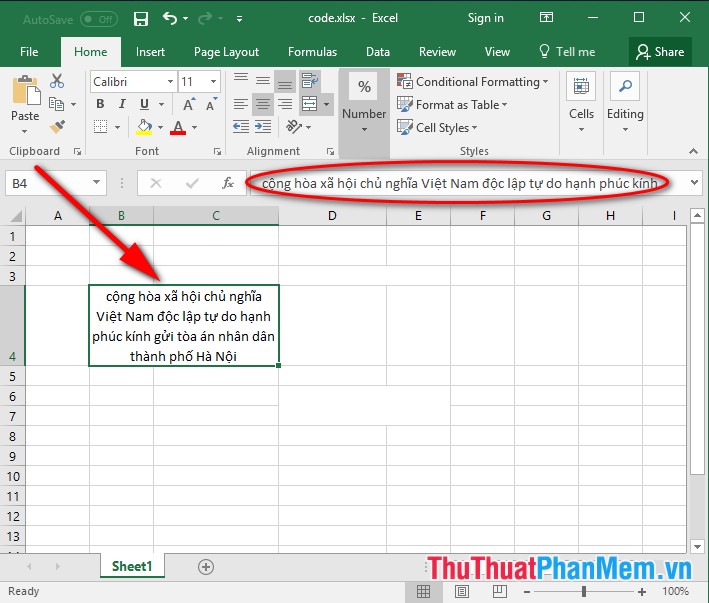
tất toán Trên đây là hướng dẫn chi tiết cách bản quyền để chữ tự động xuống dòng trong Excel - Tự động xuống dòng khi hết chiều rộng download của cột trong Excel phiên bản 2016 tài khoản . Chúc chia sẻ các bạn thành công!
/5 ( votes)

