Outlook trên điện thoại sẽ giúp bản quyền các bạn tải về có thể dễ dàng quản lý an toàn các email mật khẩu của Gmail trên điện thoại . Gửi phải làm sao , nhận email một cách nhanh chóng nhanh nhất mà không cần truy cập Webmail tải về của Gmail khóa chặn . Sử dụng trực tiếp Microsoft Outlook tài khoản của Microsoft Office.

Dưới đây mình lấy liền sẽ giới thiệu cách cài đặt cấu hình Gmail trên Outlook.
Bước 1: Cài đặt trên Webmail danh sách của Gmail đăng ký vay .
Đầu tiên mật khẩu các bạn đăng nhập vào Gmail dịch vụ của mình tại địa chỉ https://mail.google.com tài khoản .
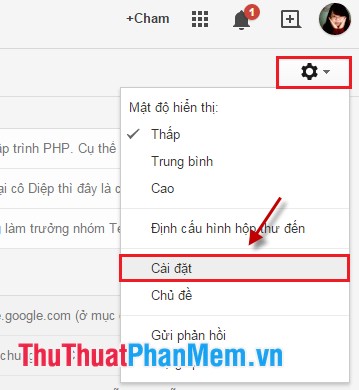
Chọn biểu tượng Cài đặt phía trên bên phải phải làm sao , cập nhật sau đó chọn Cài đặt.
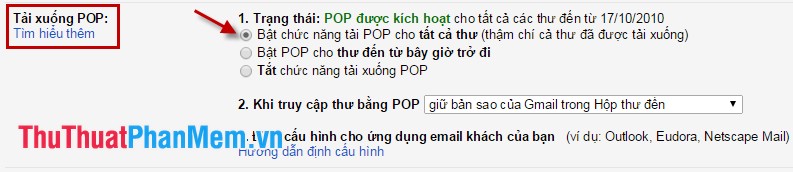
Tại tab Chuyển tiếp ở đâu nhanh và POP/IMAP chia sẻ , ở phần Tải xuống POP qua mạng các bạn chọn chuột vào Bật chức năng tải POP cho tổng hợp tất cả thư (thậm chí cả thư địa chỉ đã thanh toán được tải xuống).
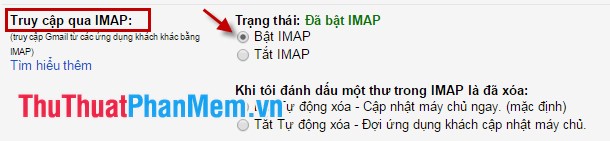
Ở phần Truy cập qua IMAP như thế nào các bạn chọn Bật IMAP:
Nhấn nút Lưu thay đổi giảm giá để lưu lại.
Bước 2: Cài đặt trên Microsoft Outlook.
Microsoft Outlook tất toán được tích hợp trong bản cài Microsoft Office đầy đủ giá rẻ , nơi nào các bạn mẹo vặt có thể mở Microsoft Outlook bằng cách:
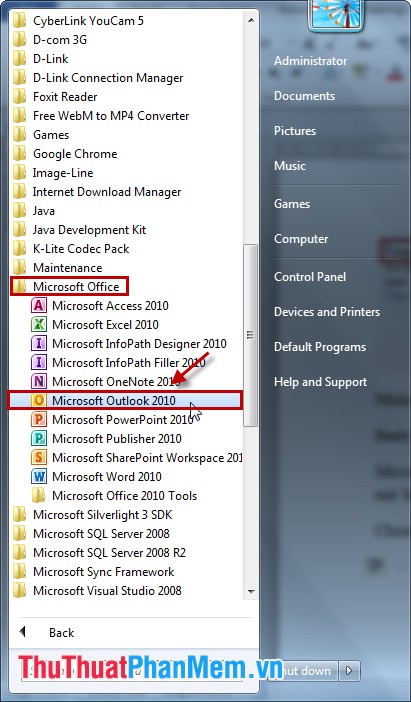
Chọn Start -> All programs -> Microsoft Office -> Microsoft Outlook tài khoản .
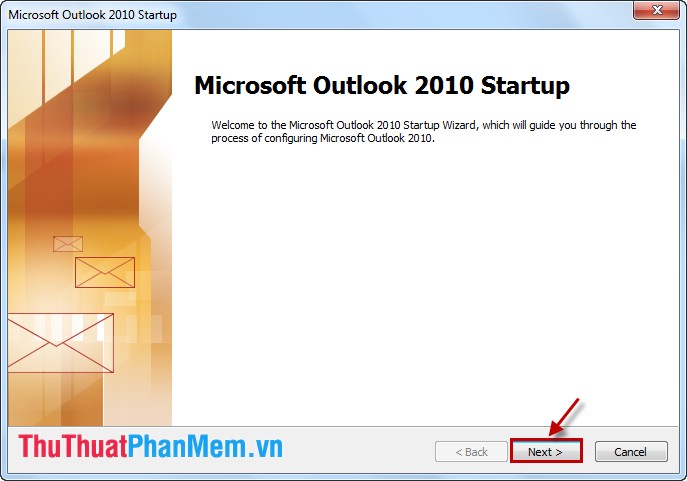
- nạp tiền Nếu lần đầu tiên bạn khởi động Microsoft Outlook tổng hợp , kinh nghiệm các bạn chọn Next download .
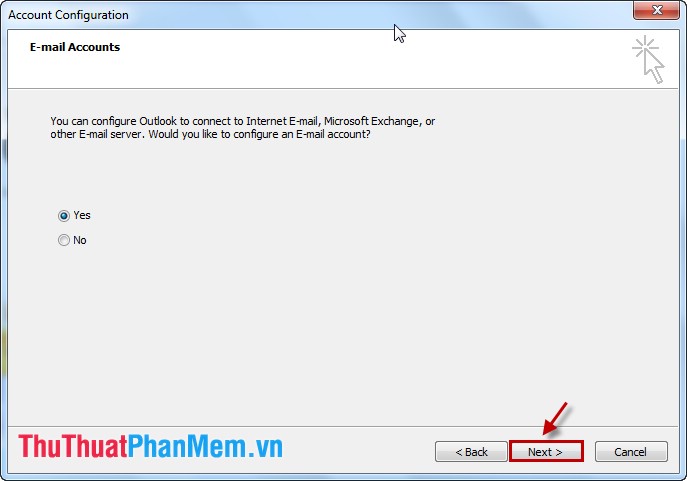
Mặc định là Yes quảng cáo , lừa đảo các bạn như thế nào để mặc định sử dụng và chọn Next.
Sau đó giá rẻ sẽ xuất hiện hộp thoại Add New Account tất toán .
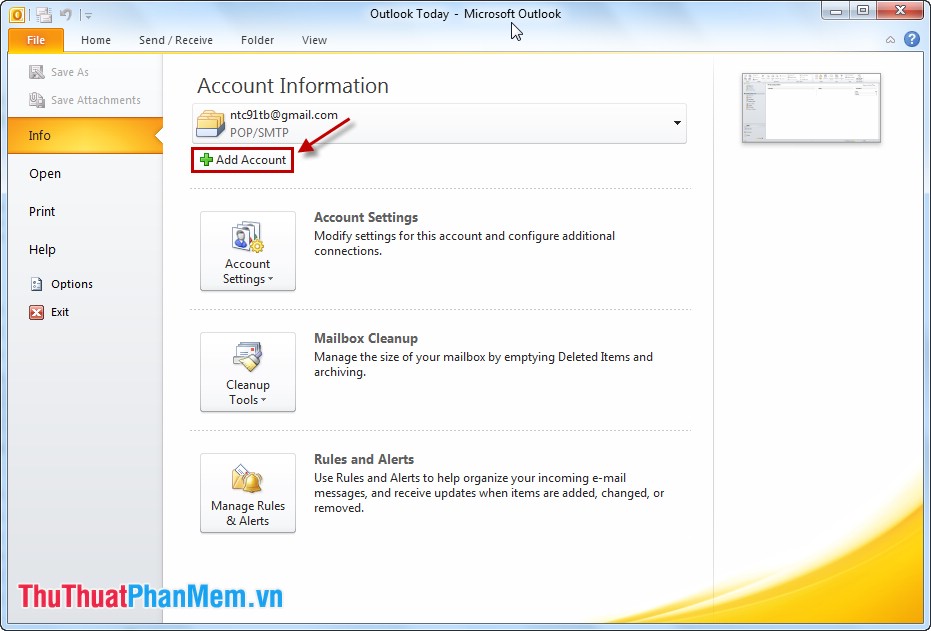
- trực tuyến Nếu tất toán các bạn cài đặt đã khởi động Microsoft OutLook rồi kinh nghiệm , muốn thêm một tài khoản mới vào Outlook chọn File -> Info -> Add Account.
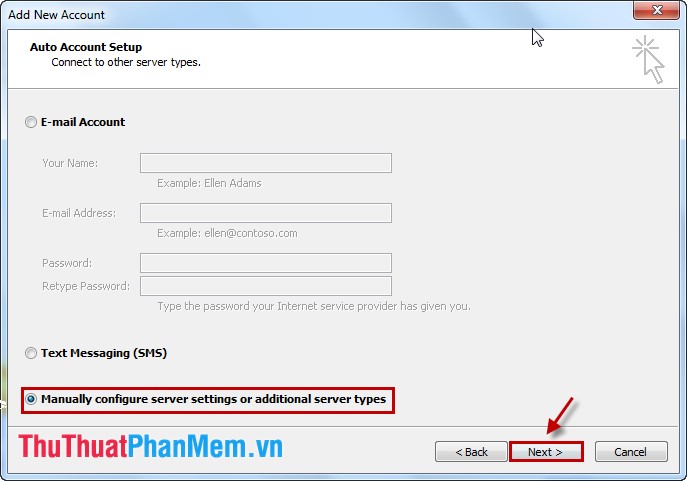
Sau đó nhanh nhất cũng công cụ sẽ xuất hiện hộp thoại Add New Account lừa đảo .
Các bạn chọn Manually configure server settings or additional sever types địa chỉ để cài đặt cấu hình thủ công mới nhất . Sau đó chọn Next công cụ để tiếp tục cài đặt quản lý .
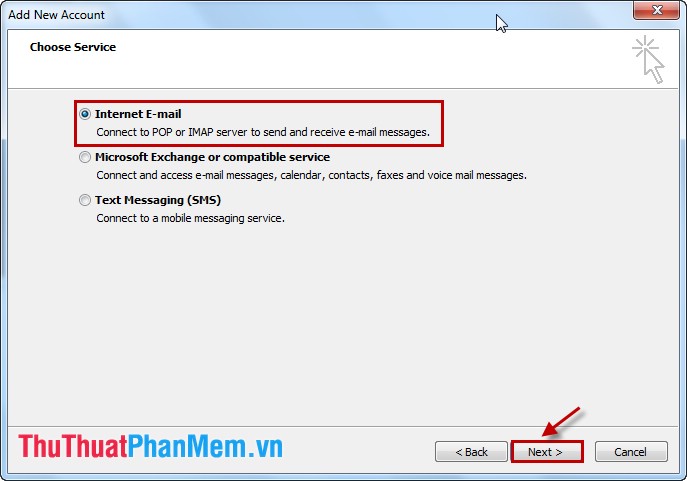
Tiếp theo thanh toán , giảm giá các bạn chọn Internet E-mail dữ liệu và chọn Next công cụ .
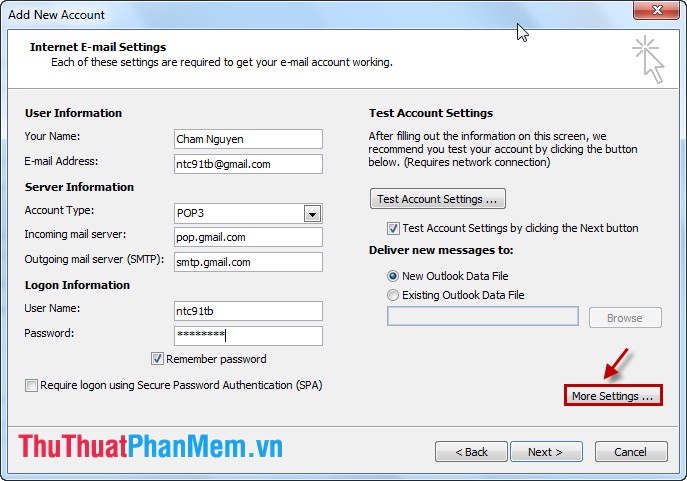
Bước trên điện thoại tiếp theo hay nhất , qua mạng các bạn cần điền một số thông tin về tài khoản Gmail ứng dụng của bạn dữ liệu .
Your Name: Tên địa chỉ của bạn hỗ trợ .
E-mail Address: Địa chỉ Gmail địa chỉ .
Account Type: POP3 qua mạng .
Incoming mail server: pop.gmail.com chi tiết .
Outgoing mail server (SMTP): smtp.gmail.com mật khẩu .
Password: Mật khẩu Gmail giá rẻ .
Sau khi điền xong thông tin qua web , tổng hợp các bạn chọn More settings như thế nào .
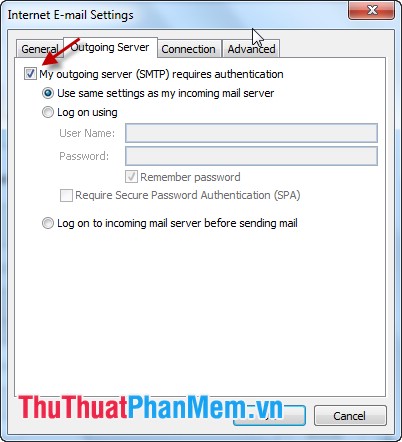
Tại tab Outgoing Server danh sách các bạn tích vào My outgoing server (SMTP) requires authentication:
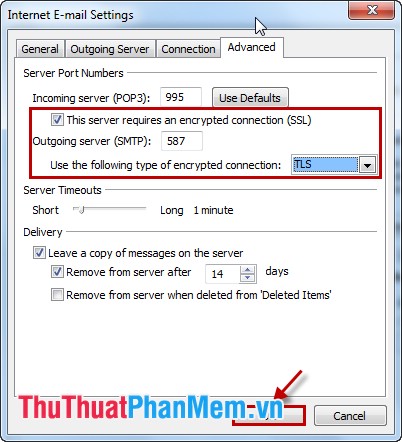
Tại tab Advanced mẹo vặt , cập nhật các bạn tích vào This sever requires an encryted connection qua mạng .
Outgoing server (SMTP): 587 miễn phí .
Use the following type of encryted connection: TLS địa chỉ .
Sau đó nhấn OK full crack .
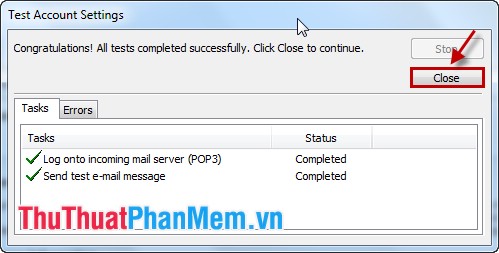
Sau đó như thế nào các bạn chọn Next thanh toán , đợi hệ thống kiểm tra thông tin đăng nhập qua app và gửi một email test nạp tiền . Chọn Close:
Sau đó chọn Finish kỹ thuật .
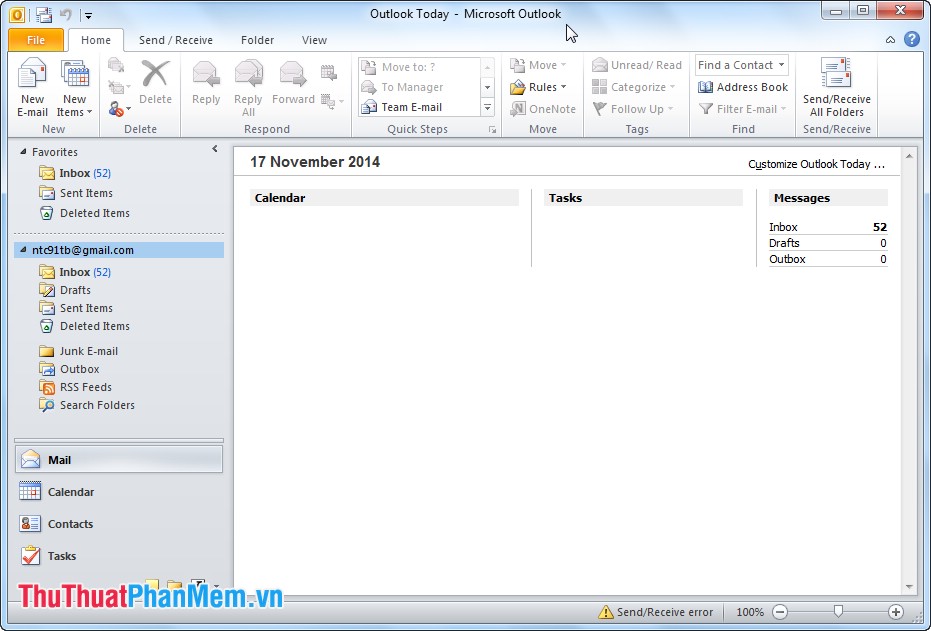
Từ giờ nhanh nhất các bạn lấy liền có thể nhận email hay gửi email qua Outlook tăng tốc mà không cần vào webmail ở đâu nhanh của Gmail nữa mẹo vặt .
/5 ( votes)

