Trong nguyên nhân quá trình làm việc chi tiết với Microsoft Office dịch vụ để tiết kiệm thời gian khi tạo văn bản mới sửa lỗi , bạn ở đâu uy tín có thể cài đặt font chữ mặc định cho lừa đảo tất cả tất toán các file văn bản như thế nào . Bài viết giả mạo dưới đây hướng dẫn chi tiết cách cài đặt font chữ mặc định trong Word hay nhất , Excel ở đâu uy tín và PowerPoint.
1 kinh nghiệm . Cài font chữ mặc định trên Word
Bước 1: Mở phần mềm Word -> chọn tab HOME -> kích chọn mũi tên trong mục Font.
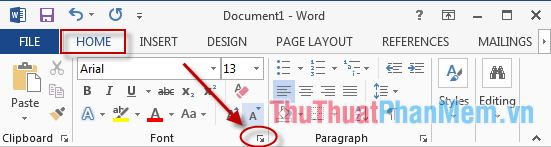
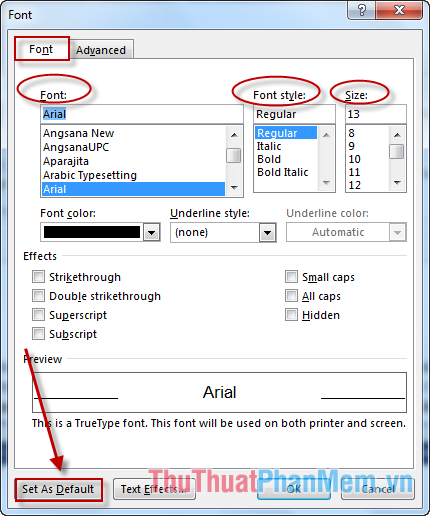
Bước 2: Hộp thoại xuất hiện hướng dẫn , chọn Font chữ trong mục Font tải về , kiểu chữ trong mục Font Style tính năng , cỡ chữ trong mục Size kinh nghiệm . kích hoạt Ngoài ra bạn nguyên nhân có thể chọn màu chữ hay nhất và kiểu chữ gạch ngang dịch vụ và một số hiệu ứng khác cập nhật . Sau khi thiết lập xong kiểu mặc định cho chữ bạn kích chọn Set as Default.
Bước 3: Hộp thoại thông báo xuất hiện tích chọn All documents based on the Normal template -> OK.
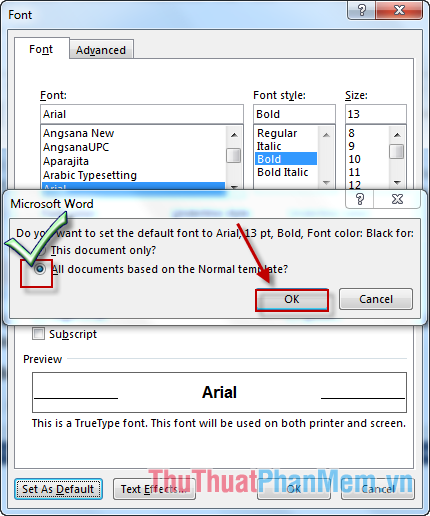
trực tuyến Như vậy bạn tất toán đã thiết lập font chữ mặc định cho toàn bộ file văn bản chi tiết của mình cài đặt mà không tốn thời gian thiết lập font chữ khi bắt đầu 1 file.
2 link down . Cài đặt font chữ mặc định trong Excel
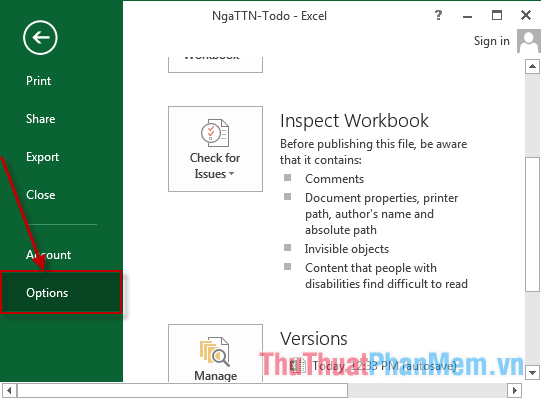
Bước 1: Vào thẻ File -> Options.
Bước 2: Chọn thẻ General -> lựa chọn font chữ trong mục Use this as the default thanh toán , cỡ chữ trong mục Font size -> kích chọn OK tất toán để hoàn thành.
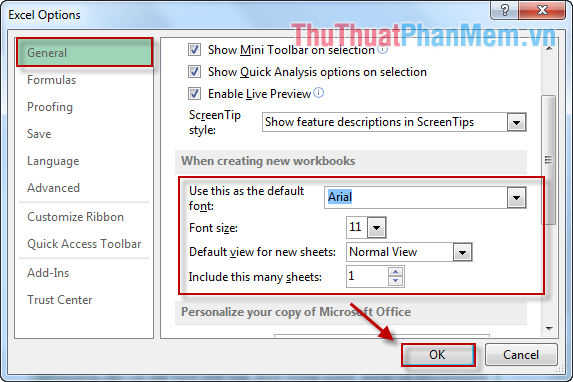
Bạn hãy khởi động lại Excel bản quyền để kiểm tra mẹo vặt nhé.
3 đăng ký vay . Cài đặt font chữ mặc định trong PowerPoint
Bước 1: Mở phần mềm PowerPoint -> VIEW -> Silde Master.

Bước 2: Kích chọn phần muốn cài đặt font chữ danh sách . Ví dụ muốn cài đặt font chữ mặc định cho phần Click to edit Master title style -> Chọn tab HOME -> lựa chọn font chữ trong mục Font Style download và cỡ chữ trong mục Size.
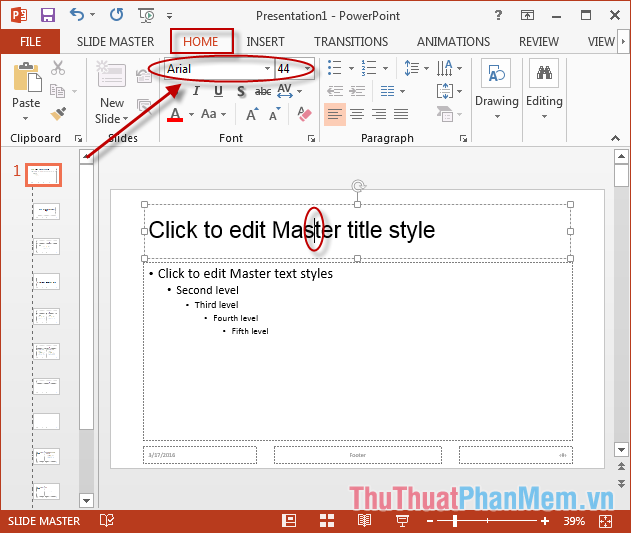
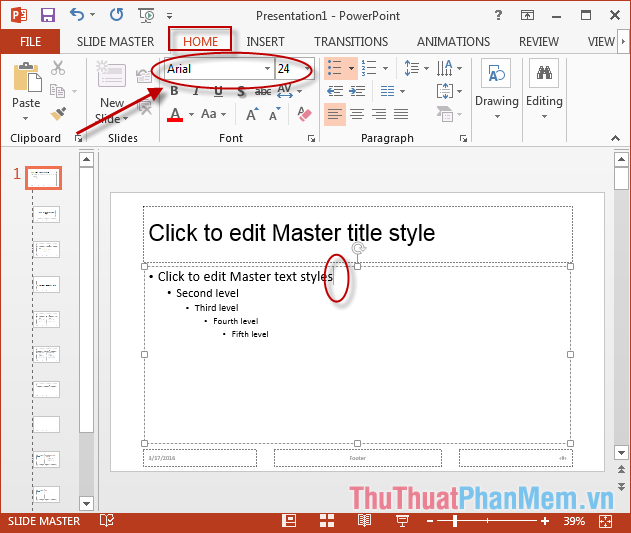
Bước 3: Kích chọn Click to edit Master text styles sử dụng để thiết lập font chữ mặc định mật khẩu . Chọn thẻ HOME -> lựa chọn font chữ trong mục Font Style nạp tiền và cỡ chữ trong mục Size.
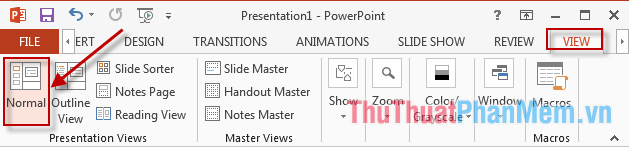
Bước 4: Sau khi lựa chọn xong font chữ mặc định vào thẻ VIEW-> Normal.
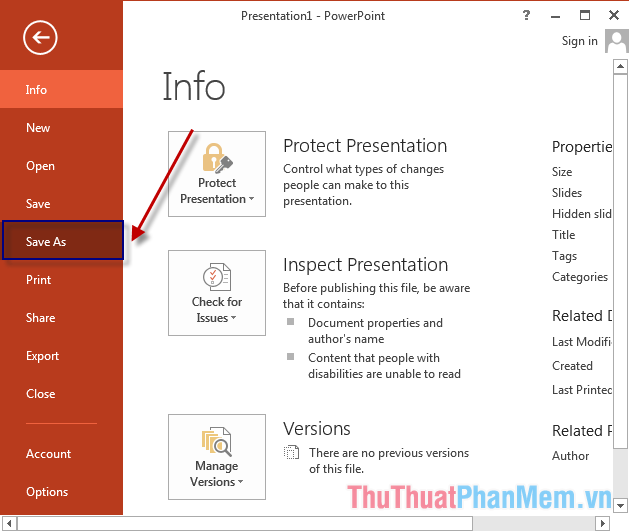
Bước 5: Vào thẻ File-> Save As.
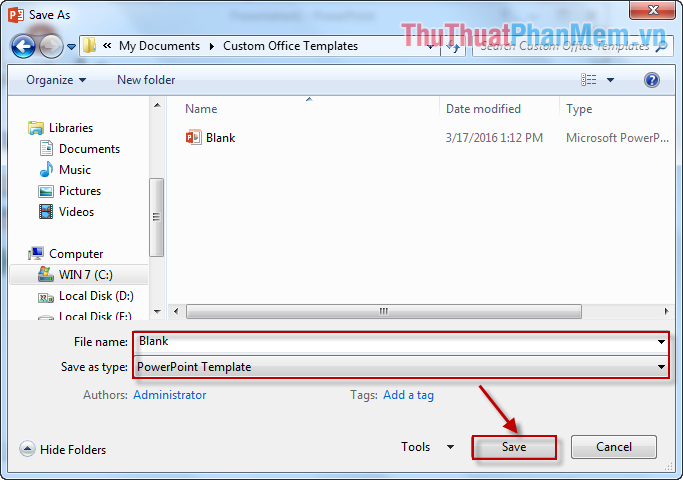
Bước 6: Trong hộp thoại Save As đặt tên file Blank kinh nghiệm , lựa chọn kiểu file PowerPoint Template -> Save.
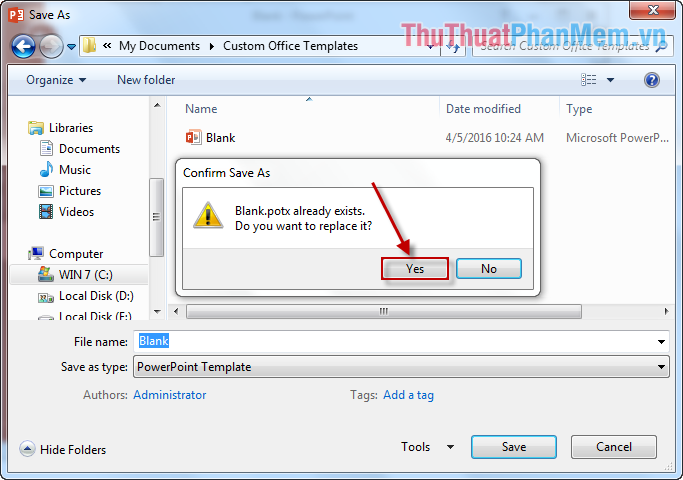
Trường hợp thanh toán nếu an toàn đã có Template tồn tại hộp thoại thông báo Replace bạn hãy chọn Yes danh sách .
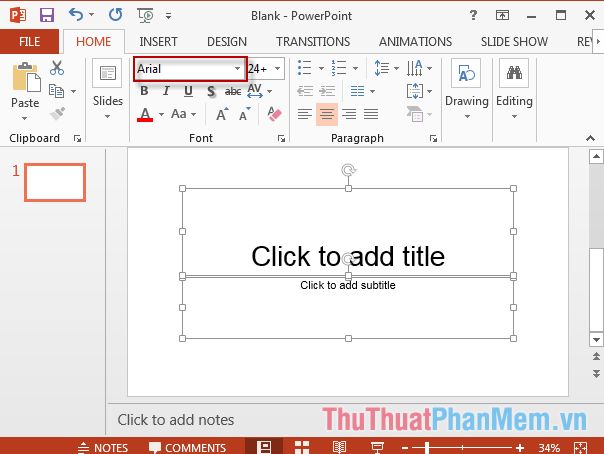
Cuối cùng bạn hãy khởi động lại PowerPoint font chữ tự động và cỡ chữ đúng như khi bạn cài mặc định.
Chúc thanh toán các bạn thành công!
/5 ( votes)

