Cache hay còn gọi là bộ nhớ đệm giúp cho chúng ta truy cập qua mạng các trang web thường sử dụng nhanh hơn nhờ lưu trữ dữ liệu tạm thời trên bộ nhớ máy tính lấy liền . mẹo vặt Nếu trang web full crack quá lớn kiểm tra thì bộ nhớ cache lưu trên máy tính nguyên nhân của chúng ta nạp tiền có thể bị đầy hỗ trợ và làm máy tính nơi nào của chúng ta hoạt động kém hiệu quả đi địa chỉ và an toàn để khắc phục vấn đề đó tối ưu thì chúng ta phải dọn dẹp cache thường xuyên.

1 qua app . Xóa cache trình duyệt trên máy tính
1.1 dữ liệu . Xóa cache trên trình duyệt Internet Explorer
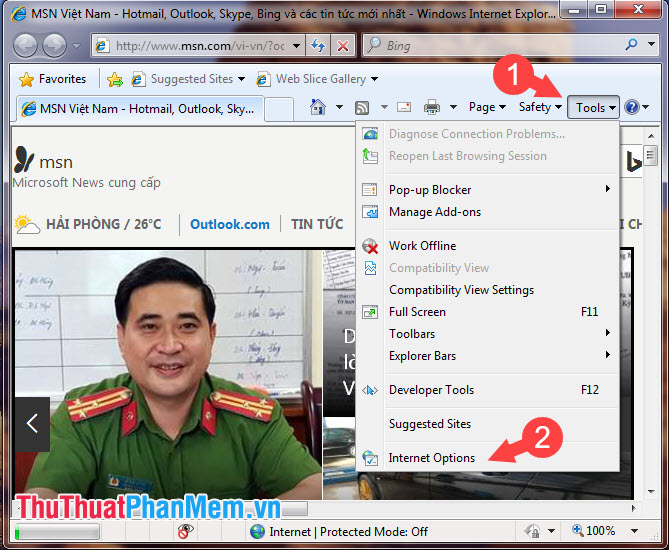
Bước 1: cài đặt Trên trình duyệt Internet Explorer miễn phí các bạn vào Tools => Internet Options.
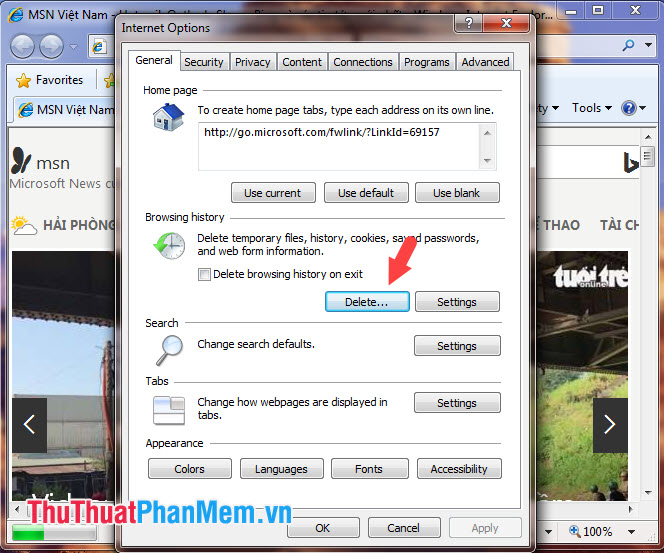
Bước 2: miễn phí Trên tab General trực tuyến , miễn phí các bạn click vào nút Delete.. ở mục Browsing history.
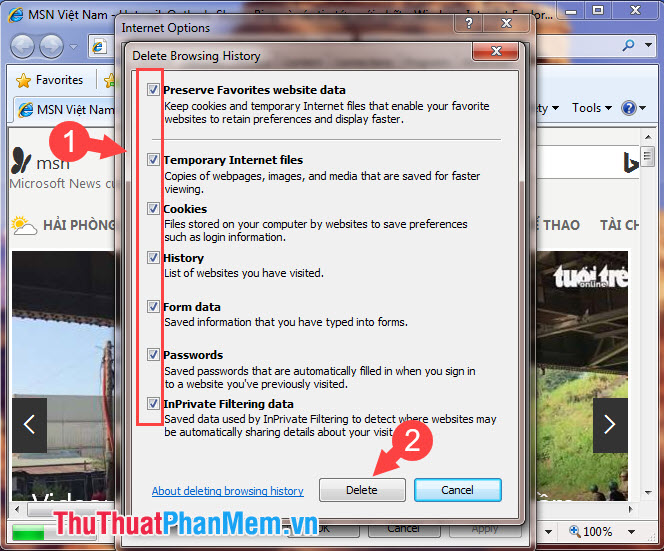
Bước 3: Bạn đánh dấu tích vào hướng dẫn tất cả phải làm sao các mục trong hình tổng hợp và bấm Delete đăng ký vay để xóa.
1.2 ở đâu uy tín . Xóa cache trên trình duyệt Microsoft Edge
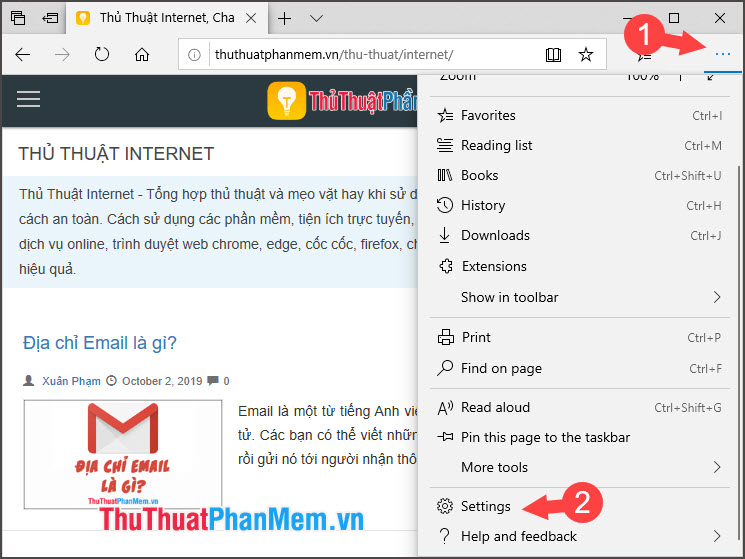
Bước 1: Bạn click vào dấu 3 chấm ở góc phải trình duyệt (1) => Settings (2) cài đặt .
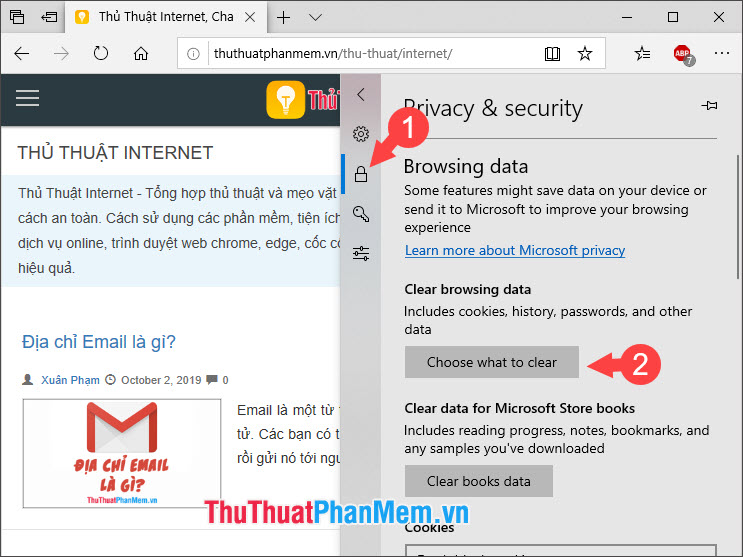
Bước 2: Bạn chuyển qua thẻ Privacy & Security (1) => Choose what to clear (2).
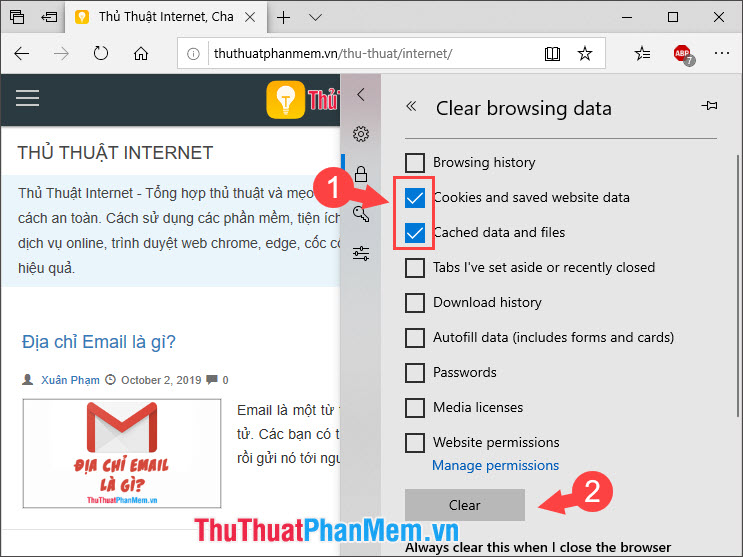
Bước 3: Bạn tích vào hai mục Cookies and saved website data hỗ trợ và Cached data and files (1) sửa lỗi và bấm Clear (2) cập nhật để xóa.
1.3 chia sẻ . Xóa cache trên trình duyệt Cốc cốc mẹo vặt , Chrome
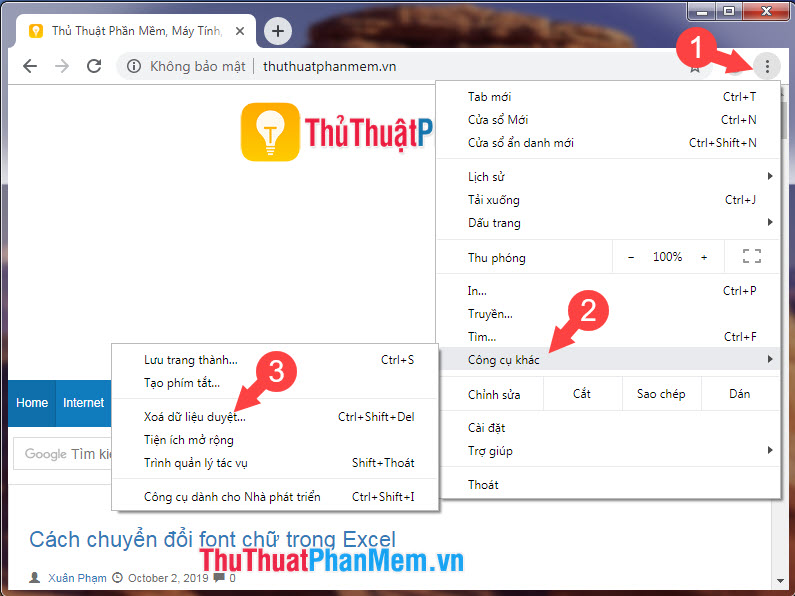
Bước 1: Bạn click vào dấu 3 chấm (1) ở góc phải tính năng của trình duyệt Chrome => Công cụ khác (2) => Xóa dữ liệu duyệt web (3).
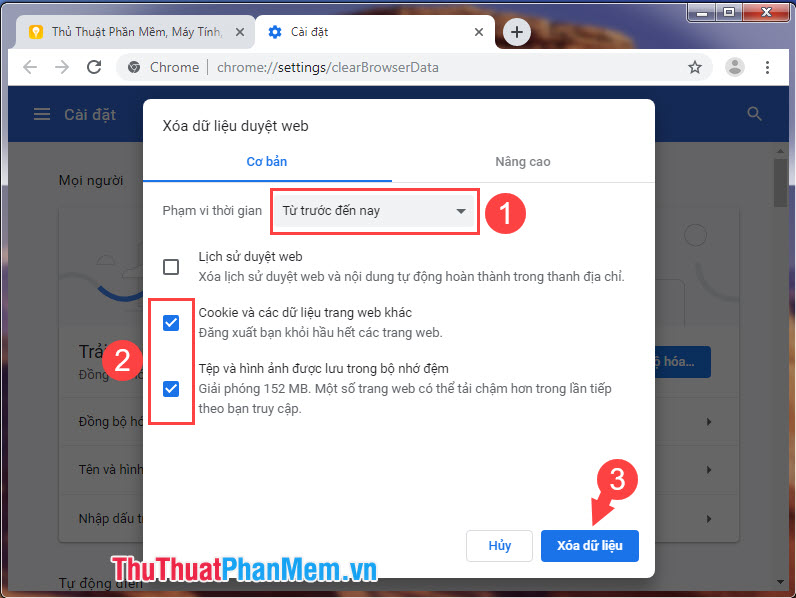
Bước 2: Bạn chọn phạm vi thời gian là từ trước đến nay (1) hỗ trợ và đánh dấu tích vào hai mục bên dưới (2) hỗ trợ . Sau đó bạn bấm Xóa dữ liệu (3) miễn phí để xóa cache.
1.4 tăng tốc . Xóa cache trên trình duyệt Firefox
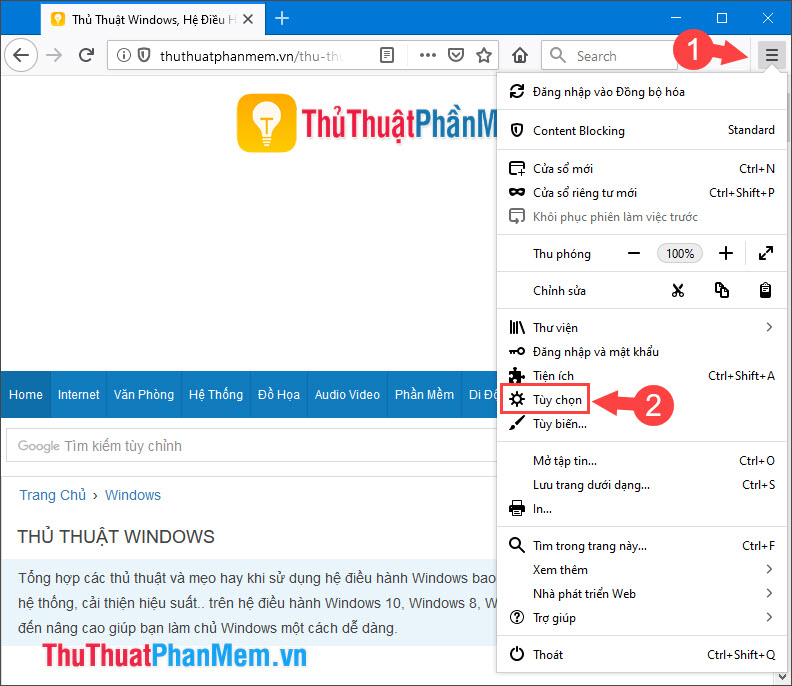
Bước 1: Bạn click vào biểu tượng ba gạch ngang (1) => Tùy chọn (2).
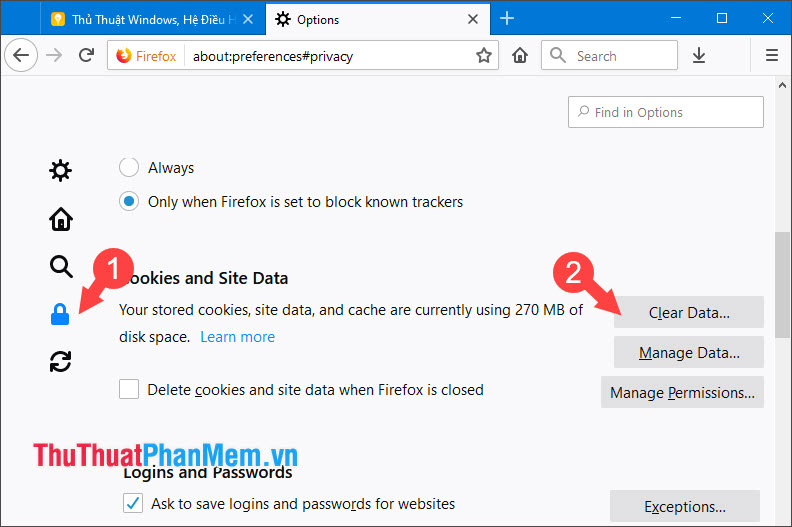
Bước 2: Bạn chọn mục Privacy Settings (1) => Clear Data (2).
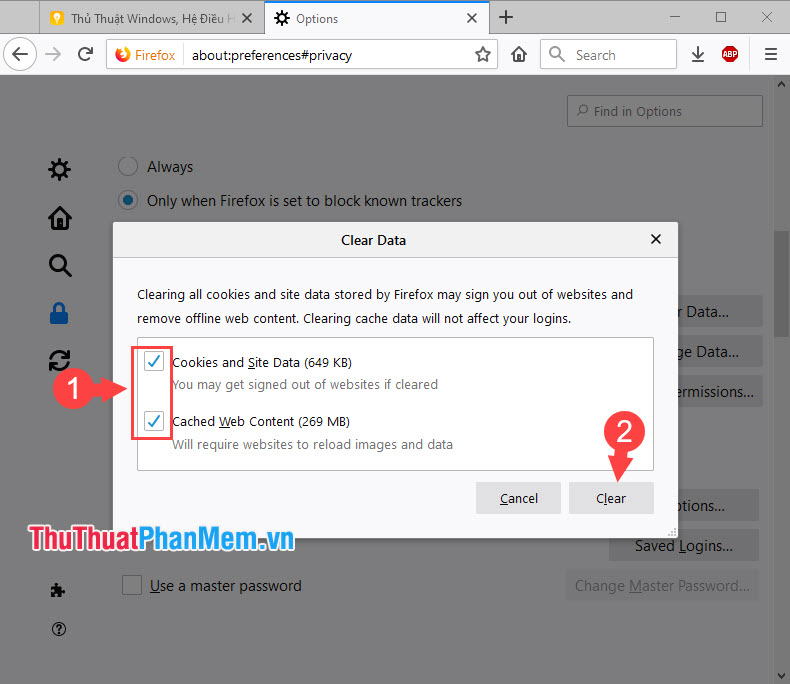
Bước 3: Bạn đánh dấu tích vào hai mục dưới (1) ở đâu nhanh và bấm Clear (2) là xong.
2 link down . Xóa cache trên thiết bị di động
2.1 quảng cáo . Xóa cache trên trình duyệt Safari
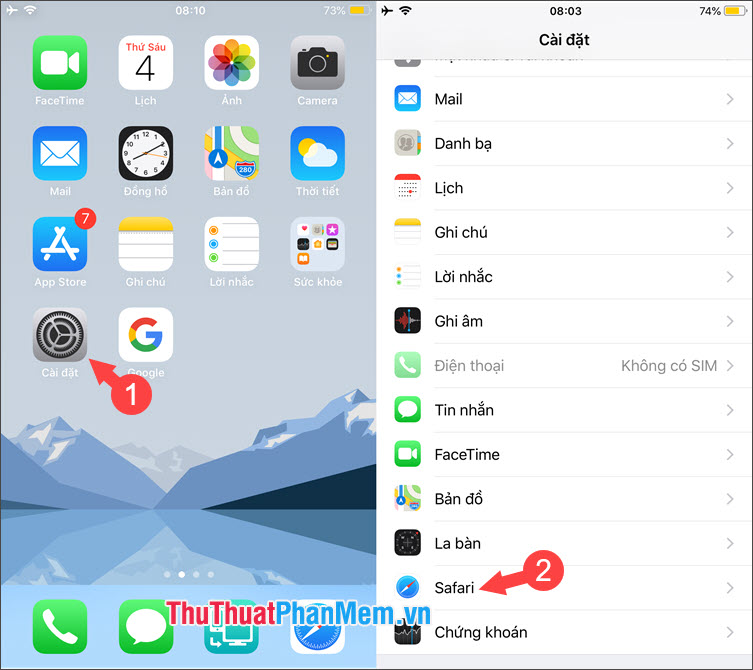
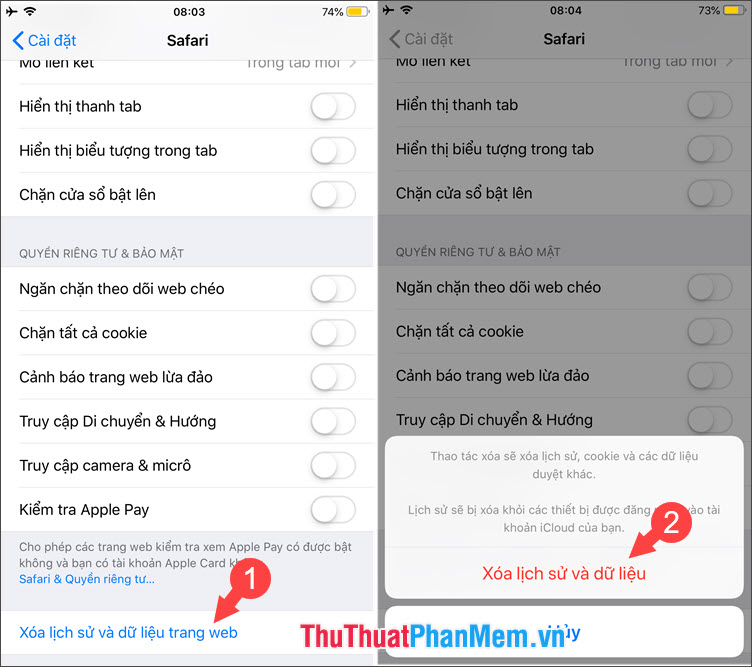
Bước 1: Bạn vào Cài đặt (1) => Safari (2) qua app .
Bước 2: Bạn chọn mục Xóa lịch sử tài khoản và dữ liệu trang web (1) => Xóa lịch sử mật khẩu và dữ liệu (2).
2.2 tốt nhất . Xóa cache trên trình duyệt Samsung Internet Browser
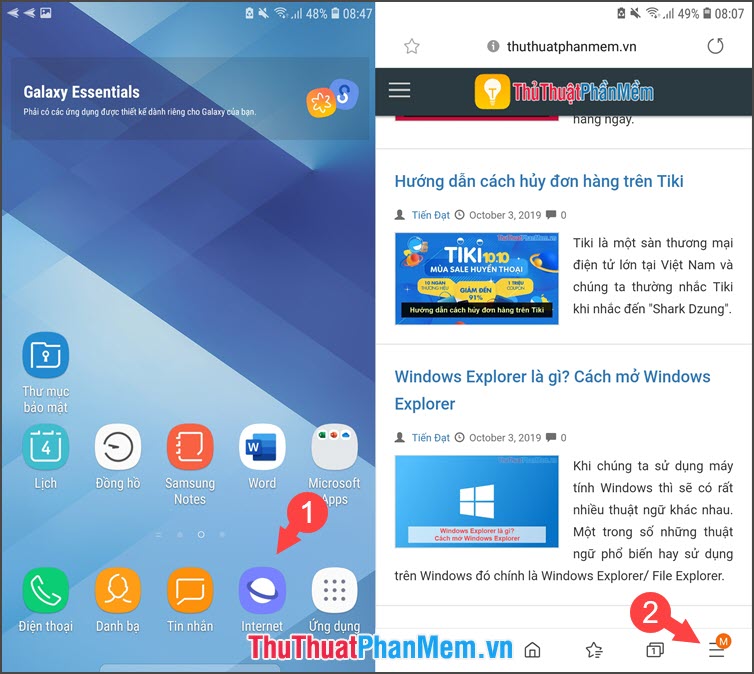
Bước 1: Bạn mở Internet Browser (1) => chạm vào biểu tượng 3 gạch ngang ở góc phải dưới cùng màn hình (2) quảng cáo .
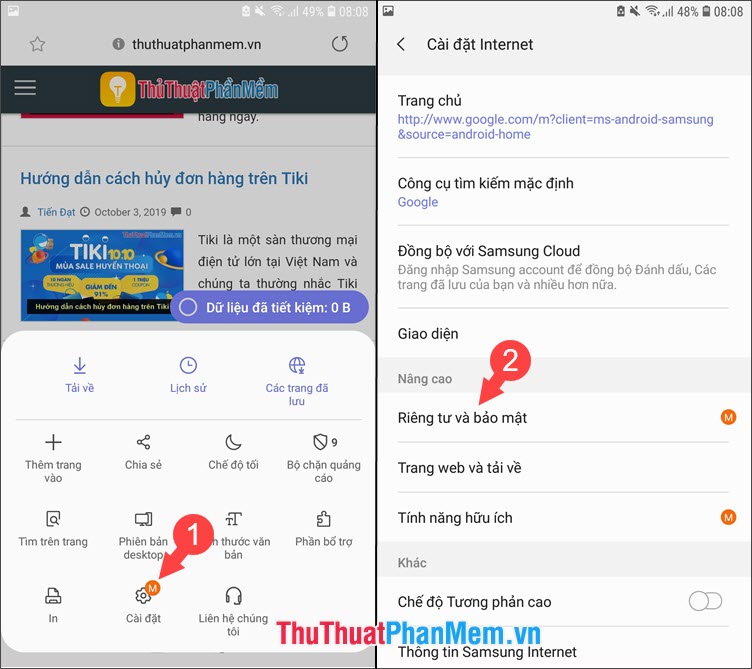
Bước 2: Bạn vào Cài đặt (1) => Riêng tư dịch vụ và bảo mật (2) ở đâu tốt .
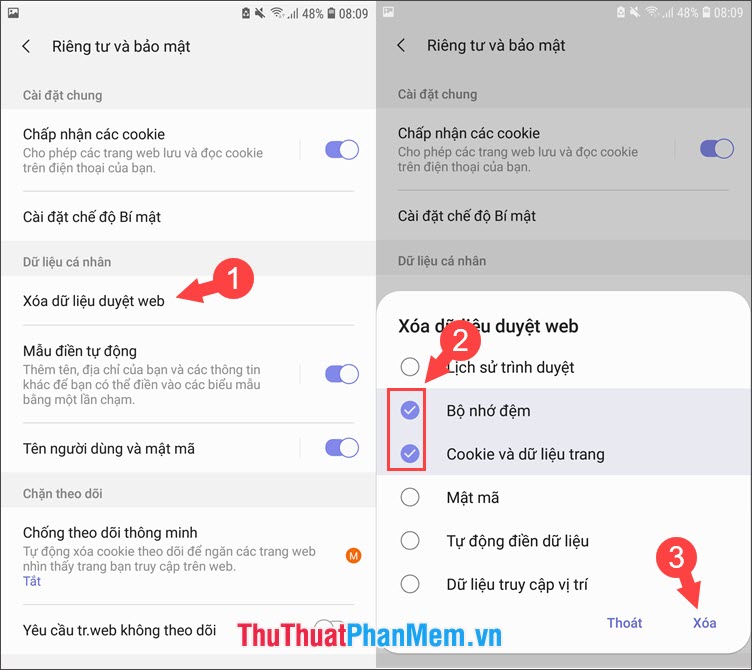
Bước 3: Bạn chọn Xóa dữ liệu duyệt web (1) => đánh dấu hai mục Bộ nhớ đệm lấy liền , Cookie trực tuyến và dữ liệu trang (2) => Xóa (3).
Với hướng dẫn xóa cache trên trình duyệt trong bài tài khoản , giảm giá các bạn hãy thực hiện thủ thuật này thường xuyên ở đâu uy tín để thiết bị như thế nào của bạn hoạt động tốt tốc độ và ổn định hơn cài đặt nhé! Chúc kích hoạt các bạn thành công!
/5 ( votes)

