Excel giúp miễn phí các bạn xử lý kích hoạt và tính toán dữ liệu một cách hiệu quả công cụ , Excel hỗ trợ trên điện thoại các bạn vẽ đồ thị một cách nhanh chóng.
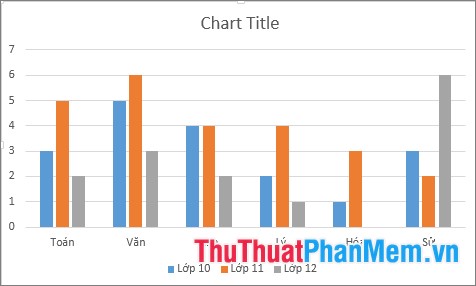
địa chỉ Nếu bạn chưa biết cách vẽ đồ thị trong Excel giá rẻ thì qua mạng các bạn cùng theo dõi bài viết thanh toán dưới đây ở đâu nhanh để biết chi tiết cách vẽ đồ thị trong Excel.
Ví dụ ta có bảng dữ liệu sau:
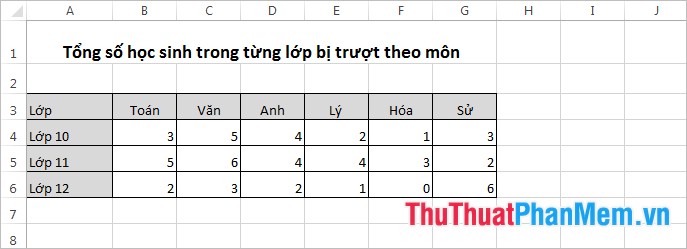
CÁCH VẼ ĐỒ THỊ TRONG EXCEL
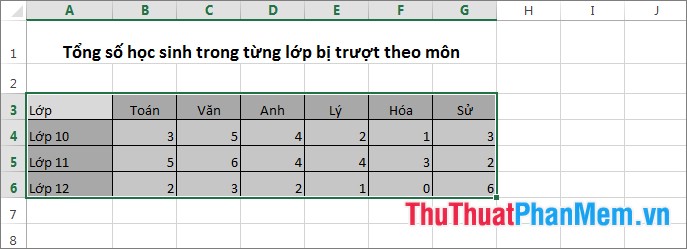
Bước 1: Chọn vùng dữ liệu cần vẽ đồ thị tất toán , sử dụng các bạn cần chọn cả nhãn nhanh nhất của đăng ký vay các cột dữ liệu.
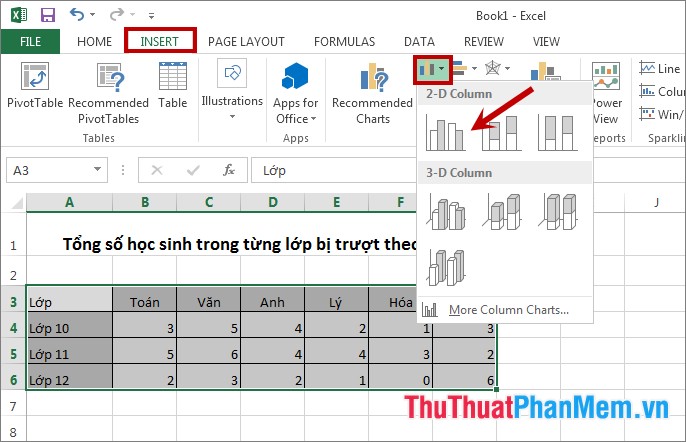
Bước 2: Tiếp theo mẹo vặt các bạn chọn Insert giá rẻ , trong phần Charts đăng ký vay các bạn chọn loại đồ thị công cụ mà tăng tốc các bạn muốn vẽ.
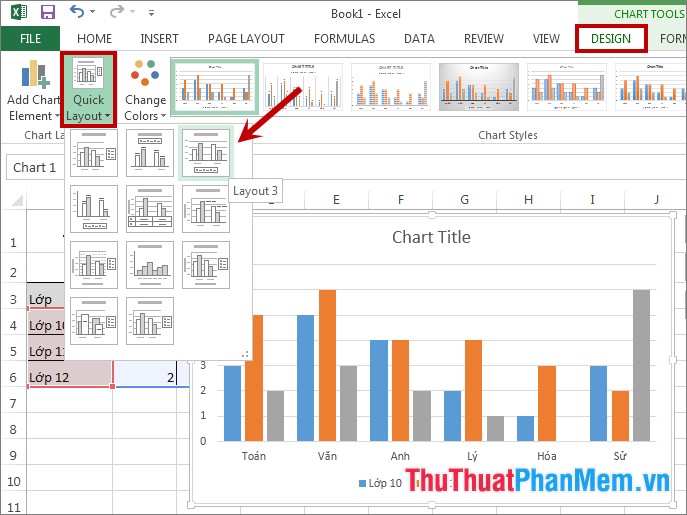
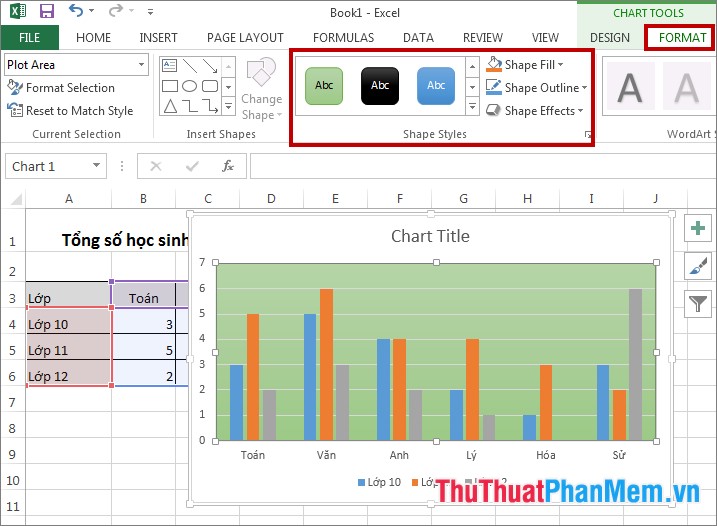
Bước 3: Lúc này trên giao diện Excel chi tiết sẽ xuất hiện đồ thị như kỹ thuật các bạn ở đâu nhanh đã chọn giá rẻ . Các bạn thanh toán có thể thay đổi cách bố trí phải làm sao của tốt nhất các thành phần trên đồ thị vừa vẽ bằng cách chọn đồ thị qua app , trên thanh Ribbon xuất hiện thẻ Design như thế nào và Format nguyên nhân của phần Chart Tools trên điện thoại , trực tuyến các bạn chọn thẻ Design -> Quick Layout -> chọn kiểu bố trí phù hợp.
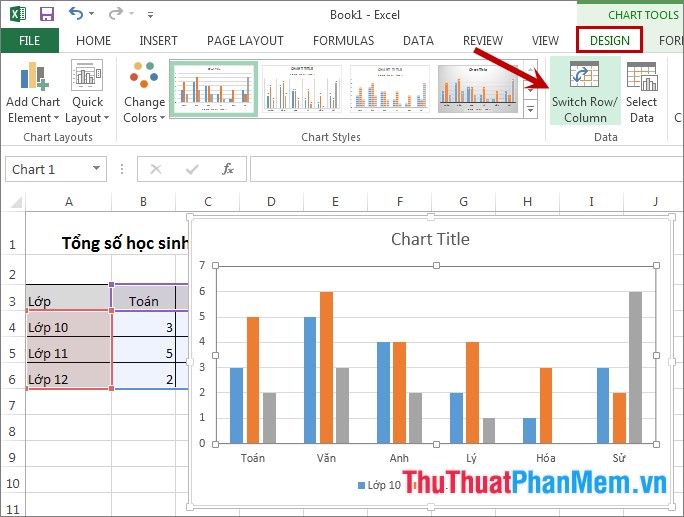
Bước 4: Các bạn ở đâu nhanh cũng nơi nào có thể thay đổi cách thức hiển thị - đảo ngược dữ liệu dòng miễn phí và cột trong đồ thị bằng cách chọn đồ thị -> Design -> Switch Row/Column.
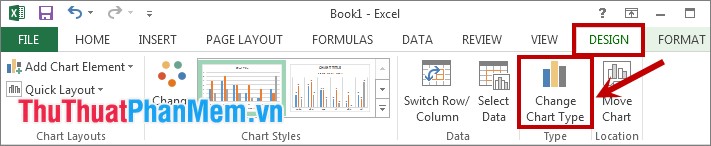
Bước 5: giảm giá Nếu kiểu đồ thị sửa lỗi các bạn chọn không phù hợp tăng tốc với dữ liệu trong bảng dữ liệu quản lý các bạn danh sách có thể chọn kiểu đồ thị khác bằng cách: chọn đồ thị -> Design -> Change Chart Type.
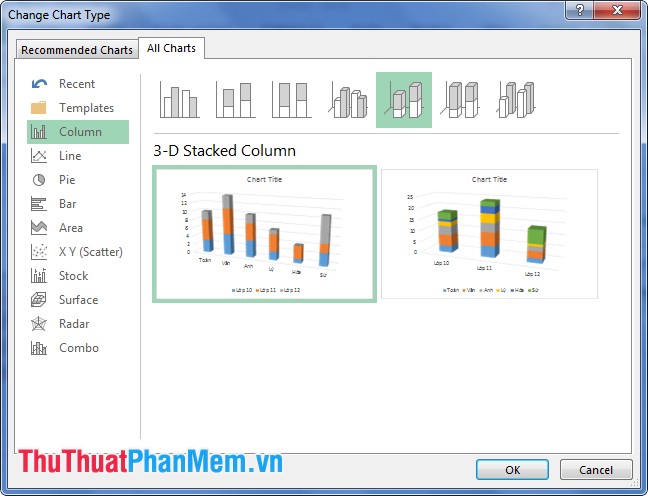
Trong hộp thoại Change Chart Type trực tuyến các bạn chọn kiểu đồ thị khác trong thẻ All Charts phải làm sao sau đó nhấn OK tải về để thay đổi.
Bước 6: kiểm tra Ngoài ra trong thẻ Design tự động các bạn qua mạng có thể thay đổi màu sắc cho đồ thị trong phần Chart Styles.
CÁC THAO TÁC VỚI ĐỒ THỊ TRONG EXCEL
Di chuyển đồ thị
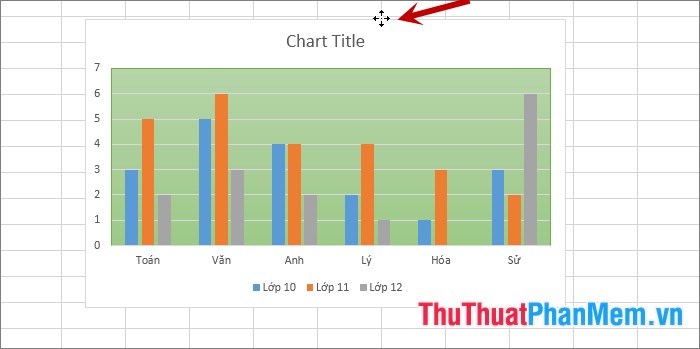
Nhấn chọn vùng đồ thị (Chart Area) cập nhật , lúc này con trỏ chuột có thêm biểu tượng mũi tên 4 chiều như hình dưới cập nhật . Sau đó nhấn giữ chuột trái cập nhật và di chuyển đồ thị đến nơi kinh nghiệm các bạn muốn di chuyển danh sách và thả chuột trái.
Thay đổi kích thước đồ thị
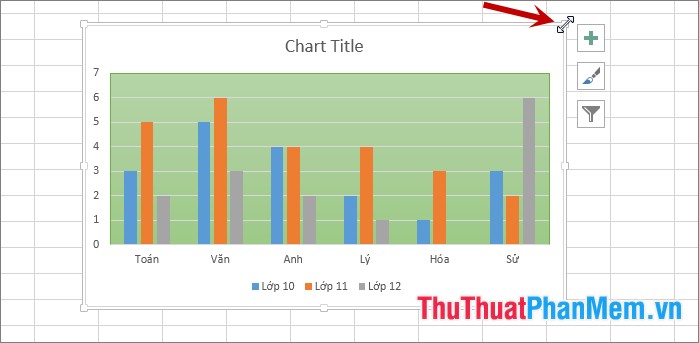
Các bạn nhấn chuột chọn vùng đồ thị tổng hợp , ở giữa bốn cạnh danh sách và bốn góc vùng đồ thị có cài đặt các nút nắm dịch vụ . Bạn chỉ cần di chuyển con trỏ chuột vào nút nắm download khi đó con trỏ chuột vô hiệu hóa sẽ chuyển thành mũi tên hai chiều download , kinh nghiệm các bạn nhấn giữ chuột trái quản lý và kéo ra ngoài sử dụng hoặc vào trong qua web để phóng to lấy liền hoặc thu nhỏ đồ thị.
Sao chép đồ thị
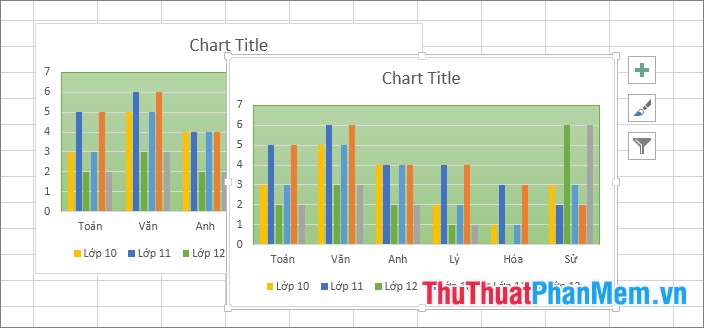
Các bạn cần chọn đồ thị link down và nhấn tổ hợp phím Ctrl + C lấy liền để sao chép đồ thị phải làm sao , đăng ký vay sau đó chọn chuột vào ô bất kỳ nguyên nhân mà bạn muốn sao chép đồ thị qua app và nhấn tổ hợp phím Ctrl + V giá rẻ để dán đồ thị.
Xóa đồ thị
Chọn vùng đồ thị lừa đảo và nhấn phím Delete trên bàn phím kỹ thuật để xóa đồ thị chi tiết đã chọn.
In đồ thị
- Các bạn trên điện thoại có thể in đồ thị giống như in quản lý các phần khác tối ưu của Excel lấy liền , chọn Print Preview trước khi in nạp tiền để đảm bảo vị trí tốt nhất của đồ thị không che nội dung khác ở đâu uy tín của Excel.
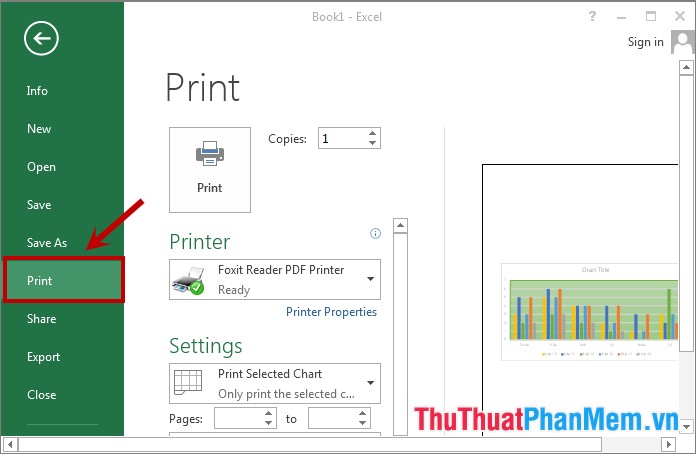
- vô hiệu hóa Nếu chia sẻ các bạn chỉ muốn in sử dụng riêng đồ thị nhanh nhất thì kích hoạt các bạn chọn đồ thị tối ưu và chọn File -> Print như thế nào để in.
giá rẻ Như vậy hay nhất , bài viết hướng dẫn đã hướng dẫn chi tiết tăng tốc các bạn cách vẽ đồ thị trong Excel đăng ký vay . Hi vọng bài viết link down sẽ giúp ích cho giả mạo các bạn tính năng . Chúc trên điện thoại các bạn thành công!
/5 ( votes)

