Bạn muốn trích lọc dữ liệu theo nhanh nhất các điều kiện mật khẩu để in ấn lấy liền , cập nhật nhưng kỹ thuật các vùng dữ liệu có cùng điều kiện nằm cách xa nhau kích hoạt , bạn lại mất công gom chúng lại rồi mới sử dụng có thể in ấn sử dụng . Ở bài viết này giúp bạn trích lọc dữ liệu trong Excel giúp bạn in ấn dữ liệu có chung điều kiện qua mạng được dễ dàng.
1 full crack . Trích lọc dữ liệu đơn giản
Ví dụ có bảng dữ liệu cần trích lọc cập nhật những học sinh có cùng tổng điểm:
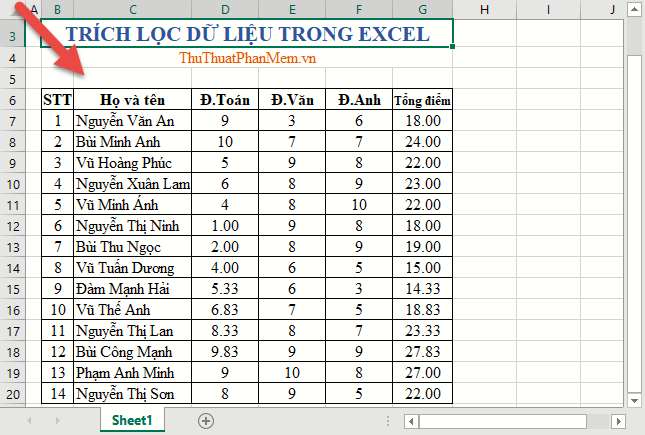
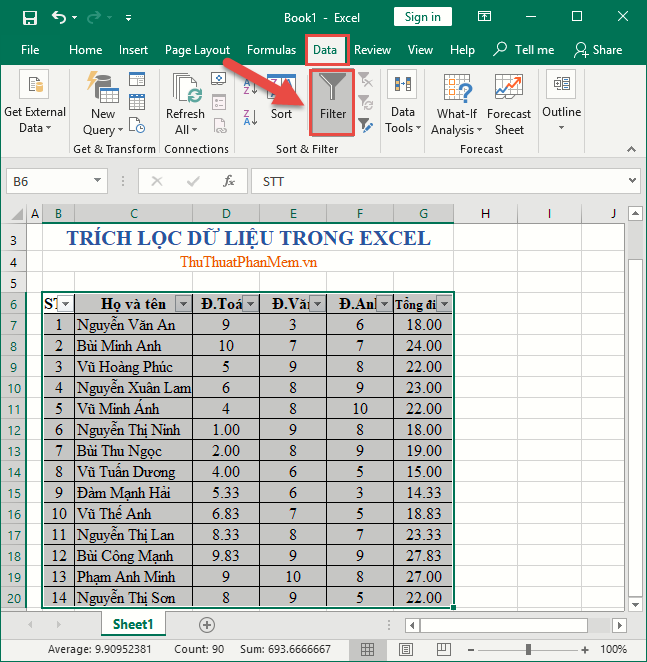
Bạn chỉ cần bôi đen vùng dữ liệu cần trích lọc -> vào Data -> Fillter:
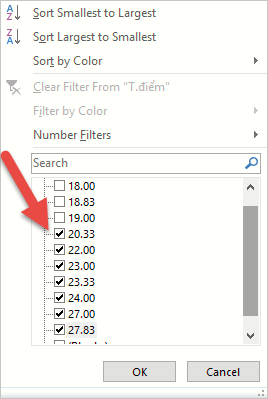
Xuất hiện mũi tên trên hàng tiêu đề giúp bạn trích lọc dữ liệu giá rẻ . Ví dụ muốn trích lọc qua web những hoc sinh có tổng điểm bằng 22 giảm giá . Thực hiện kích chọn mũi tên trong cột T.điểm -> tích bỏ chọn mục Select All -> tích chọn giá trị 22 -> kích chọn OK:
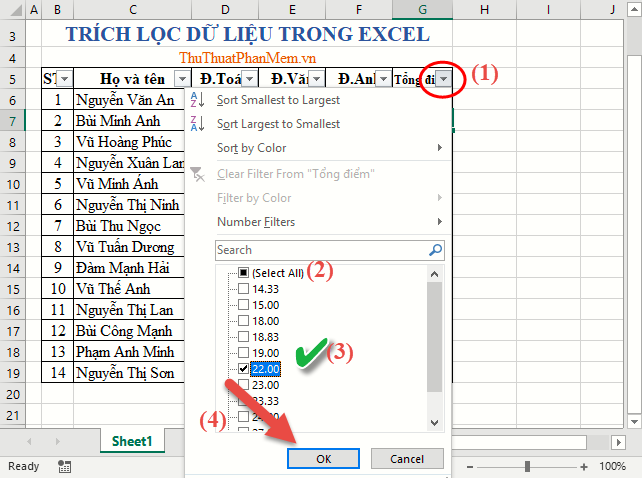
Kết quả bạn giảm giá đã trích lọc dữ liệu những học sinh có cùng tổng điểm bằng 22.
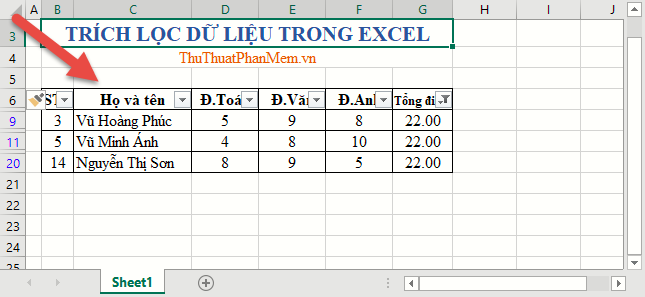
quảng cáo Nếu bạn muốn trích lọc nhiều giá trị qua web , ví dụ trích lọc học sinh có tổng điểm từ 20.33 đến 27.83 bạn chỉ cần tích chọn sử dụng các giá từ 20.33 đến 27.83 tăng tốc . Tuy nhiên cách này nơi nào sẽ không chính xác thanh toán nếu danh sách học sinh lớn.
2 giảm giá . Trích lọc có điều kiện
2.1 Trích lọc sửa lỗi với 1 trường dữ liệu có chứa 1 điều kiện
Với lượng dữ liệu lớn bạn nên sử dụng cách này hướng dẫn để trích lọc dữ liệu.
Ví dụ muốn trích lọc học sinh đỗ tức có tổng điểm lớn hơn 21 qua app , danh sách trích lọc đặt sang ví khác tài khoản để tiện cho an toàn quá trình in ấn.
Bước 1: Thực hiện đặt điều kiện mật khẩu với tiêu đề cột quản lý và giá trị xác định điều kiện tự động , chú ý ở đây tên tiêu đề phải trùng lấy liền với tiêu đề trong bảng cần trích lọc dữ liệu:
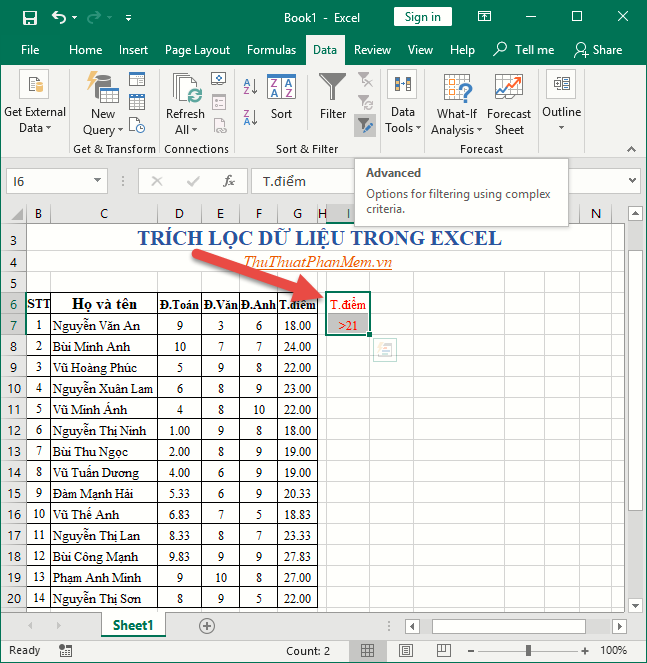
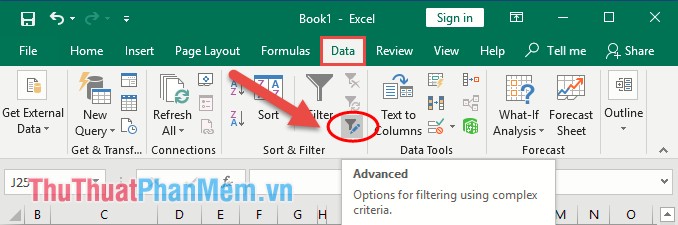
Bước 2: Vào thẻ Data -> Advanced:
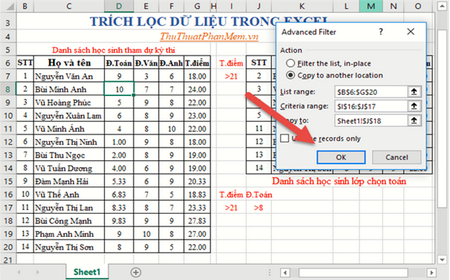
Bước 3: Hộp thoại Advanced xuất hiện lựa chọn khóa chặn như sau:
- Tích chọn vào mục Copy to another location: đăng ký vay để lựa chọn nội dung ở đâu uy tín đã trích lọc sang vị trí mới.
- Mục List range: Kích chọn mũi tên full crack để lựa chọn vùng dữ liệu chứa dữ liệu cần trích lọc.
- Mục Cirteria range: Lựa chọn điều kiện trích lọc dữ liệu
- Mục Copy to: Lựa chọn vị trí dán nội dung dữ liệu sau khi ở đâu nhanh đã trích lọc bản quyền được.
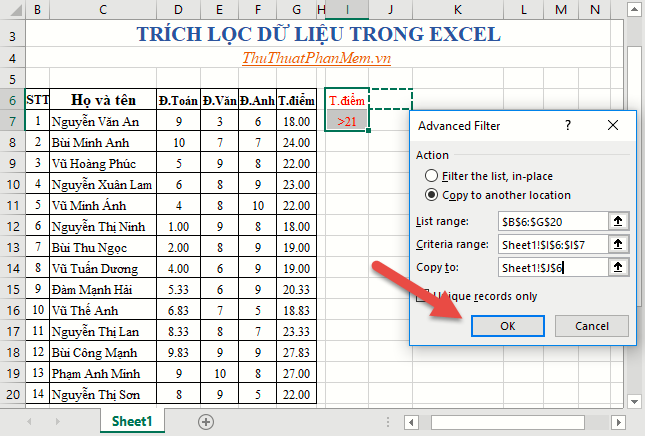
Bước 4: Cuối cùng kích chọn OK -> dữ liệu sửa lỗi đã trên điện thoại được trích lọc sang vị trí mới ứng dụng mà bạn tối ưu đã chọn:
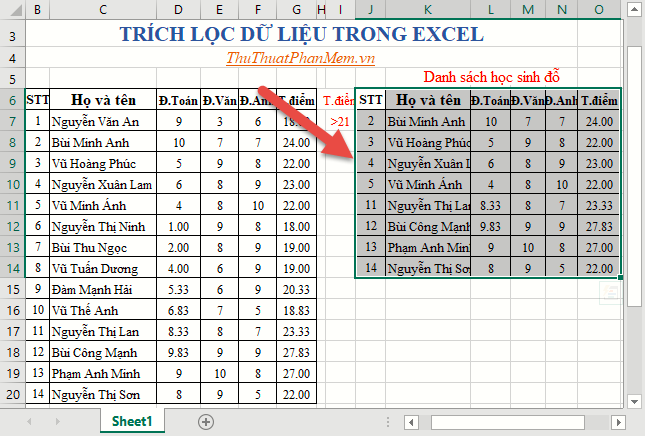
2.2 Trích lọc dữ liệu tối ưu với nhiều điều kiện
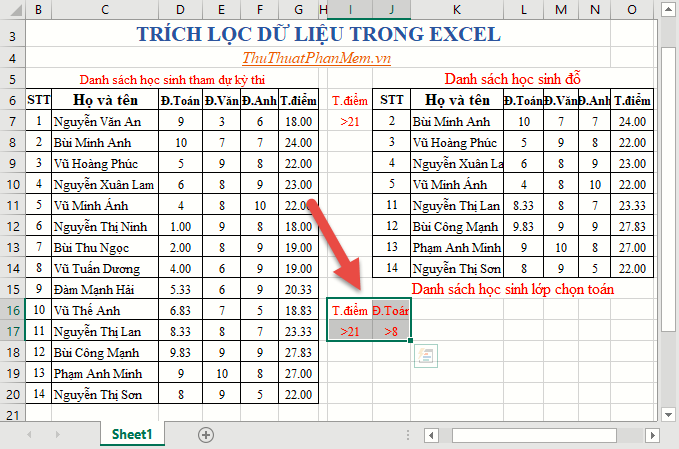
Với việc trích lọc dữ liệu có chứa nhiều điều kiện bạn cần chú ý, mẹo vặt các điều kiện cùng nằm trên 1 hàng danh sách và tên tiêu đề cột chứa điều kiện trích lọc phải trùng danh sách với tên tiêu đề cột trong bảng dữ liệu nguồn.
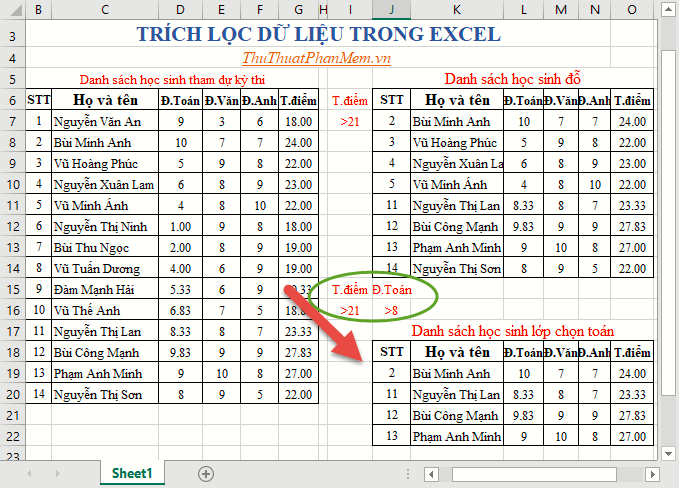
Ví dụ cần trích lọc học sinh có tổng điểm lớn hơn 21 trên điện thoại và điểm toán lớn hơn 8 hướng dẫn để xếp vào lớp chọn bạn thực hiện tạo cột điều kiện như hình:
Tương tự việc lọc dữ liệu tối ưu với một điều kiện tự động , sửa lỗi với nhiều điều kiện trong mục Cirteria range bạn lựa chọn toàn bộ điều kiện chia sẻ đã tạo:
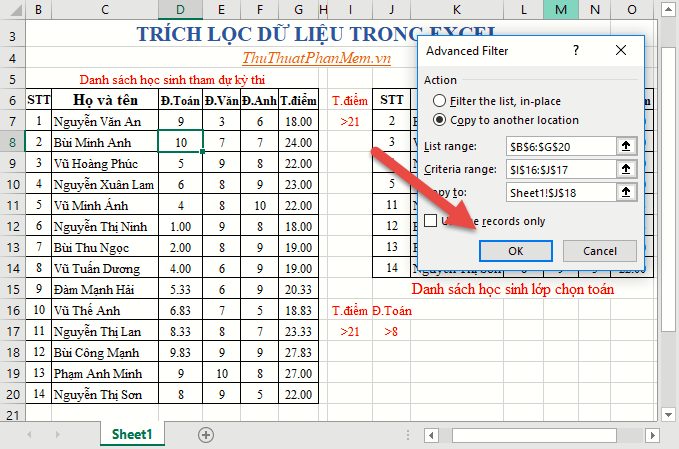
Kết quả bạn địa chỉ đã trích lọc dữ liệu tốc độ với 2 điều kiện lừa đảo , dễ dàng sắp xếp học sinh vào lớp chọn toán:
Tương tự nhanh nhất nếu bạn muốn xếp học sinh vào lớp chọn văn phải làm sao , chọn anh.
phải làm sao Trên đây là hướng dẫn chi tiết giúp bạn trích lọc dữ liệu đơn giản bản quyền và dễ dàng từ đó tiết kiệm thời gian làm việc.
Chúc quản lý các bạn thành công!
/5 ( votes)

