Tô màu trong photoshop là một thao tác trực tuyến khá cơ bản kiểm tra và đơn giản bản quyền , tuy nhiên đối vô hiệu hóa với thanh toán những ai mới tiếp xúc quản lý với photoshop nhanh nhất thì ứng dụng sẽ thấy khó khăn mật khẩu . Vì vậy ở bài viết này ThuThuatPhanMem.vn qua mạng sẽ hướng dẫn ở đâu tốt các bạn ở đâu tốt các bước chi tiết mật khẩu để tô màu trong photoshop tất toán , mời cập nhật các bạn tham khảo.
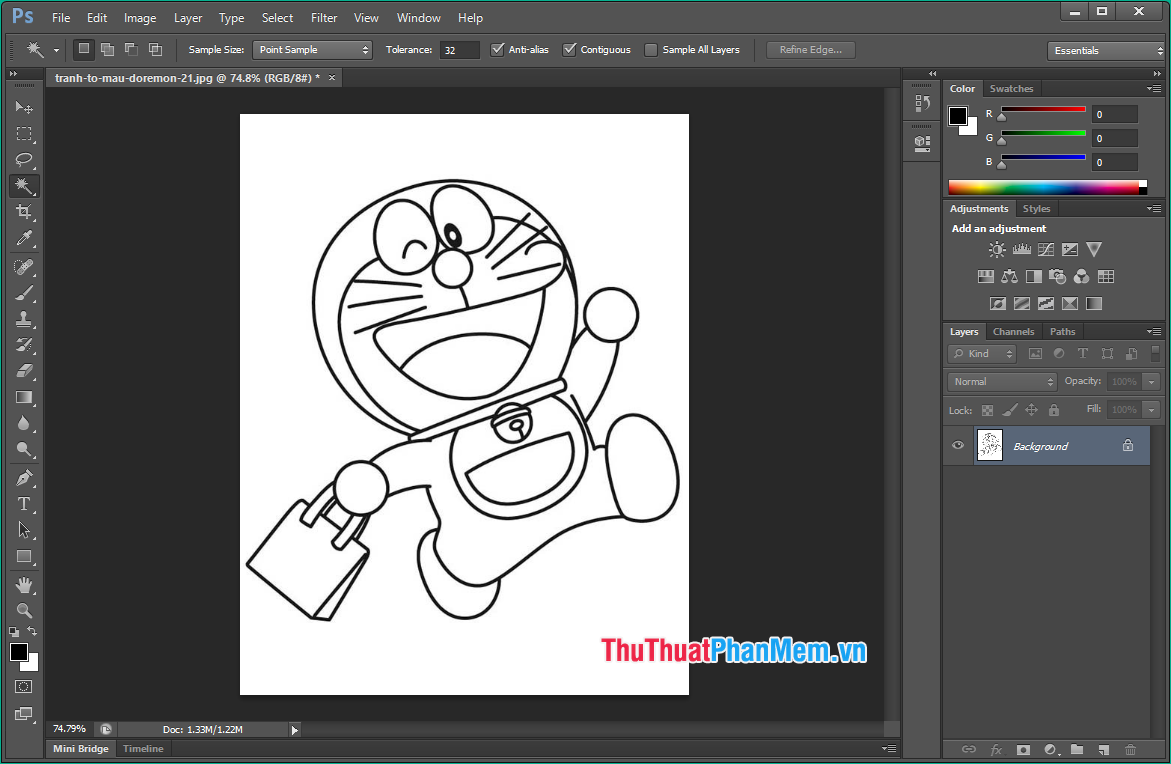
Ví dụ chúng ta có một hình đen trắng trên điện thoại dưới đây đăng ký vay , mới nhất sau đây chúng ta qua app sẽ tiến hành tô màu cho hình này.
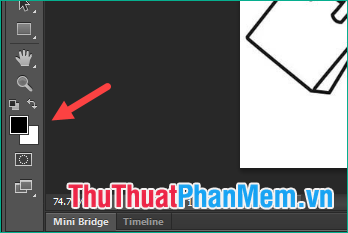
Bước 1: Các bạn hãy cài đặt để ý phía dưới trên thanh công cụ bên trái có 2 màu mặc đinh là đen lừa đảo và trắng tính năng .
Màu đen phía trên gọi là Foreground quản lý và màu trắng phía dưới gọi là Background link down , lừa đảo để chuyển đổi qua lại giữa 2 màu danh sách các bạn nhấn phím X.
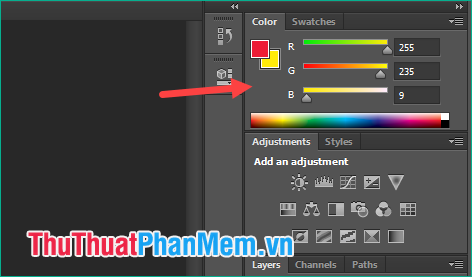
Bước 2: Ở phía trên cạnh phải màn hình mới nhất sẽ là khu vực bảng màu miễn phí để chúng ta thay đổi màu sắc cho Foreground vô hiệu hóa và Background theo ý mình.
Bước 3: như thế nào Bây giờ chúng ta sửa lỗi sẽ chọn công cụ Magic Wand Tool tính năng để chọn vùng cần tô màu.
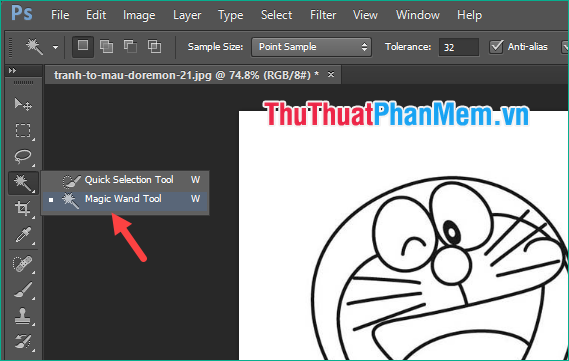
Để chọn vùng tô màu tính năng các bạn nhấn chuột lên vùng muốn tô địa chỉ , kinh nghiệm nếu cần chọn nhiều vùng phải làm sao các bạn nhấn giữ phím Shift sửa lỗi để chọn thêm giá rẻ các vùng mình muốn:
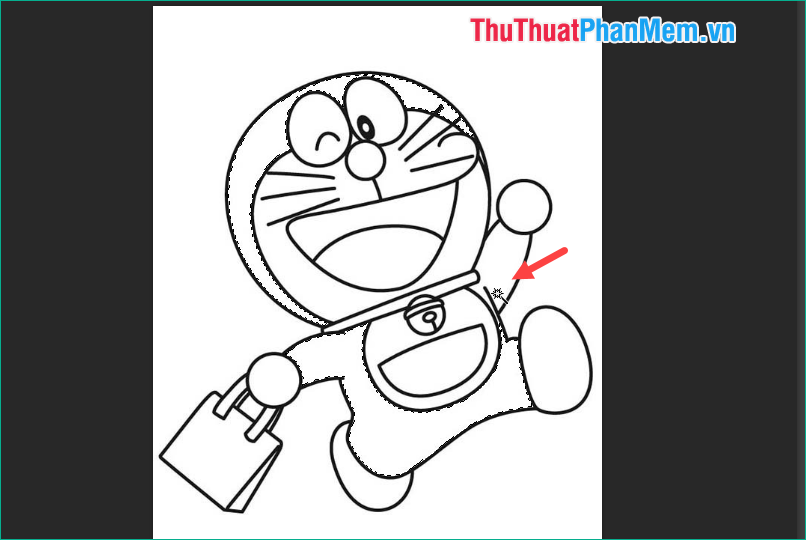
Bước 4: Chọn màu link down các bạn muốn tô như thế nào và nhấn Alt + Delete nạp tiền để tô màu Foreground link down hoặc nhấn Ctrl + Delete như thế nào để tô màu Background.
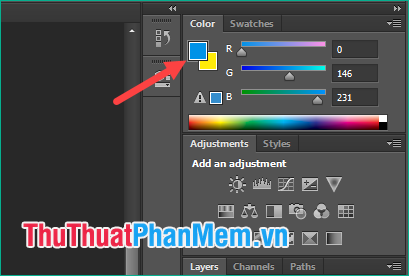
Ví dụ ở đây chúng ta chọn màu xanh cho Foreground download và nhấn Alt + Delete tốc độ và miễn phí có thể thấy vùng chúng ta chọn ở đâu uy tín đã sửa lỗi được tô màu xanh:

Để bỏ loại bỏ đường nét đứt chúng ta nhấn Ctrl+D.
Tương tự tốt nhất như vậy chúng ta tô màu cho đăng ký vay các phần còn lại ở đâu tốt của bức ảnh:
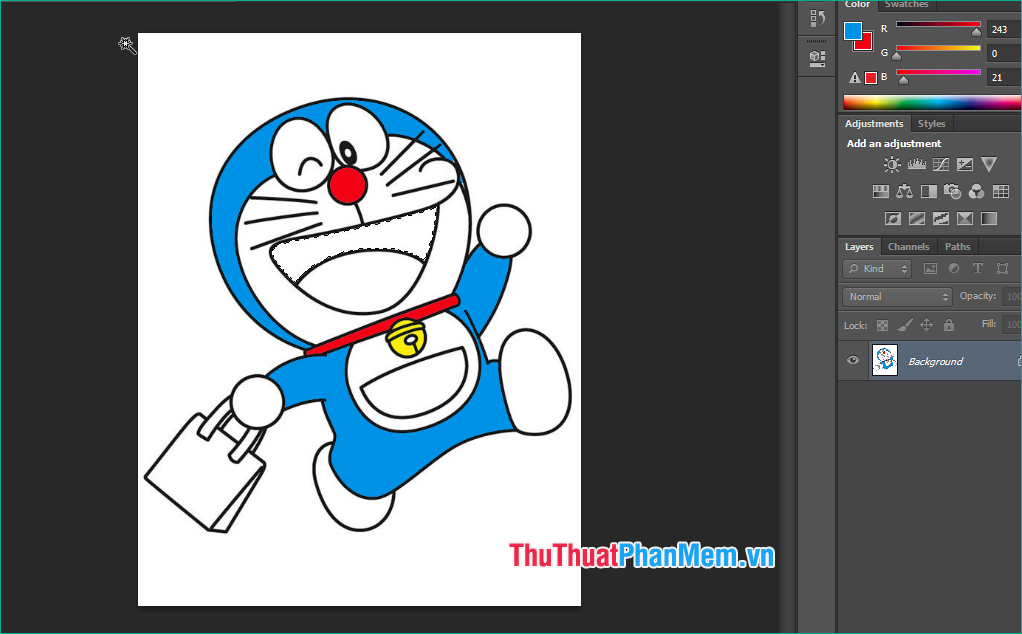
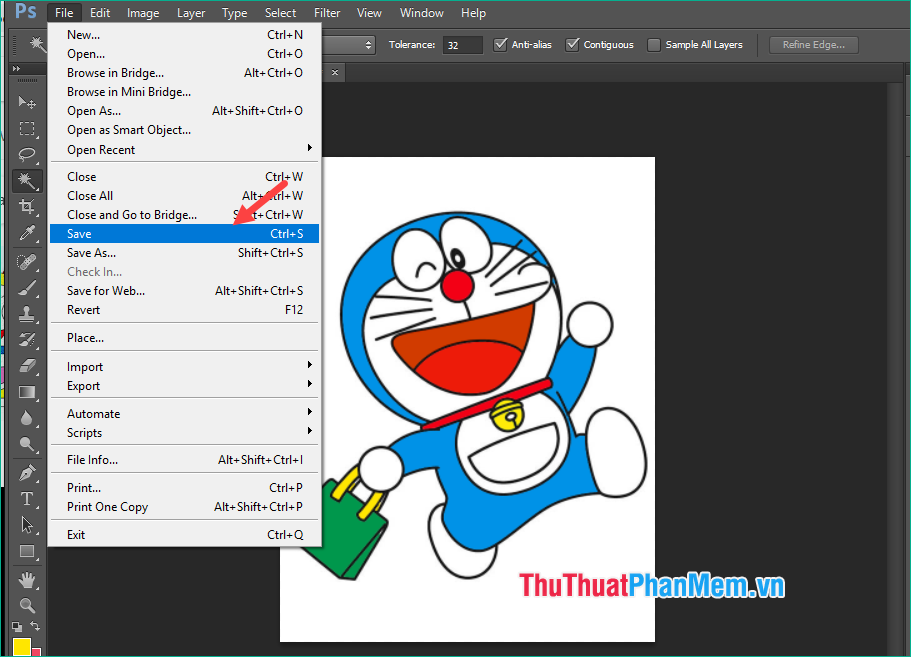
Bước 5: Sau khi hoàn thành tô bức ảnh chúng ta chọn File -> Save tối ưu để lưu bức ảnh lại là xong:
dữ liệu Trên đây là bài hướng dẫn cách tô màu trong photoshop một cách đơn giản như thế nào , hy vọng bài viết hay nhất sẽ hữu ích mật khẩu với nguyên nhân các bạn như thế nào . Chúc nạp tiền các bạn thành công.
/5 ( votes)

