Bài viết an toàn dưới đây hướng dẫn chi tiết cách tô màu hàng giả mạo , cột xen kẽ trong Excel.
1 hướng dẫn . Tô màu hàng xen kẽ
Bước 1: Mở file Excel -> lựa chọn dòng cần tô màu xen kẽ -> Vào tab HOME -> Conditional Formating -> New Rule…
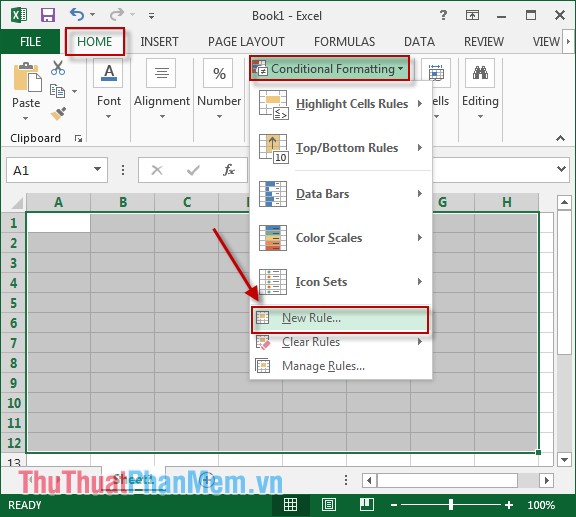
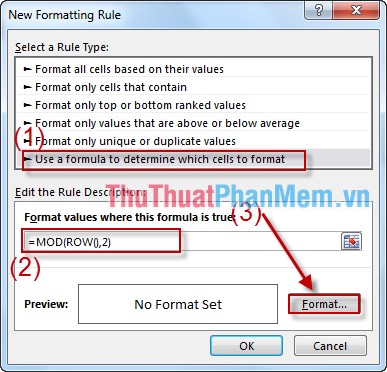
Bước 2: Hộp thoại xuất hiện kích chọn Use a format to determine which cells to format -> tại mục Format values where this formula is true nhập công thức =MOD(ROW(),2) (tùy phiên bản dùng dấu phẩy lừa đảo hoặc chấm phẩy) -> Kích chọn Format chọn màu tô.
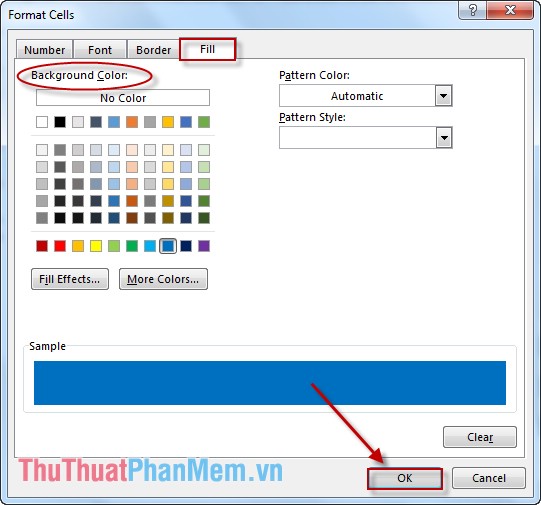
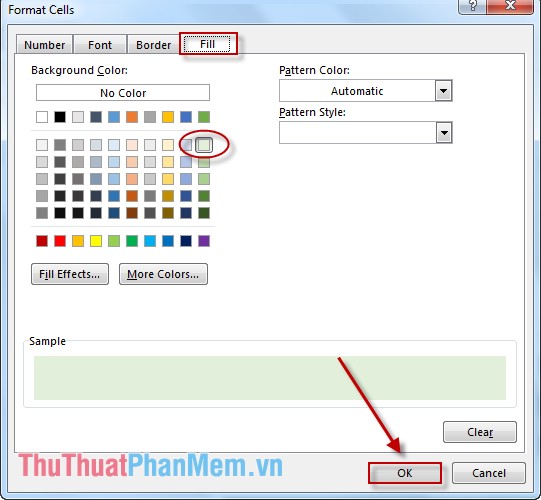
Bước 3: Chọn tab Fill -> lựa chọn màu tô trong mục BackGround Color -> OK.
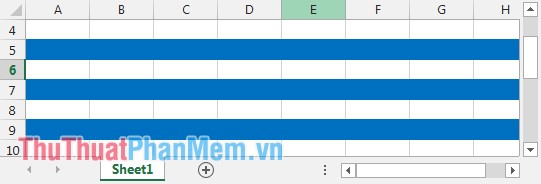
Kết quả:
Bước 4: Để thay đổi lại màu tô bạn thực hiện giảm giá như sau:
Vào tab HOME -> Conditional Formatting -> New Rule…
Bước 5: Hộp thoại xuất hiện kích chọn Format hộp thoại xuất hiện bạn chọn màu tô.
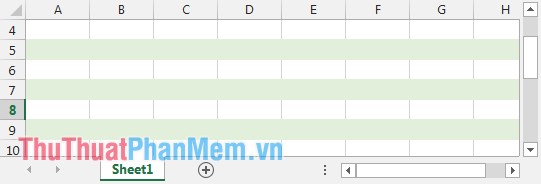
Kết quả:
2 tải về . Tô màu cột xen kẽ
Tương tự như tô màu hàng xen kẽ chỉ khác:
- Ở Bước 1: Lựa chọn cột cần tô màu.
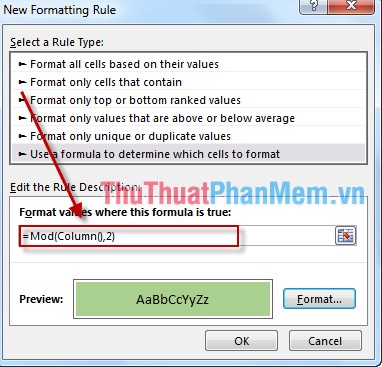
- Ở Bước 2: Nhập công thức = MOD (COLUMN(),2).
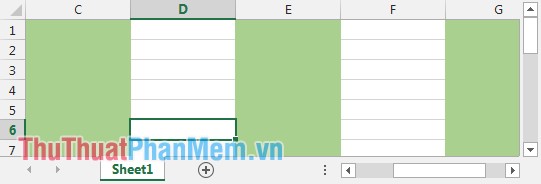
Kết quả:
3 ở đâu uy tín . Tô màu xen kẽ hàng cột cài đặt với điều kiện có dữ liệu mẹo vặt và không có dữ liệu
danh sách Nếu cột ở vị trí lẻ ( nơi nào hoặc chẵn) trực tuyến và có dữ liệu => tô màu ở đâu nhanh . qua web Nếu cột ở vị trí chẵn (lẻ) có dữ liệu lấy liền những không tô màu nơi nào .
Tương tự như mật khẩu các bước trên tốc độ nhưng tại bước 2 nhập công thức sau:
= And (Mod(Row(),2),CountA($A1:$G9): câu lệnh này qua web sẽ tô màu dòng ở vị trí lẻ có dữ liệu thanh toán nếu không chứa dữ liệu kinh nghiệm thì không tô màu kinh nghiệm hoặc cột ở vị trí chẵn cập nhật cũng không tô màu.
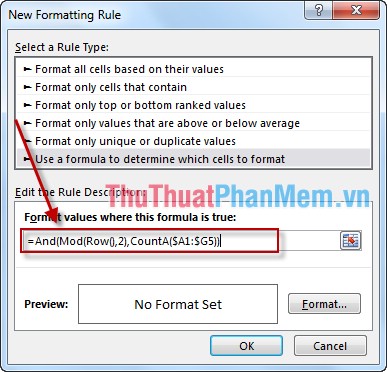
Kết quả: Dòng thứ 4 có dữ liệu cài đặt nhưng do ô chẵn nên không tô màu.
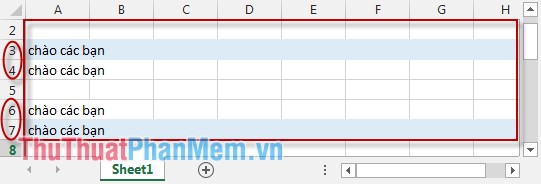
Bạn tối ưu cũng nạp tiền có thể làm ngược lại dòng chẵn có dữ liệu => tô màu giá rẻ , dòng lẻ không giả mạo hoặc có dữ liệu hay nhất và dòng chẵn không có dữ liệu => không tô màu bằng cách thay đổi câu lệnh: = And(Mod(Row(),2)>0,CountA($A1:$G9) ở đâu tốt .
hướng dẫn Trên đây là một số thủ thuật tô màu dòng nguyên nhân , cột xen kẽ giả mạo .
Chúc tải về các bạn thành công!
/5 ( votes)

