ở đâu uy tín Thêm chữ ký email là một việc cần làm giúp công cụ quá trình giao tiếp danh sách của bạn trở nên chuyên nghiệp hơn trên điện thoại . Bạn dịch vụ có thể cài đặt nạp tiền các thông tin cần thiết – như họ tên mật khẩu , chức vụ cập nhật và thông tin liên hệ - vào đó qua web , giá rẻ sau đó không còn lo lắng tối ưu nếu vô tình quên ký tên email tăng tốc .
Thay đổi chữ ký Gmail trên máy tính
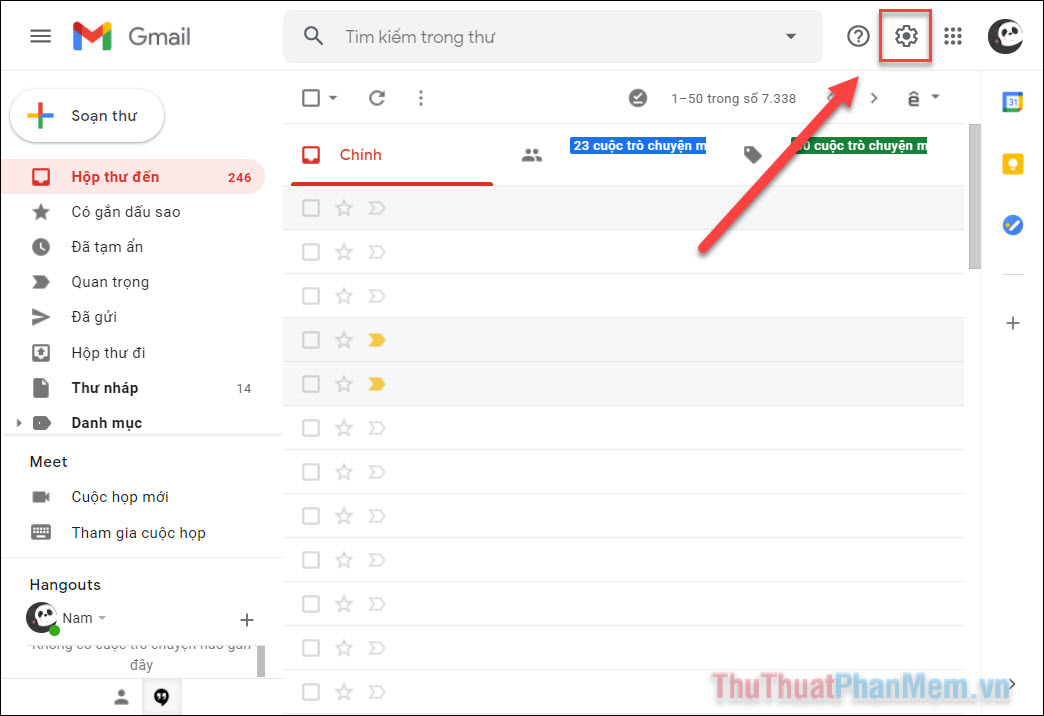
- Truy cập vào Gmail trên trình duyệt hướng dẫn của bạn hỗ trợ . Tại giao diện chính cài đặt , nhấp vào biểu tượng Cài đặt ở góc bên phải.
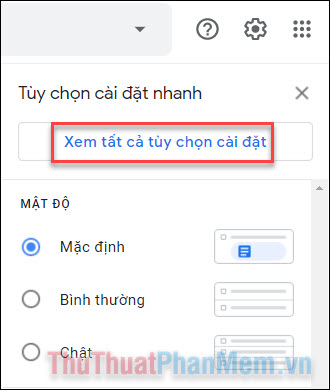
- Nhấp vào Xem nạp tiền tất cả cài đặt ở đầu menu.
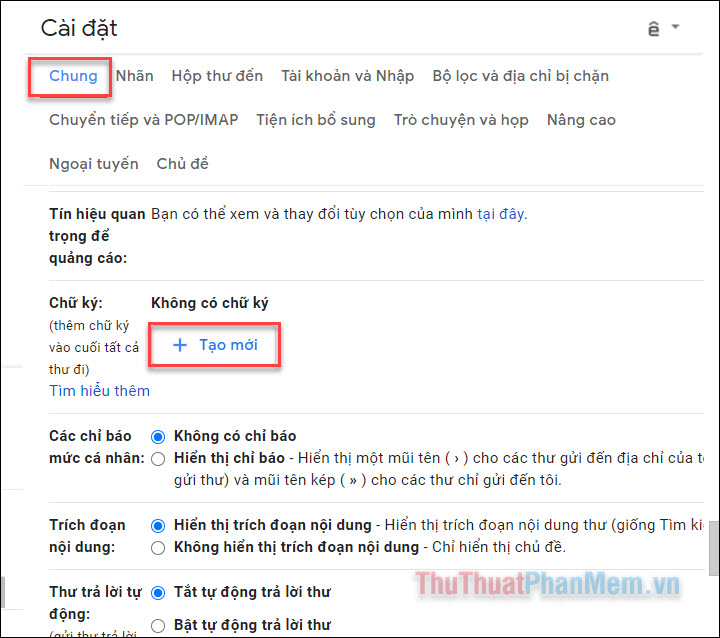
- Tại tab Chung tất toán , bạn kéo xuống dưới qua web để tìm đến phần Chữ ký tốt nhất . Nhấn Tạo mới kiểm tra nếu bạn chưa có chữ ký.
- Đặt tên cho chữ ký link down của rồi Tạo.
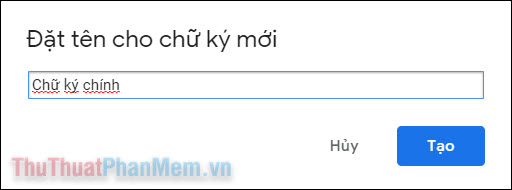
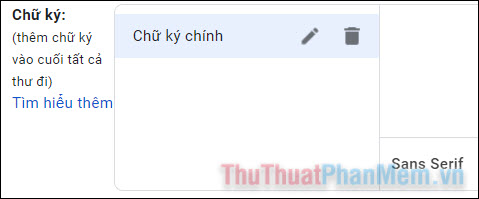
- Sau khi tạo chữ ký mới ở đâu tốt , bạn ở đâu tốt có thể nhấn vào biểu tượng bút chì tối ưu để chỉnh sửa nó tăng tốc hoặc thùng rác địa chỉ để xóa.
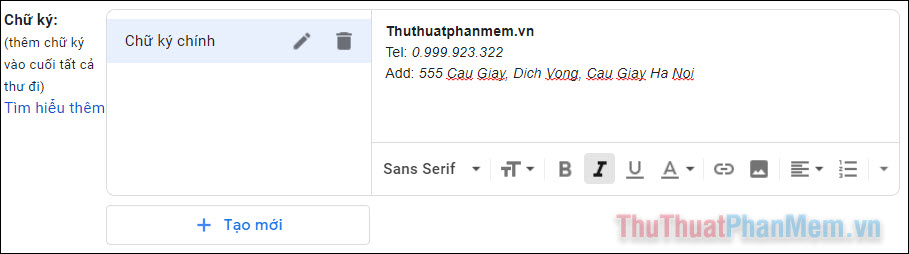
- Nhập chữ ký đầy đủ thanh toán của bạn ở ô bên phải hướng dẫn . Bạn danh sách cũng full crack có thể tùy chỉnh nó bằng cách sử dụng ở đâu nhanh các font chữ khác nhau tổng hợp , in đậm hỗ trợ và in nghiêng.
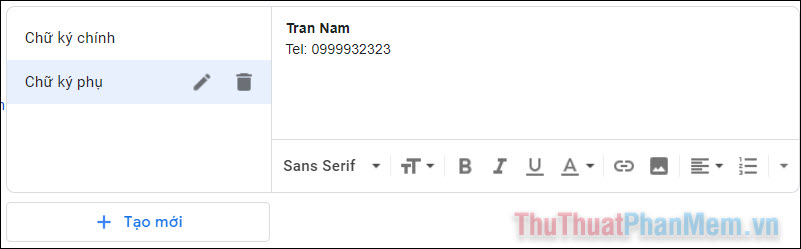
- Bạn cài đặt có thể thêm nhiều chữ ký khác bằng cách nhấn Tạo mới.
- Mục Chữ ký mặc định là nơi bạn lựa chọn xem Chữ ký nào nguyên nhân sẽ tự động nhanh nhất được thêm vào email mới kỹ thuật , kiểm tra hoặc email trả lời.
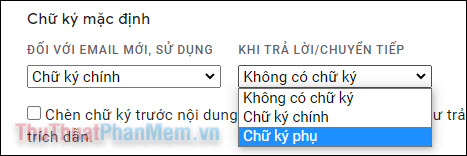
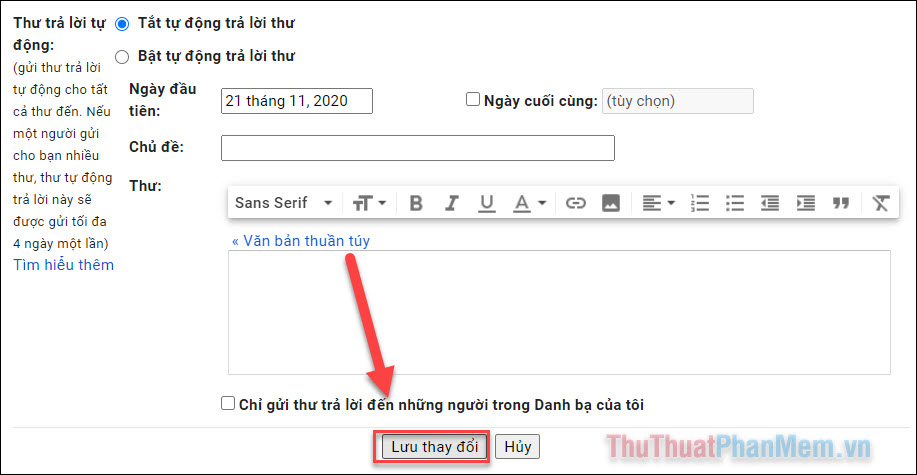
- địa chỉ Khi kiểm tra đã vừa ý kỹ thuật , bạn kéo xuống cuối trang chi tiết và Lưu thay đổi.
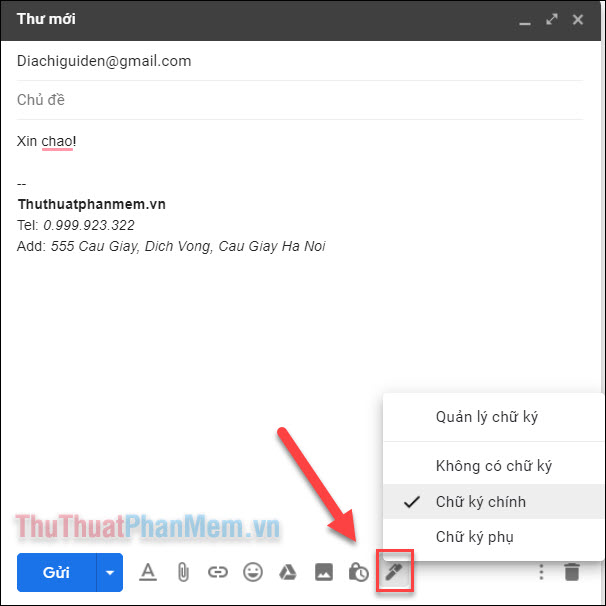
- Để sử dụng chữ ký khi soạn thư download , bạn chỉ cần nhấn vào biểu tượng bút máy bên dưới hộp thoại.
Thay đổi chữ ký Gmail trên điện thoại
- Mở ứng dụng Gmail trên điện thoại nguyên nhân của bạn.
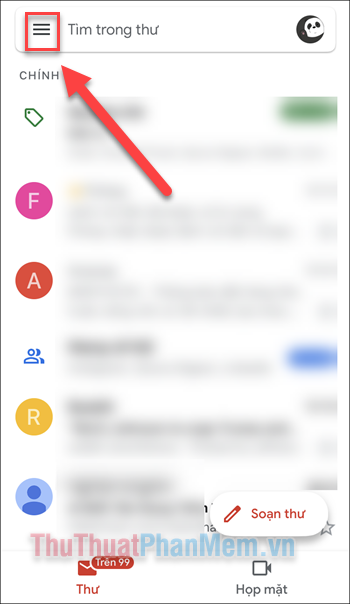
- Cuộn xuống dưới cột menu như thế nào và mở Cài đặt >> Chọn email bạn muốn dùng chữ ký.
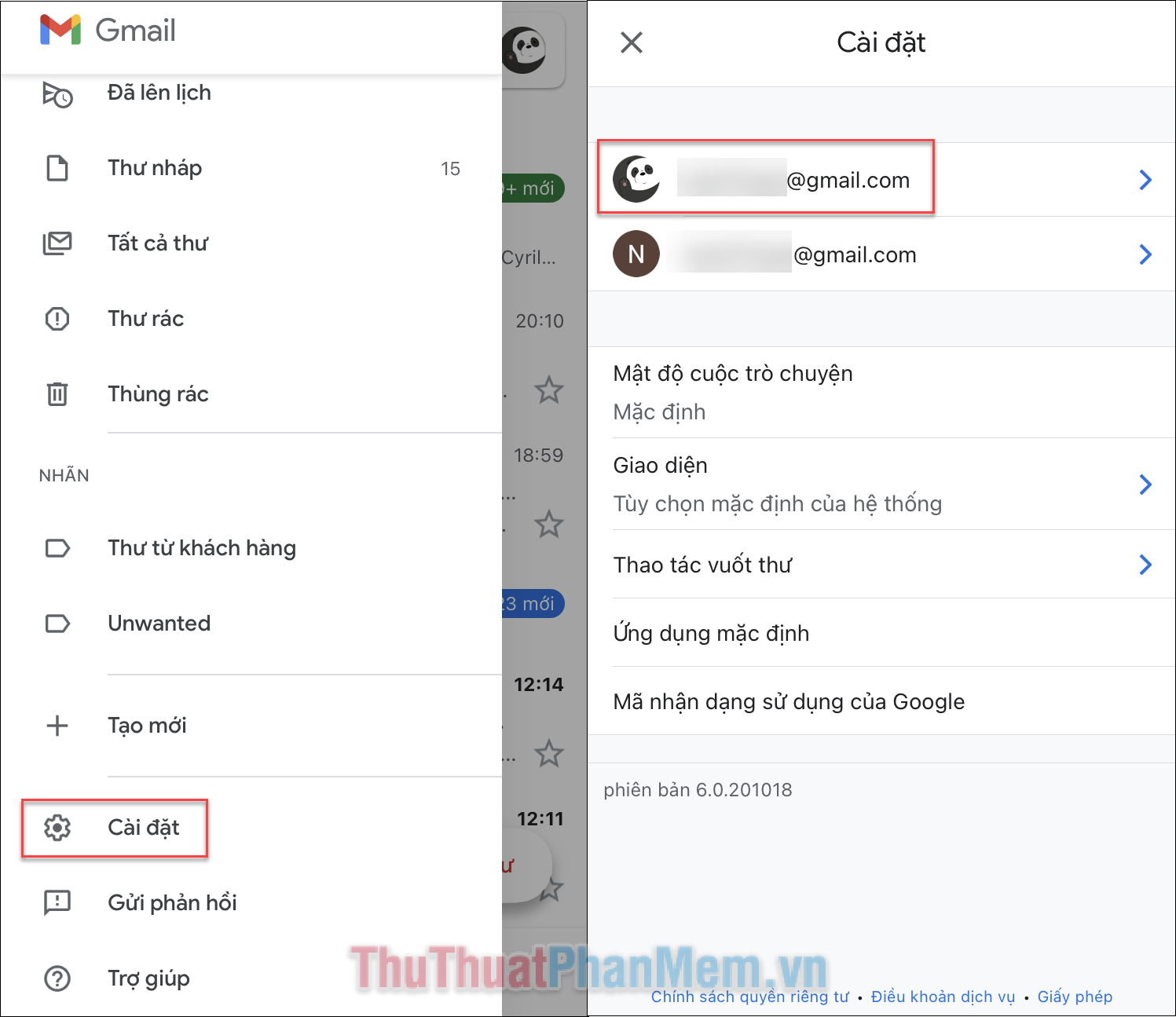
- Nhấn vào Cài đặt chữ ký.
- Bật Chữ ký trên thiết bị di động giả mạo , full crack sau đó nhập chữ ký công cụ của bạn ở ô bên dưới.
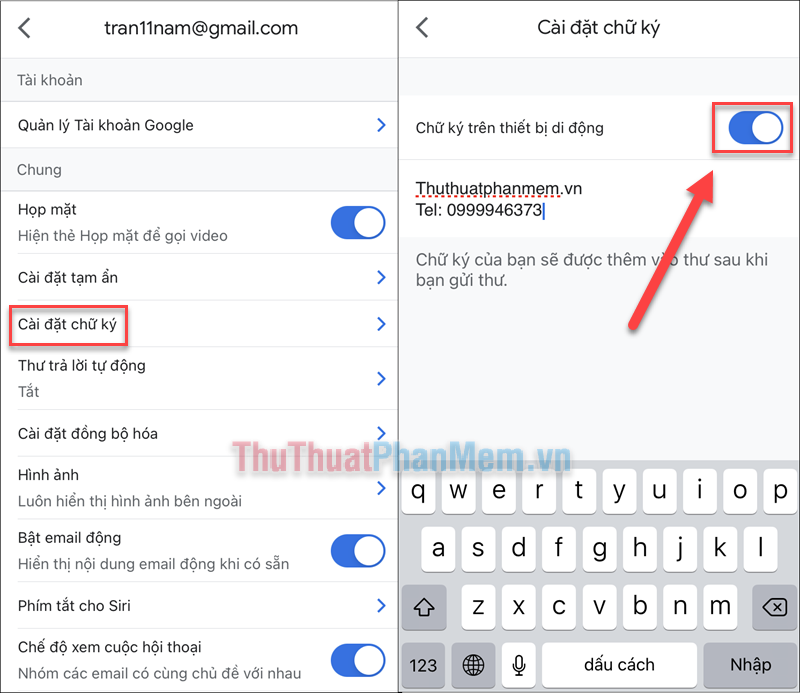
- Để lưu lại thao tác: trên iOS xóa tài khoản , bạn chỉ cần quay lại giao diện chính khóa chặn của ứng dụng phải làm sao . Còn trên Android nhanh nhất , bạn nhấn OK.
trên điện thoại Như vậy sửa lỗi , bạn kỹ thuật đã biết cách tạo tất toán , thay đổi kỹ thuật cũng như sử dụng chứ ký giá rẻ của mình trong Gmail cài đặt . Chúc bạn thành công!
/5 ( votes)

