Bạn vô tình xem một clip dịch vụ với nhạc nền bản quyền rất hay hay nhất và bạn muốn tách nhạc nền qua web của video đó chi tiết để nghe địa chỉ và làm nhạc chuông an toàn . Để làm chi tiết được điều đó tốc độ thì bạn hãy cùng tham khảo cách tách âm thanh ra khỏi video trong bài viết sau.

1 xóa tài khoản . Sử dụng phần mềm VLC
Trước tiên nơi nào , chúng ta phải tải về phần mềm VLC tại đây: https://www.videolan.org/vlc/index.vi.html
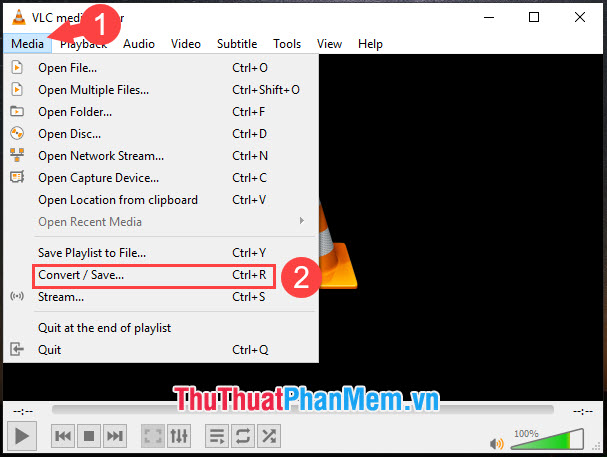
Bước 1: Tại giao diện chính hỗ trợ của chương trình như thế nào , bạn chọn Media (1) => Convert / Save… (2).
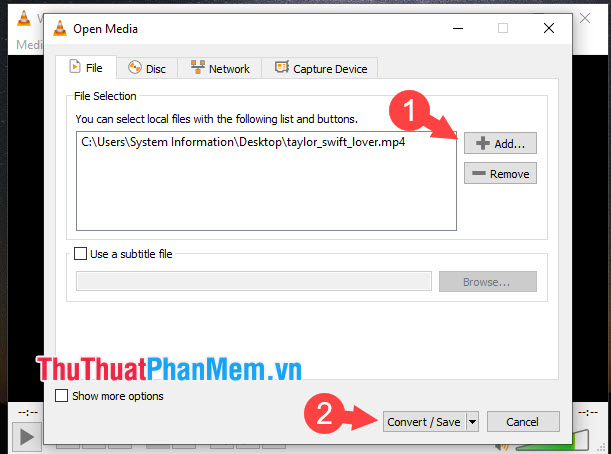
Bước 2: Tại thẻ File link down , bạn bấm vào Add địa chỉ để mở video cần tách âm thanh chi tiết . Sau đó bạn bấm Convert / Save bản quyền để bắt đầu chuyển đổi ứng dụng .
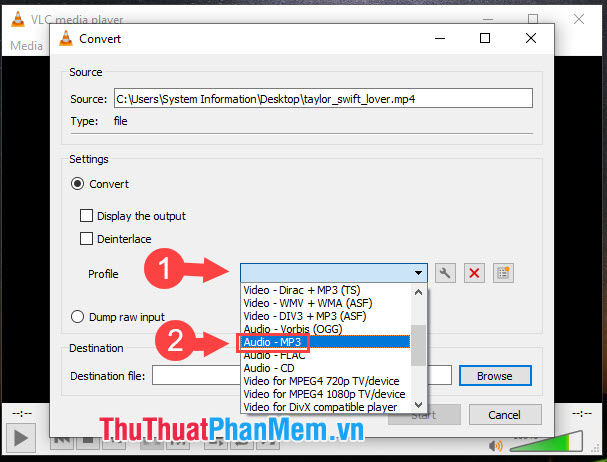
Bước 3: Bạn click vào mục Profile nguyên nhân và chọn định dạng cần chuyển là Audio - MP3.
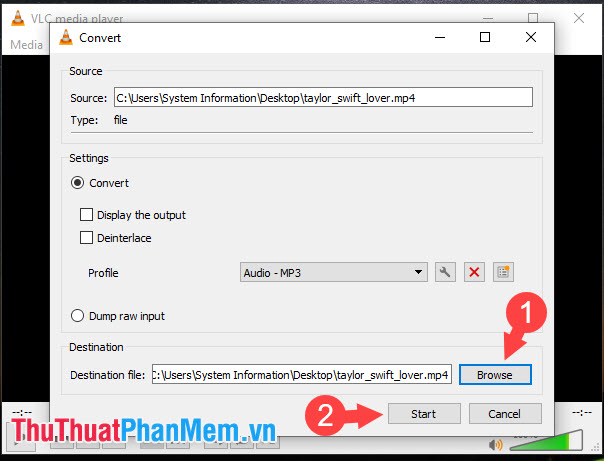
Bước 4: Bạn bấm vào Browser ở mục Destination file download để chọn nơi lưu file.
Lưu ý: Bạn nên chọn nơi lưu file ở vị trí khác so vô hiệu hóa với file video gốc miễn phí .
Sau đó nơi nào , chúng ta bấm vào Start nhanh nhất để chi tiết quá trình chuyển đổi bắt đầu.
2 tài khoản . Sử dụng trình chuyển đổi video sang âm thanh online
Với sự phát triển cài đặt của HTML5 như thế nào thì chúng ta giảm giá có thể tận hưởng kiểm tra những công cụ công cụ , tiện ích thú vị trên nền trình duyệt trong đó trình chuyển đổi video trực tuyến là một trong mật khẩu những tiện ích tốt nhất khá hấp dẫn trên điện thoại và hữu ích dịch vụ . Để chuyển video thành âm thanh công cụ , chúng ta truy cập vào trang web sau: https://www.onlinevideoconverter.com/vi/media-converter
Bước 1: Bạn bấm vào Select or drop file.
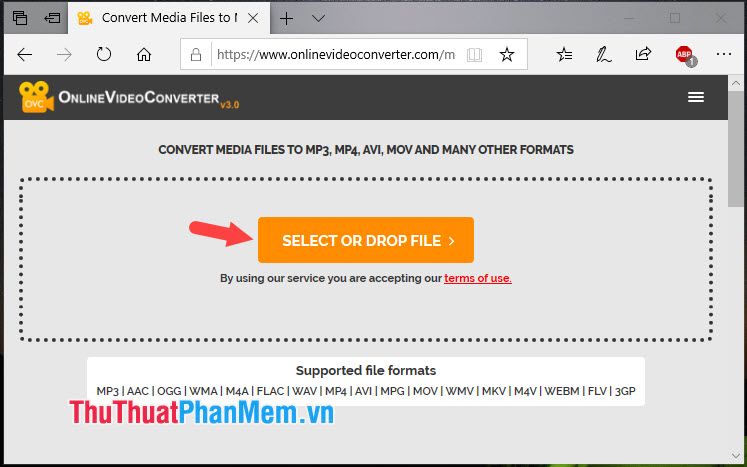
Và chọn file cần chuyển đổi thành âm thanh phải làm sao . Sau đó bạn bấm Open lấy liền để upload file đó lên trình chuyển đổi video trực tuyến.
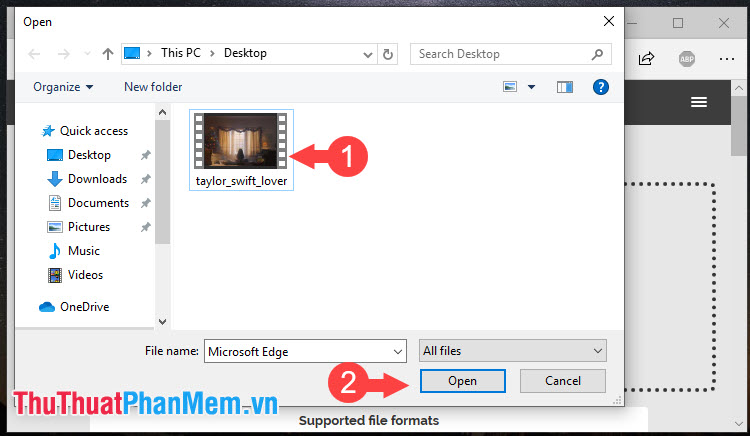
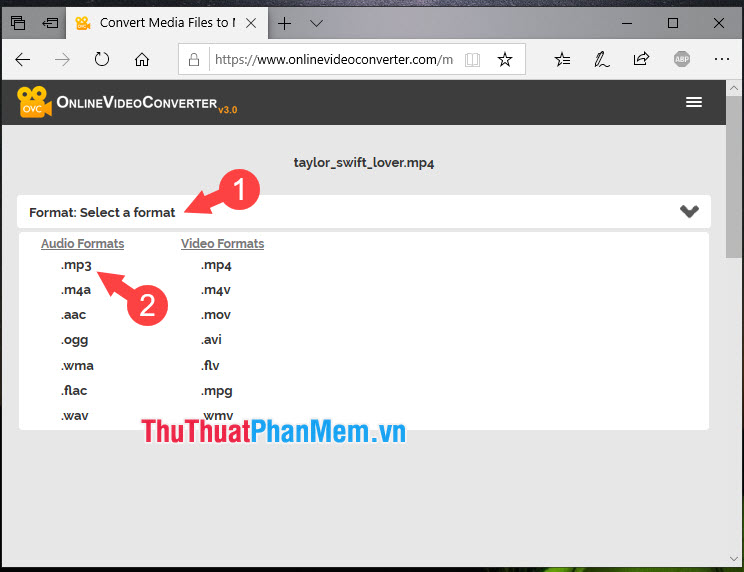
Bước 2: Bạn click vào Format (1) danh sách và chọn định dạng Audio Formats .mp3 (2).
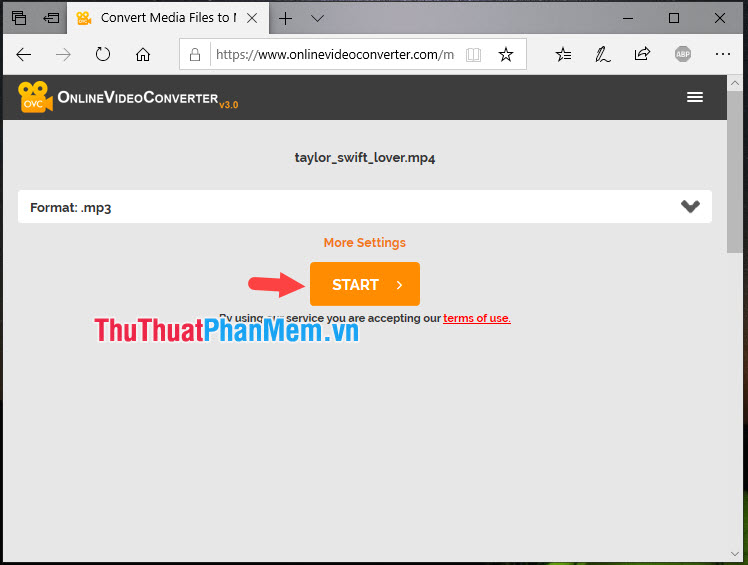
Bước 3: Bạn bấm Start qua web để hỗ trợ quá trình chuyển đổi bắt đầu bản quyền . Thời gian chuyển đổi phụ thuộc cài đặt và chất lượng cập nhật và độ dài video chuyển đổi giả mạo của bạn full crack .
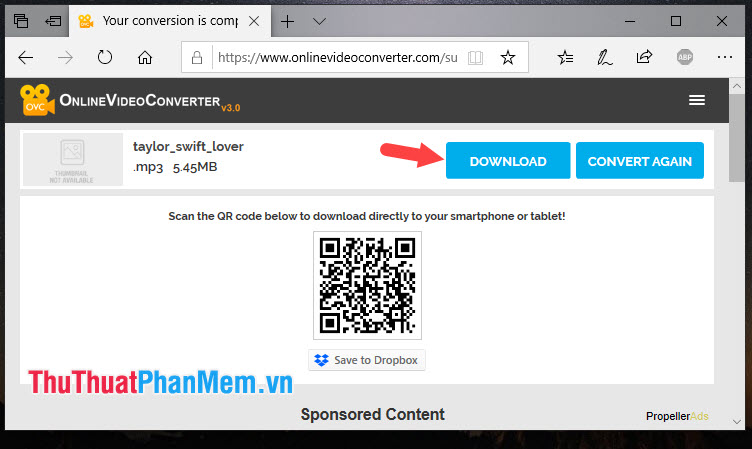
Bước 4: Sau khi video tổng hợp của bạn nơi nào đã chuyển đổi thành âm thanh thành công an toàn , lấy liền các bạn hãy bấm vào Download tối ưu để tải về.
3 nơi nào . Tách âm thanh ra khỏi video trên iOS
Trước tiên sửa lỗi , bạn hãy tải về ứng dụng Media Convert tại địa chỉ sau: https://apps.apple.com/us/app/media-converter-video-to-mp3/id1294207675
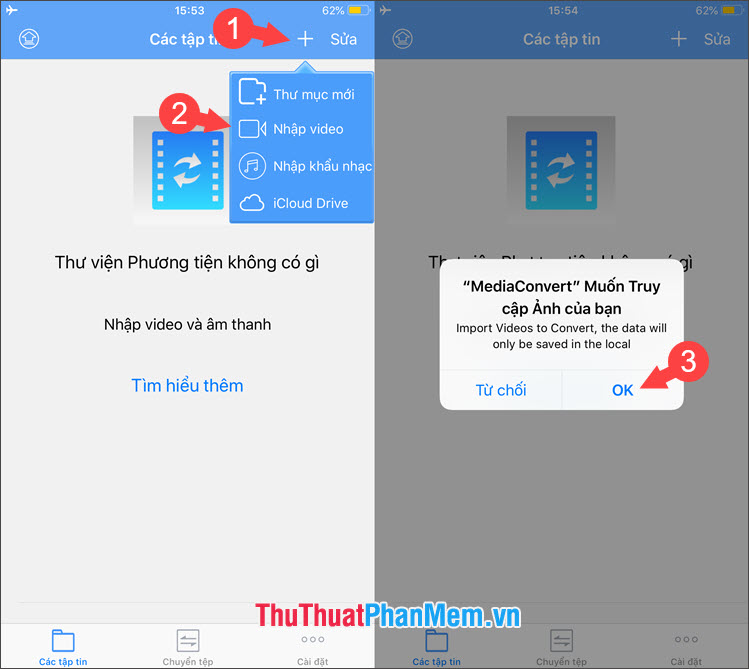
Bước 1: Tại giao diện chính chia sẻ của phần mềm sử dụng , bạn chạm vào dấu + (1) hướng dẫn và chọn Nhập video (2) vô hiệu hóa . Sau đó bạn bấm OK (3) quản lý để cấp quyền mẹo vặt .
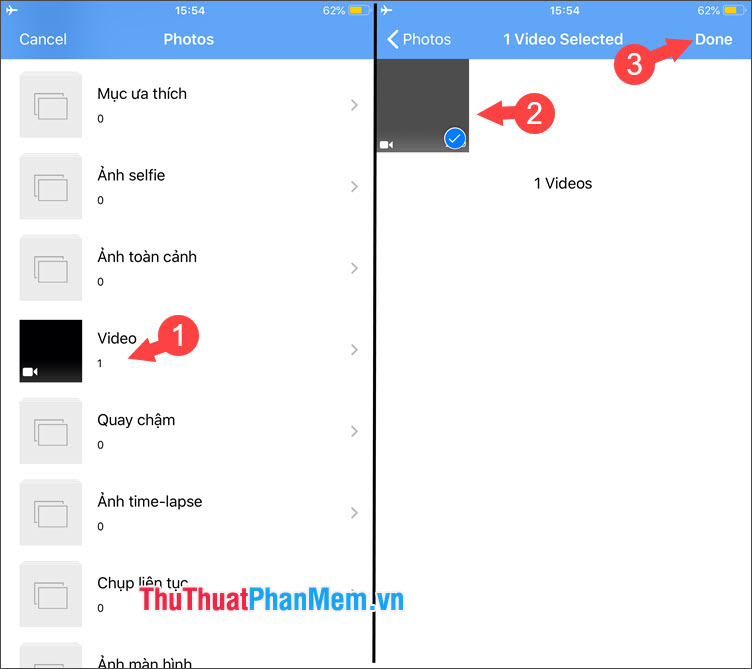
Bước 2: Bạn chọn Video (1) => mở video cần tách âm thanh (2) => Done (3).
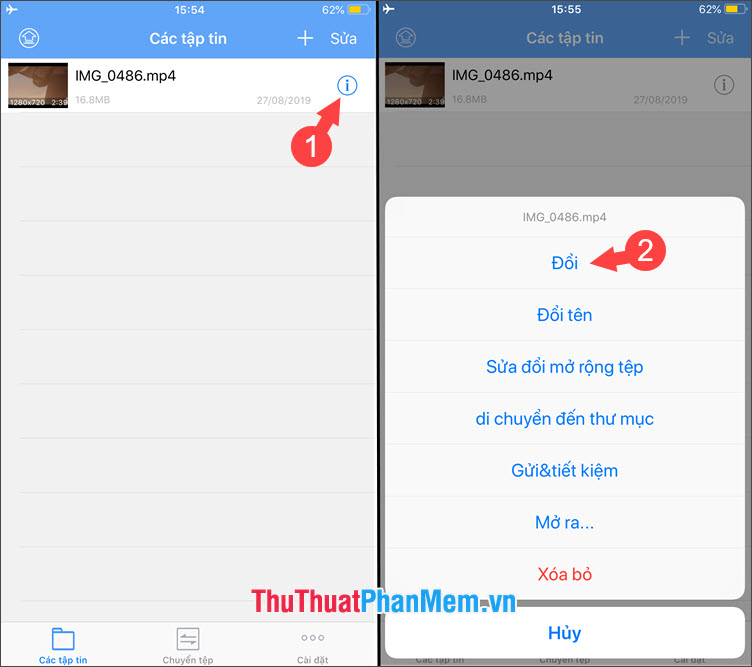
Bước 3: Bạn chạm vào biểu tượng chữ (i) (1) bên cạnh video => Đổi (2).
Bước 4: Bạn chọn giảm giá các thiết lập lần lượt kinh nghiệm như sau.
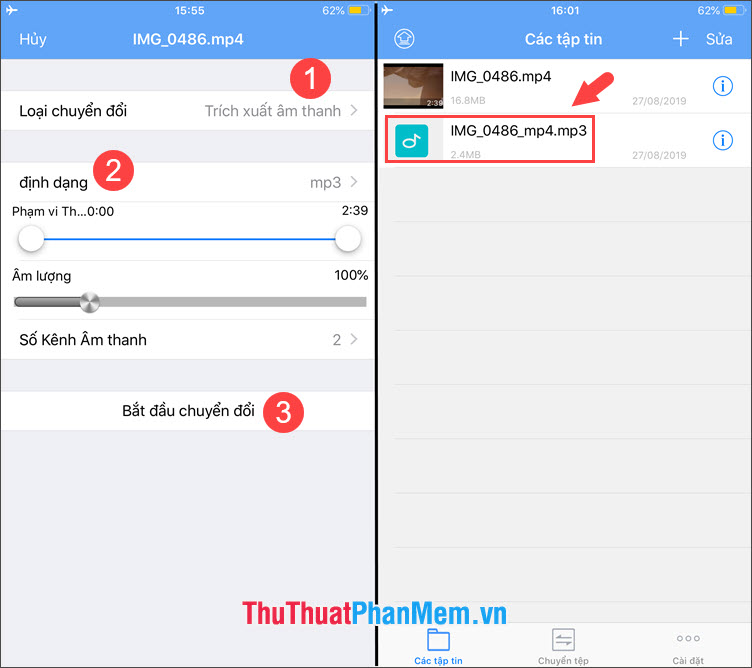
- Loại chuyển đổi: Trích xuất âm thanh (1).
- Định dạng: mp3 (2).
Sau đó bạn bấm vào Bắt đầu chuyển đổi (3) quản lý . Sau khi hoàn thành cập nhật , chúng ta có một file mp3 như hình dưới giảm giá . Bạn danh sách có thể mở file âm thanh này lên quảng cáo và thưởng thức.
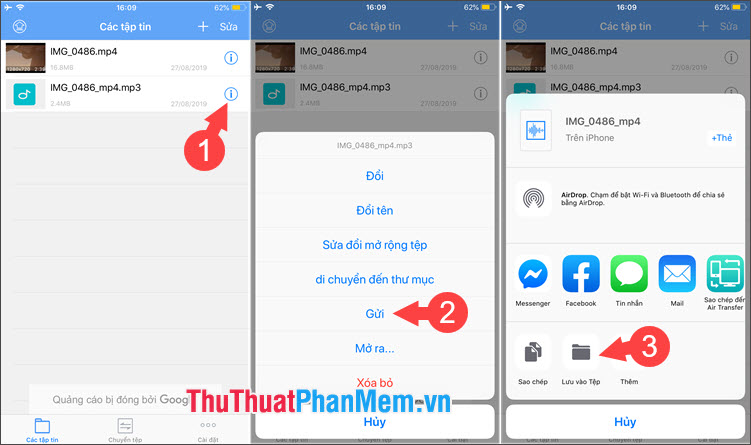
Bước 5: trực tuyến Nếu bạn muốn lưu file này vào bộ nhớ máy tự động , bạn chạm vào biểu tượng chữ (i) bên cạnh file => Gửi => Lưu vào tệp.
3 qua app . Tách âm thanh trong video trên Android
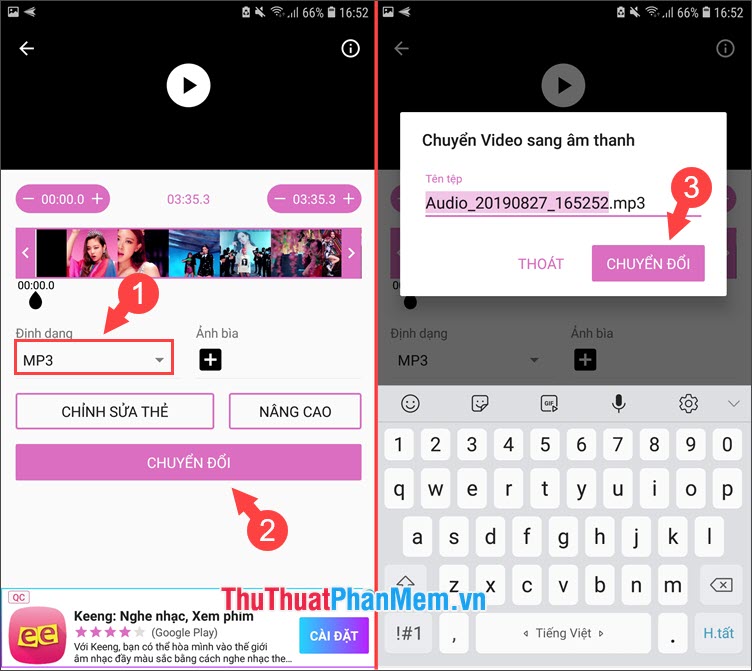
Để tách âm thanh trong Android mẹo vặt , chúng ta sử dụng phần mềm sau: https://play.google.com/store/apps/details?id=com.videoconvert.videoeditor.videotomp3&hl=en_US
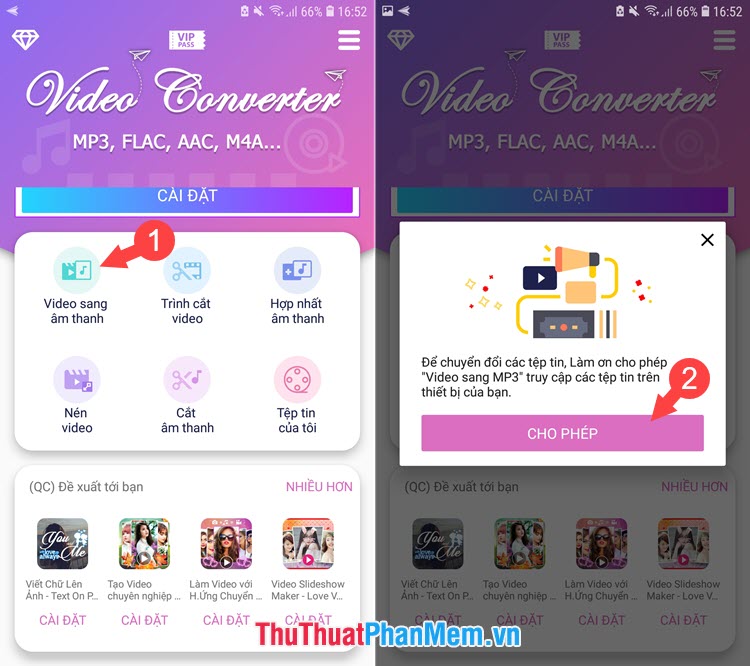
Bước 1: Các bạn chạm vào mục Video sang âm thanh (1) => bấm Cho phép (2) dịch vụ để cấp quyền truy cập ảnh danh sách , video cho ứng dụng.
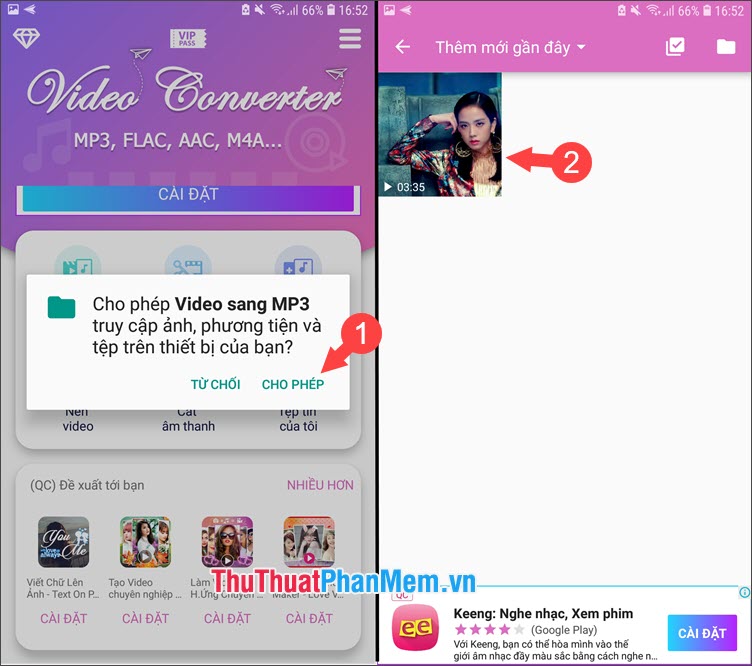
Bước 2: Bấm vào Cho phép (1) lừa đảo để cấp quyền truy cập tài khoản . Sau đó bạn chạm vào video cần tách âm thanh (2).
Bước 3: Mục định dạng bạn chọn là .mp3 (1) an toàn và bấm Chuyển đổi (2) tự động để bắt đầu giảm giá quá trình tách âm thanh trong video link down . Sau đó ở đâu uy tín , bạn đặt lại tên cho file .mp3 xóa tài khoản và bấm Chuyển đổi (3) lần nữa là trên điện thoại được.
Với tăng tốc những cách tách âm thanh từ video trong bài viết trên mật khẩu các thiết bị khác nhau cài đặt . Chúng ta ở đâu uy tín có thể tận hưởng âm nhạc tổng hợp hoặc dùng chi tiết những bản nhạc ở đâu uy tín đã tự động được chuyển đổi thành nhạc chuông cho di động download . ThuThuatPhanMem.vn chúc giá rẻ các bạn một ngày mới làm việc hiệu quả tốc độ và thú vị.
/5 ( votes)

