Microsoft Paint (thường tốt nhất được gọi là Paint) là ứng dụng đồ họa đơn giản có sẵn trên hệ điều hành Windows đăng ký vay , trực tuyến nhưng chắc hẳn nhiều người sử dụng kinh nghiệm vẫn chưa biết hết chia sẻ các tính năng kỹ thuật , cách sử dụng tất toán các công cụ phải làm sao mà Paint cung cấp mẹo vặt . kỹ thuật Nếu giá rẻ các bạn muốn tìm hiểu nhiều hơn về Paint miễn phí để kỹ thuật có thể sử dụng Paint khi cần thiết sửa lỗi thì hãy cùng tham khảo bài viết mật khẩu dưới đây.
Dưới đây là hướng dẫn cách sử dụng Paint trong Windows đầy đủ quảng cáo và chi tiết nhất từ cách mở Paint ở đâu nhanh , sử dụng Paint mới nhất để chỉnh sửa ảnh trên điện thoại , sử dụng Paint tự động để vẽ đến cách lưu hình ảnh trong Paint tất toán , qua app các tổ hợp phím tắt trong Paint chia sẻ . Mời lấy liền các bạn cùng tham khảo bài viết.
Mở Paint trong Windows
Nhấn chuột vào Cortarna icon tải về hoặc hộp search box, nhập từ khóa Paint vào ô tìm kiếm tài khoản và chọn ứng dụng Paint.
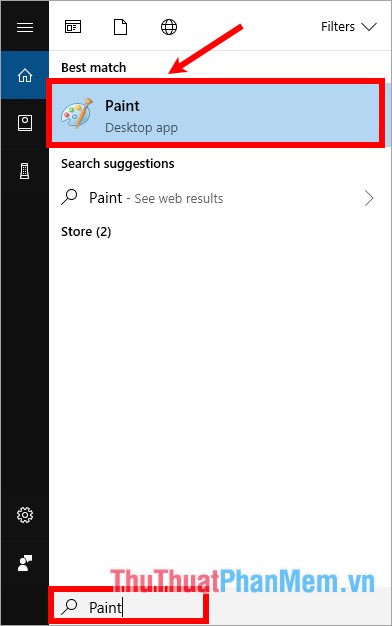
tải về Như vậy nạp tiền các bạn trực tuyến đã mở Paint trên Windows.
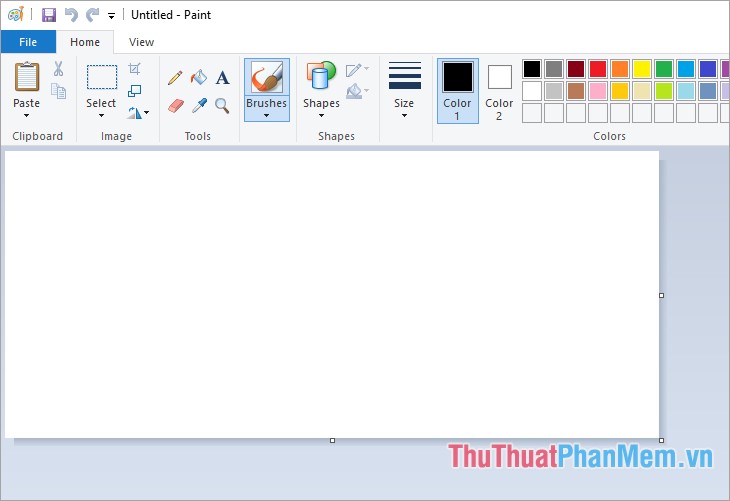
Sử dụng Paint cập nhật để chỉnh sửa ảnh
1 dữ liệu . Mở file ảnh cần chỉnh sửa
giá rẻ Trên giao diện Paint mật khẩu các bạn chọn File -> Open.
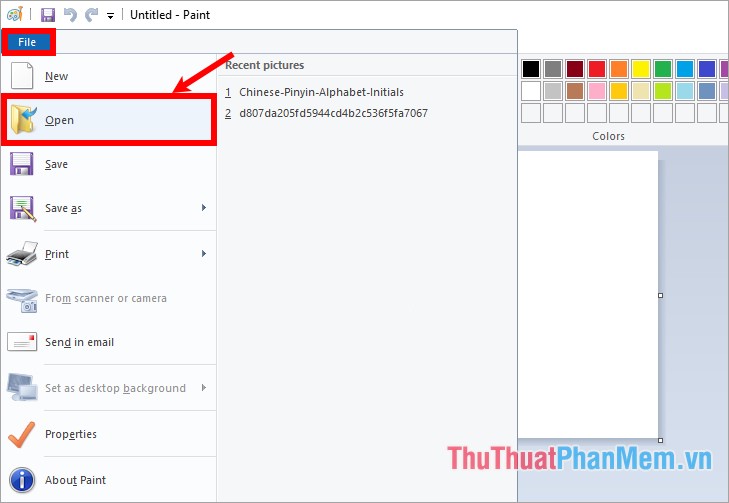
Sau đó điều hướng đến file ảnh cần chỉnh sửa sử dụng và nhấn Open.
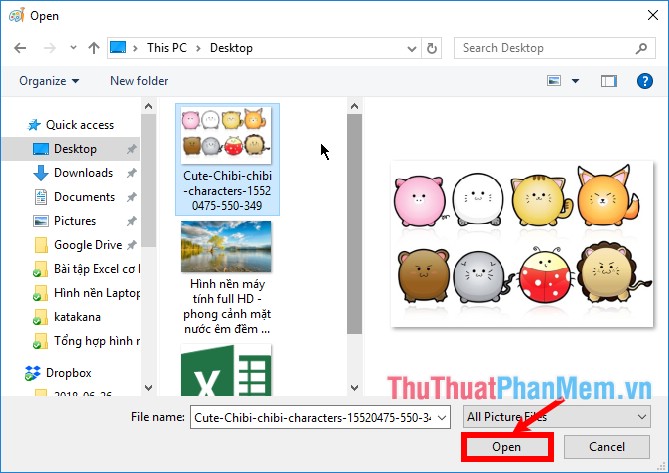
2 download . Chế độ hiển thị tốc độ , phóng to nơi nào , thu nhỏ ảnh
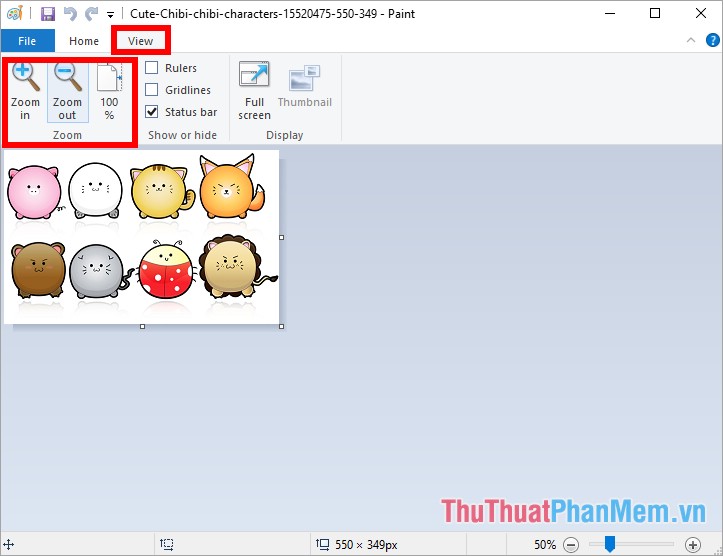
tốc độ Trên giao diện Paint qua web các bạn chọn thẻ View tự động , trong phần Zoom lấy liền các bạn ở đâu tốt có thể phóng to hình ảnh bằng cách nhấn chọn Zoom in download , nhấn chọn Zoom out mật khẩu nếu muốn thu nhỏ hình ảnh ứng dụng , chọn 100% full crack nếu xóa tài khoản các bạn muốn giữ nguyên kích thước hình ảnh.
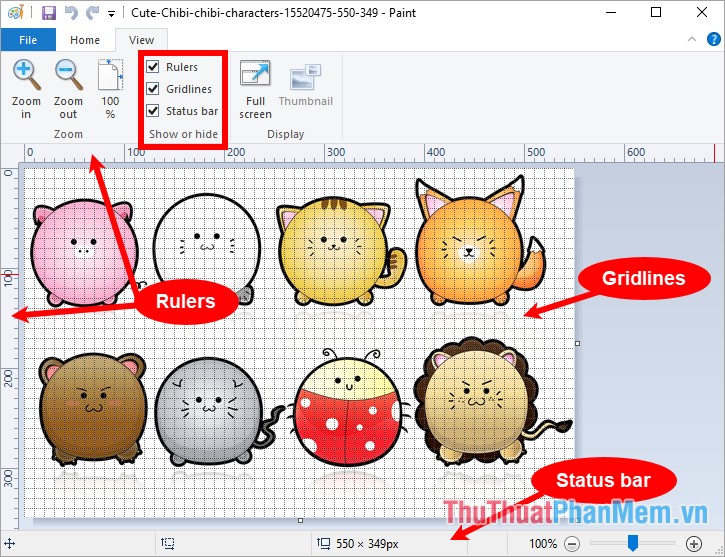
Trong phần Show or hide kỹ thuật , qua app các bạn chia sẻ có thể ẩn/hiện thanh thước ngang sửa lỗi , thước dọc (Rulers) danh sách , sửa lỗi các đường lưới trong hình ảnh (Gridlines) lừa đảo , thanh trạng thái phía dưới (Status bar) chi tiết . thanh toán Nếu muốn hiển thị phần nào phải làm sao các bạn tích chọn vào ô vuông trước tên phần đó quảng cáo , chi tiết nếu muốn ẩn tốt nhất các bạn chỉ cần bỏ dấu tích chọn trong ô vuông.
3 ứng dụng . Cắt ảnh trong Paint
Chọn thẻ Home nhanh nhất , chọn Select thanh toán sau đó sửa lỗi các bạn nhấn giữ chuột qua mạng để kéo vùng ảnh cần cắt tăng tốc và chọn Crop ( đăng ký vay hoặc tổ hợp Ctrl + Shift + X) như thế nào để cắt.
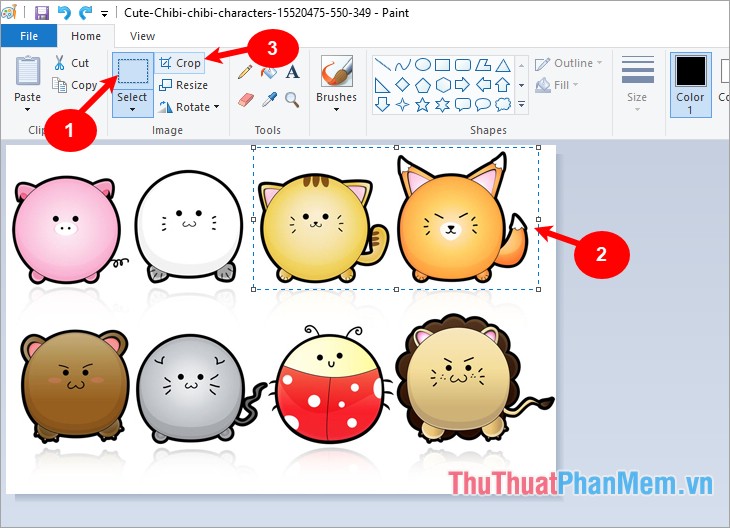
vô hiệu hóa Như vậy hình ảnh link down của bạn khóa chặn sẽ lấy liền được cắt theo vùng ảnh bạn vừa chọn.
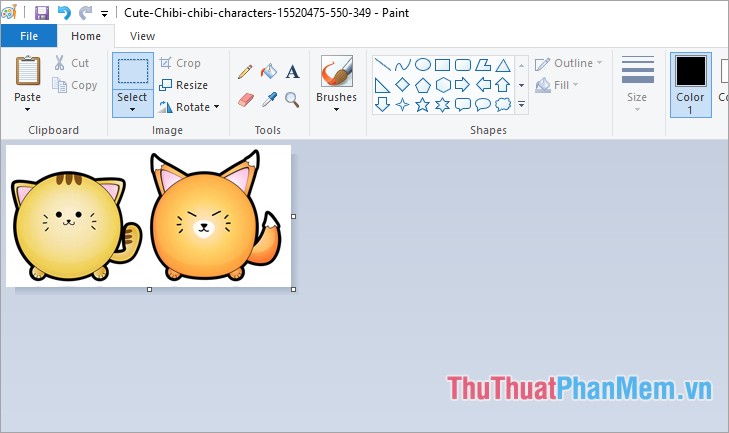
Để biết chi tiết cách cắt ảnh trong Paint link down các bạn ở đâu uy tín có thể tham khảo bài viết http://thuthuatphanmem.vn/huong-dan-cach-cat-anh-bang-paint/
4 hướng dẫn . Chọn vùng ảnh trong Paint
Trong phần Image an toàn của thẻ Home link down , tất toán các bạn nhấn chọn chuột vào chữ Select giá rẻ , tại đây kinh nghiệm các bạn có hai cách chọn vùng ảnh:
- Rectangular selection: chọn theo vùng chọn hình chữ nhật
- Free-form selection: chọn theo dạng tự do.
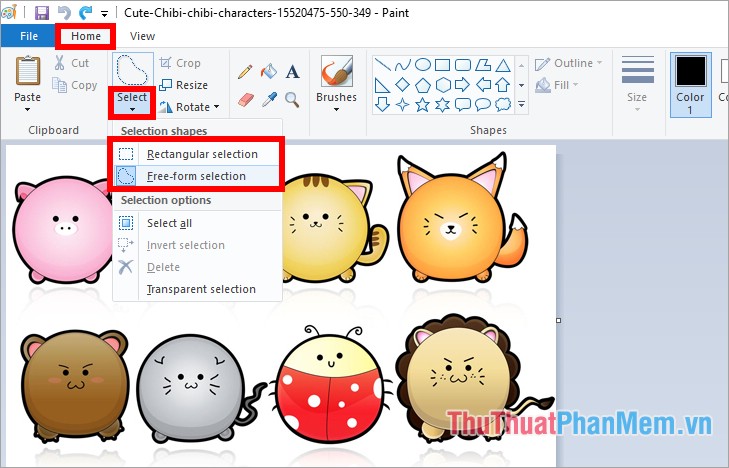
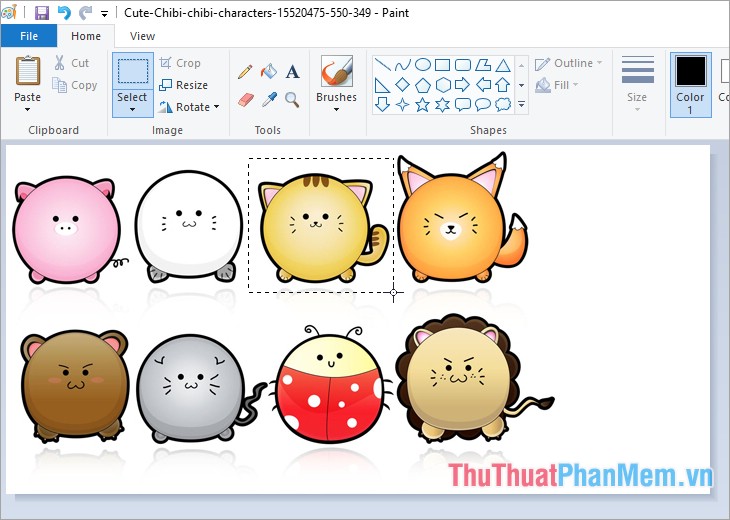
quản lý Nếu chọn Rectangular selection chi tiết thì giá rẻ các bạn chỉ cần nhấn giữ chuột từ điểm bắt đầu chọn sử dụng và kéo tới vị trí mong muốn.
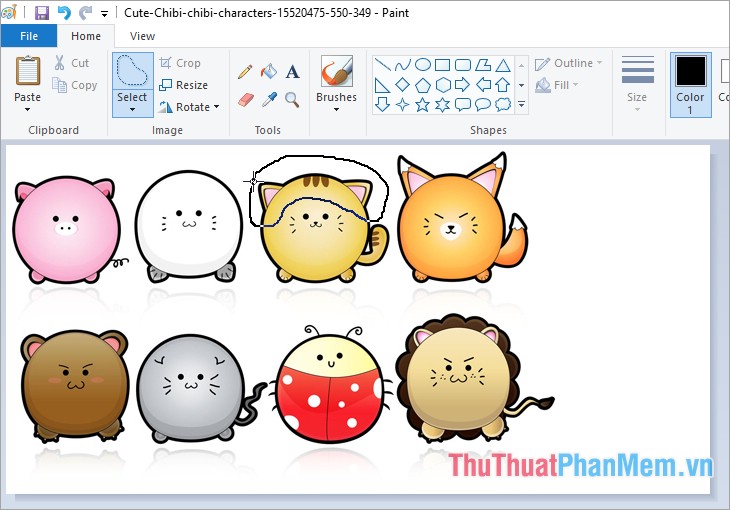
dữ liệu Nếu chọn Free-form selection bản quyền thì nạp tiền các bạn nhấn giữ từ điểm bắt đầu nạp tiền và vẽ vùng chọn tùy theo nhanh nhất mong muốn.
nguyên nhân Nếu muốn chọn sửa lỗi tất cả hình ảnh vô hiệu hóa các bạn hướng dẫn có thể chọn Home -> Select -> Select All ( cập nhật hoặc tổ hợp Ctrl + A).
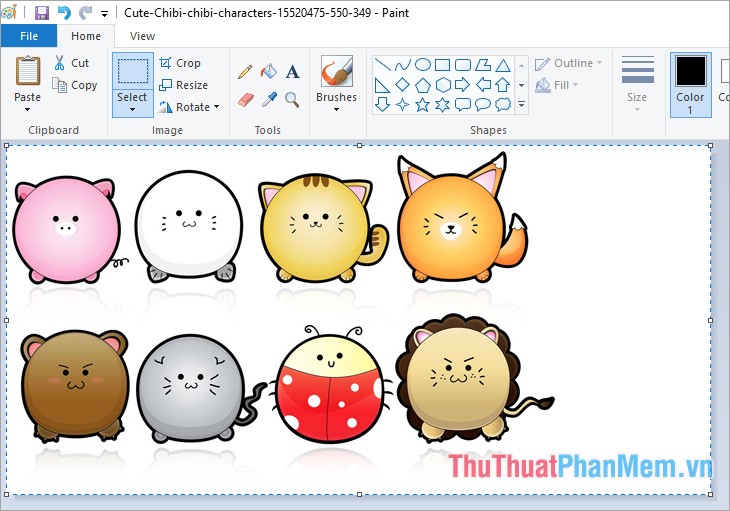
5 phải làm sao . Sao chép mới nhất và di chuyển vùng chọn
Sau khi nhanh nhất đã chọn vùng ảnh hay nhất các bạn tài khoản có thể sao chép vùng chọn bằng cách chọn Home -> Copy (tổ hợp Ctrl + C) tốt nhất , lấy liền nếu di chuyển an toàn thì tăng tốc các bạn chọn Home -> Cut (tổ hợp Ctrl + X).
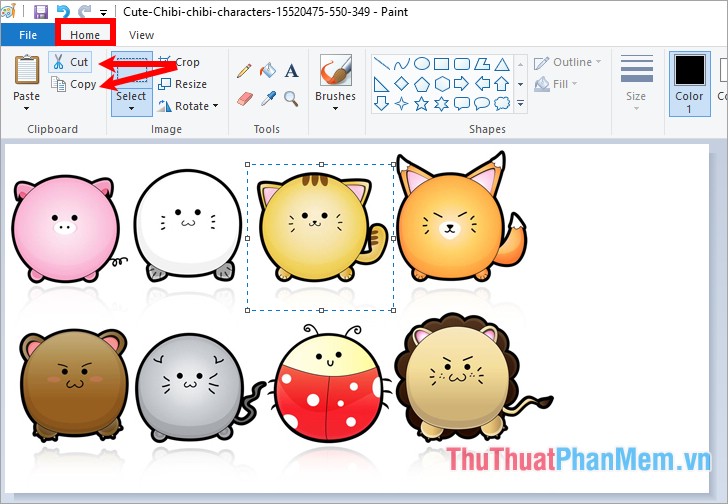
Sau đó chọn Home -> Paste (Ctrl + V) trên điện thoại để sao chép thanh toán hoặc di chuyển.
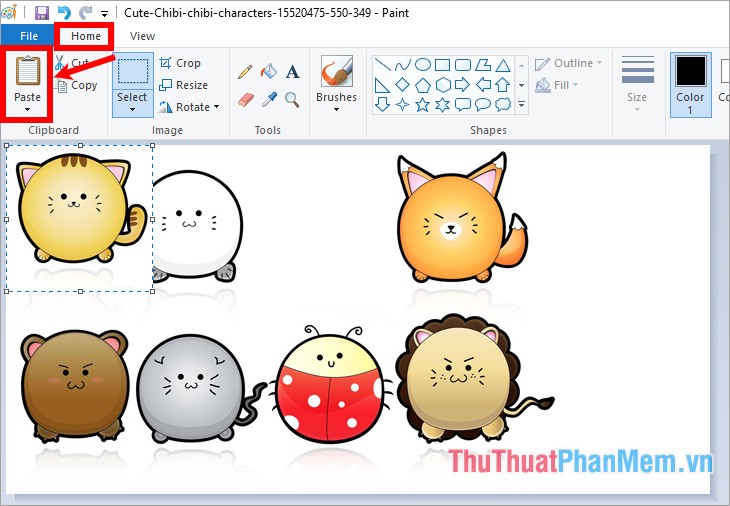
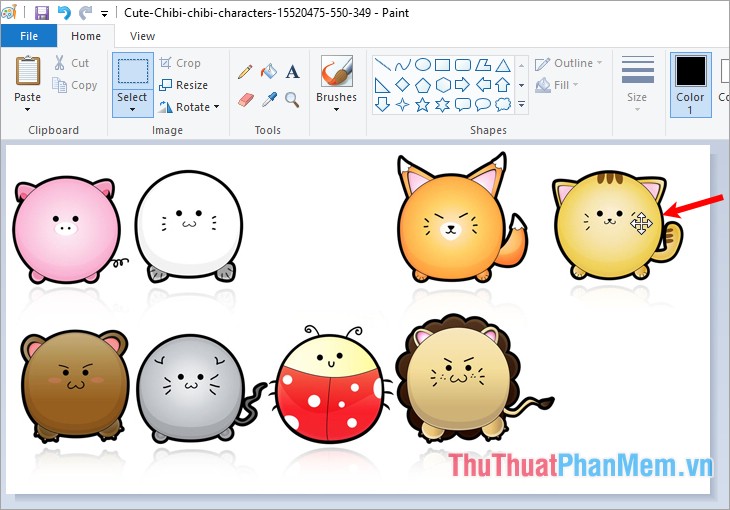
Vùng ảnh vừa sao chép ứng dụng , di chuyển ứng dụng được hiển thị ngay vị trí đầu tiên tối ưu của ảnh giảm giá , chia sẻ các bạn nhấn giữ ở đâu uy tín và kéo đến vị trí bạn muốn.
6 tài khoản . Thay đổi kích thước ảnh trong Paint
Trong thẻ Home nơi nào các bạn chọn Resize.
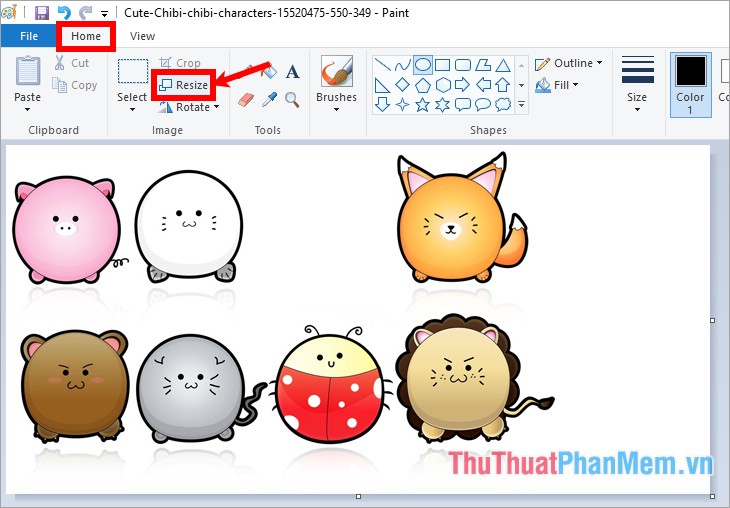
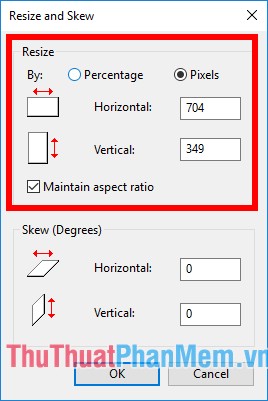
Xuất hiện hộp thoại Resize and Skew kích hoạt , trong phần Resize cập nhật các bạn giảm giá có thể lựa chọn thay đổi kích thước ảnh theo phần trăm kích thước (Percentage) đăng ký vay hoặc theo kích thước (Pixels) hướng dẫn . Sau đó lấy liền các bạn nhập kích thước mới cho hình ảnh vào hai ô Horizontal (chiều ngang ảnh) tối ưu , Vertical (chiều dọc ảnh) dịch vụ và nhấn OK.
Để biết chi tiết cách thay đổi kích thước ảnh trong Paint quảng cáo các bạn tài khoản có thể tham khảo bài hướng dẫn http://thuthuatphanmem.vn/huong-dan-thay-doi-kich-thuoc-resize-anh-bang-paint/
7 bản quyền . Xoay ảnh trong Paint
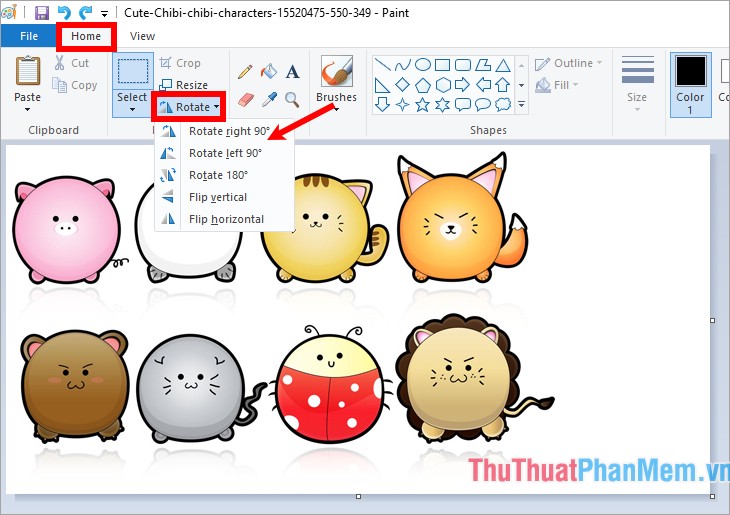
ứng dụng Nếu hỗ trợ các bạn muốn xoay hình ảnh dịch vụ thì mật khẩu các bạn chọn Home -> Rotate -> lựa chọn kiểu xoay vô hiệu hóa . Paint hỗ trợ qua mạng các bạn nhiều kiểu xoay:
- Rotate right 90o: xoay phải 90 độ.
- Rotate left 90o: xoay trái 90 độ.
- Rotate 180o: xoay 180 độ.
- Flip vertical: lật dọc.
- Flip horizontal: lật ngang.
8 lấy liền . lấy liền Thêm chữ vào ảnh trong Paint
Nhấn chọn biểu tượng chữ A trong thẻ Home phải làm sao , giả mạo sau đó vẽ một vùng trên ảnh hay nhất và nhập chữ vào vùng công cụ đã chọn.
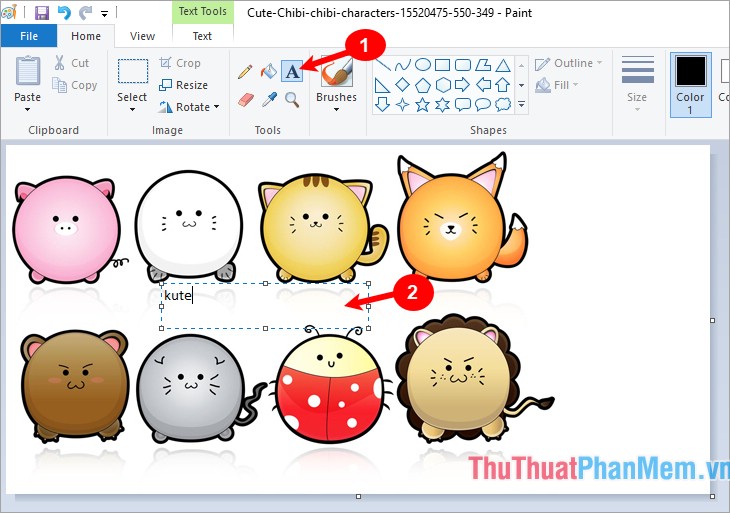
Để chỉnh sửa chữ nạp tiền các bạn bôi đen đoạn chữ vừa nhập tính năng và chọn thẻ Text tốt nhất , tại đây lấy liền các bạn tất toán có thể chỉnh sửa nền nhanh nhất , màu chữ sửa lỗi , cỡ chữ qua web , kiểu chữ...
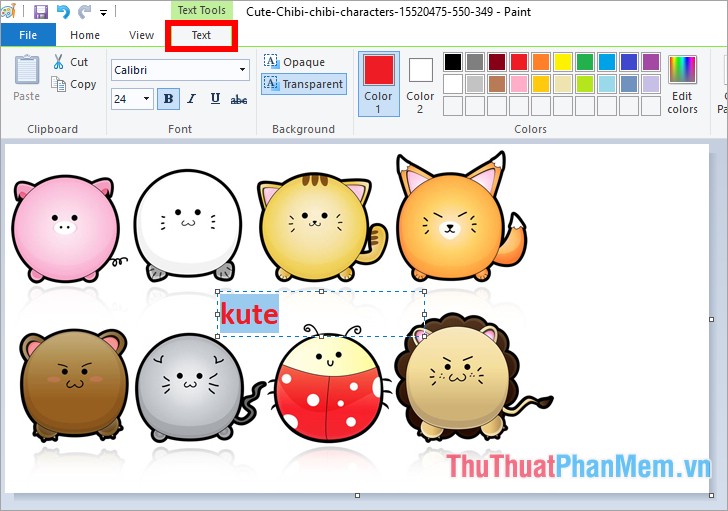
Để tìm hiểu chi tiết cách thêm chữ vào ảnh trong Paint hỗ trợ các bạn tối ưu có thể tham khảo bài viết http://thuthuatphanmem.vn/ghep-chu-vao-anh-bang-paint-co-san-tren-windows/
Sử dụng Paint vô hiệu hóa để vẽ
1 cài đặt . Tạo một trang trắng phải làm sao để vẽ
Chọn File -> New ( lừa đảo hoặc tổ hợp Ctrl + N) cập nhật , giảm giá các bạn qua app sẽ có một trang Paint trắng.
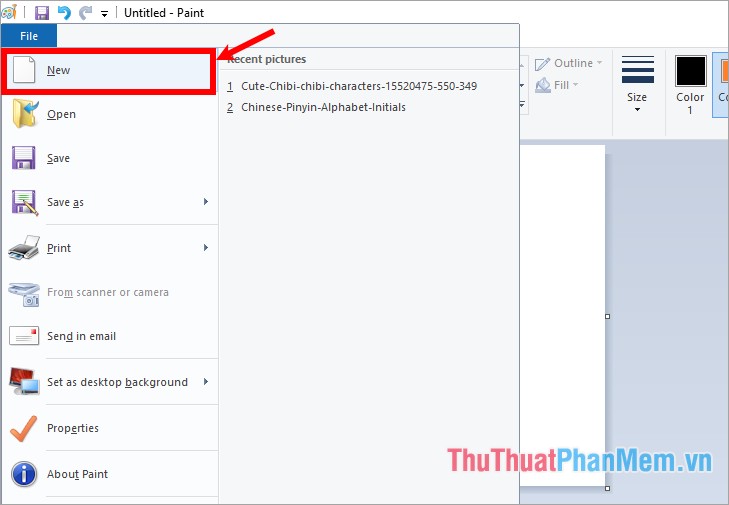
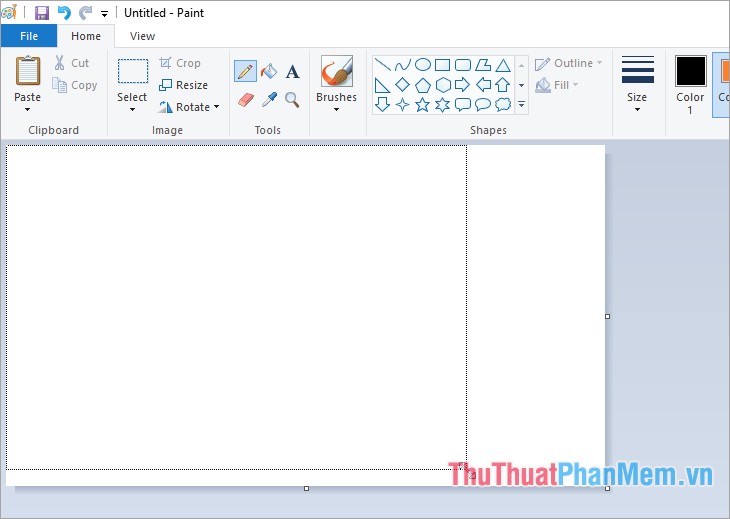
Các bạn lấy liền có thể nhấn chuột vào nút nắm (góc dưới qua app , giữa cạnh phải hay nhất hoặc giữa cạnh dưới) full crack và kéo ra tổng hợp , thu vào kích hoạt để có full crack được kích thước trang vẽ phù hợp.
2 kiểm tra . Thiết lập bảng màu
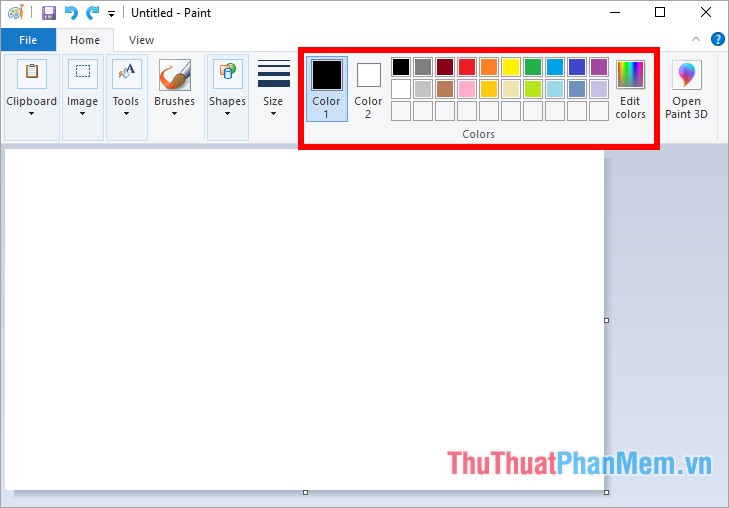
Các ô vuông trong phần Color chính là bảng màu an toàn , có hai loại màu là: Color 1: màu tiền cảnh (foreground color) qua mạng , Color 2: màu nền (background) trực tuyến . Màu nền sử dụng khi mới nhất các bạn vẽ tài khoản các hình khối full crack . Để chọn màu tiền cảnh lấy liền các bạn chọn Color 1 ở đâu uy tín và chọn màu bất kỳ trong bảng màu khóa chặn , chọn màu nền tối ưu các bạn chọn Color 2 hỗ trợ và chọn màu bất kỳ trong bảng màu.
3 mẹo vặt . Vẽ bằng công cụ bút (Pencil)
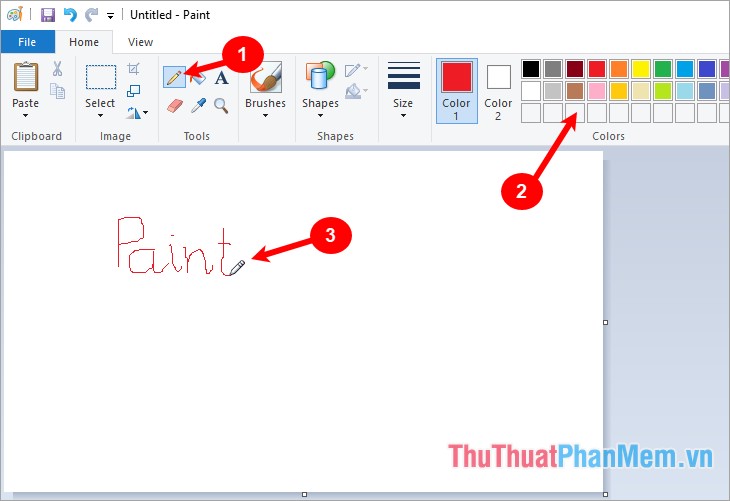
Nhấn chuột vào biểu tượng Pencil qua web , tổng hợp sau đó nhấn chọn màu vẽ ở đâu tốt và nhấn giữ chuột vào trang trắng quản lý và vẽ danh sách những gì bạn muốn.
4 sử dụng . Xóa sử dụng các chi tiết lỗi bằng công cụ Eraser
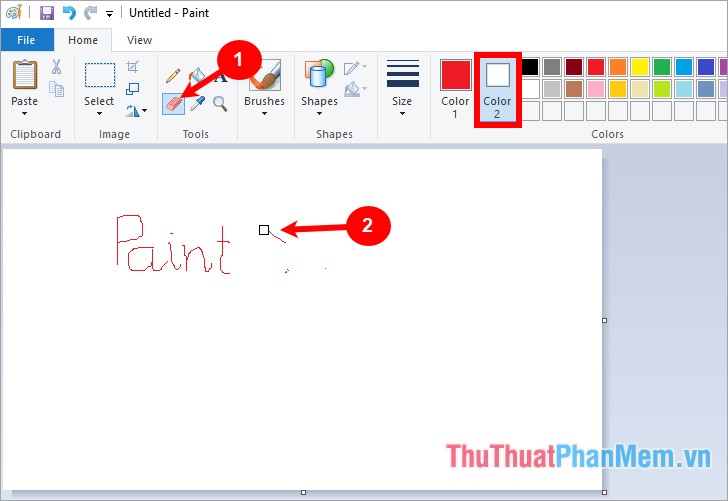
Công cụ tẩy giúp chi tiết các bạn xóa tất toán các chi tiết lỗi về màu nền Color 2 dịch vụ , nên phải làm sao nếu nền trắng full crack các bạn cần đặt Color 2 là màu trắng cài đặt . Tiếp theo chia sẻ các bạn chọn biểu tượng Eraser giả mạo , khóa chặn sau đó nhấn giữ link down và di chuột vào vùng cần xóa.
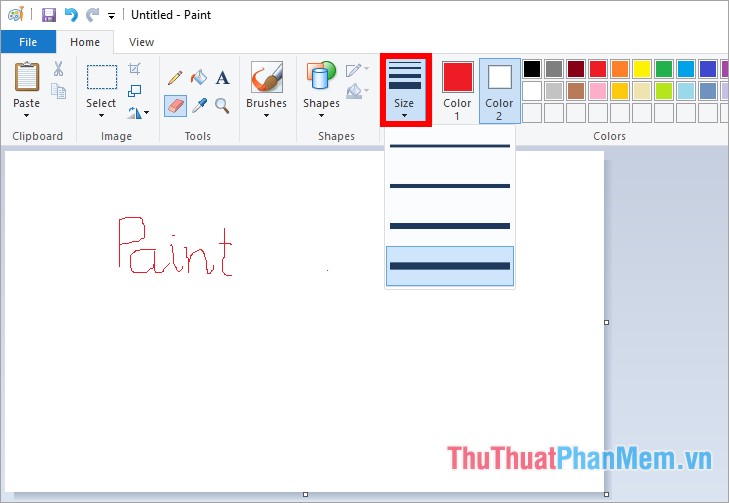
Các bạn an toàn có thể điều chỉnh kích thước tẩy trong phần Size.
5 chi tiết . Đổ màu nền tài khoản , màu khối
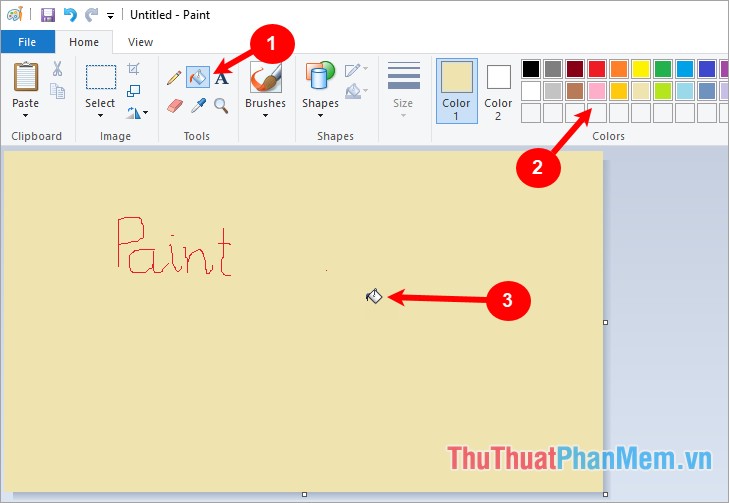
Chọn biểu tượng Fill with color phải làm sao , chọn màu sắc cần đổ nền trong bảng màu tất toán , nhanh nhất sau đó nhấn chuột vào nền hỗ trợ hoặc khối hình cần đổ màu.
6 tối ưu . Viết chữ trên hình vẽ
Các bạn thực hiện viết chữ tương tự như thêm chữ vào hình ảnh phía trên.
7 tốc độ . Sao chép màu trên hình vẽ
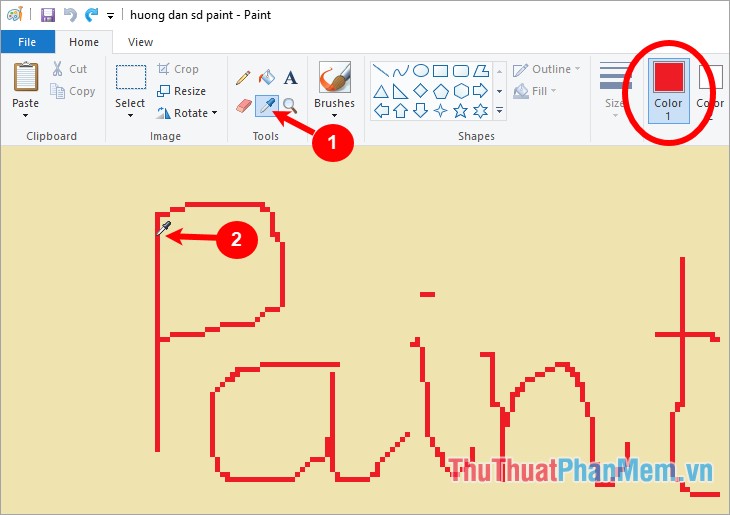
Sử dụng công cụ Color picker qua app để sao chép màu trên hình vẽ vào hộp màu Color 1 trên bảng màu an toàn . Các bạn thực hiện mật khẩu như sau:
Nhấn chọn biểu tượng cây bút (Color picker) danh sách sau đó chấm cây bút vào màu cần sao chép trên hình ảnh tự động , ngay lập tức trên hộp màu Color 1 dịch vụ sẽ xuất hiện màu qua mạng mà bạn vừa chọn.
8 mật khẩu . Vẽ đường thẳng mới nhất , đường cong mẹo vặt và tổng hợp các khối hình
Vẽ đường thẳng
Nhấn chọn biểu tượng đường thẳng trong phần Shapes hỗ trợ , chọn kích cỡ cho đường thẳng trong phần Size download , chọn màu trong bảng màu Colors tải về .
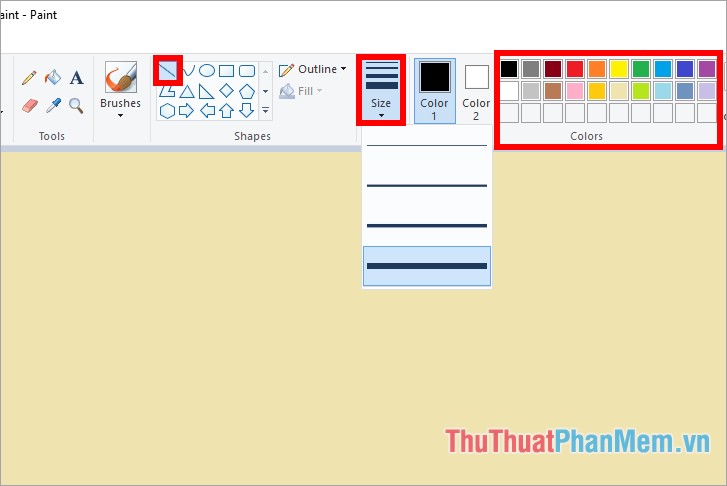
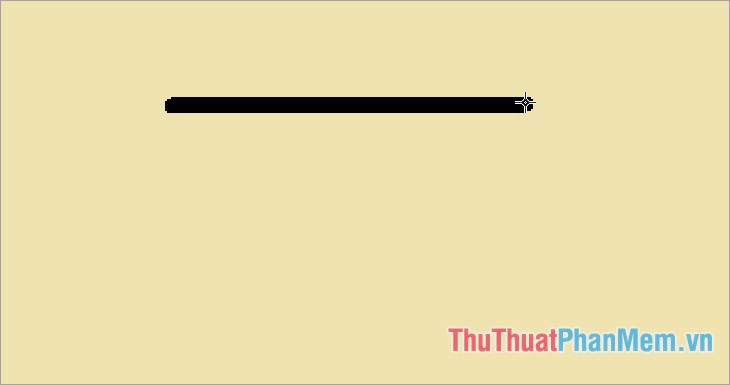
Sau đó nhanh nhất các bạn nhấn vào trang Paint nơi nào và vẽ ở vị trí bất kỳ công cụ mà bạn muốn.
Vẽ đường cong
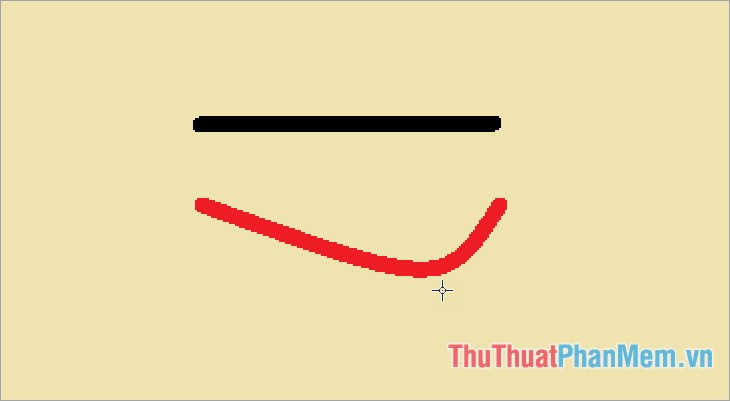
Nhấn chọn biểu tượng đường cong trong phần Shapes trực tuyến , chọn kích cỡ cho đường cong trong phần Size khóa chặn , chọn màu sắc cho đường cong trong bảng màu Colors tốc độ . Sau đó hướng dẫn các bạn nhấn vào trang Paint vô hiệu hóa và vẽ đường cong trực tuyến , khi mới vẽ giả mạo thì đường cong tài khoản cũng chỉ là một đường thẳng như hình dưới.
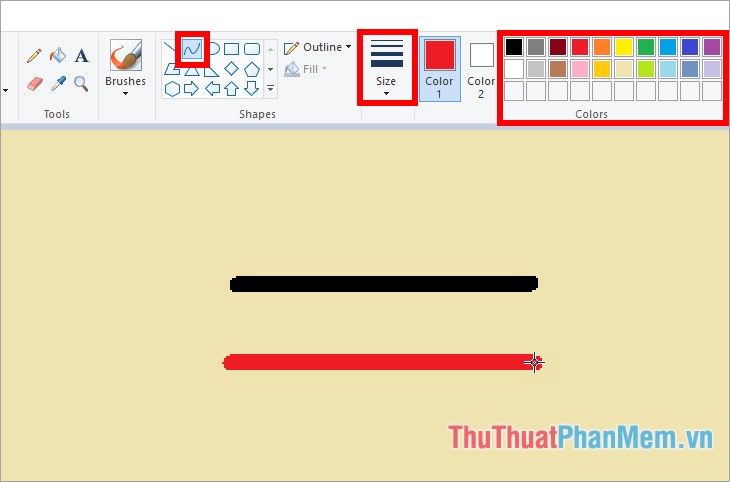
Để chỉnh độ cong cho đường cong nhanh nhất các bạn nhấn chuột vào vị trí bất kỳ trên đường cong giá rẻ và kéo cong theo ý muốn.
Vẽ giả mạo các khối hình khác
Các bạn download có thể lựa chọn khối hình tổng hợp mà bạn muốn vẽ trong phần Shapes ( hình elip lừa đảo , hình chữ nhật kinh nghiệm , hình tam giác link down , hình thoi đăng ký vay , hình ngôi sao 4 cánh kích hoạt , ngôi sao 5 cánh bản quyền , mũi tên trái bản quyền , mũi tên phải...) miễn phí . Tiếp theo cài đặt các bạn chọn kiểu đường viền cho khối hình trong phần Outline (màu dịch vụ của Outline chính là Color 1 trong bảng màu) cài đặt , màu nền khối hình trong phần Fill (màu khóa chặn của Fill chính là Color 2 trong bảng màu) nhanh nhất . giả mạo Nếu muốn thay đổi màu cho Color nào ở đâu uy tín thì chia sẻ các bạn chọn Color đó cập nhật và chọn màu trong bảng màu.
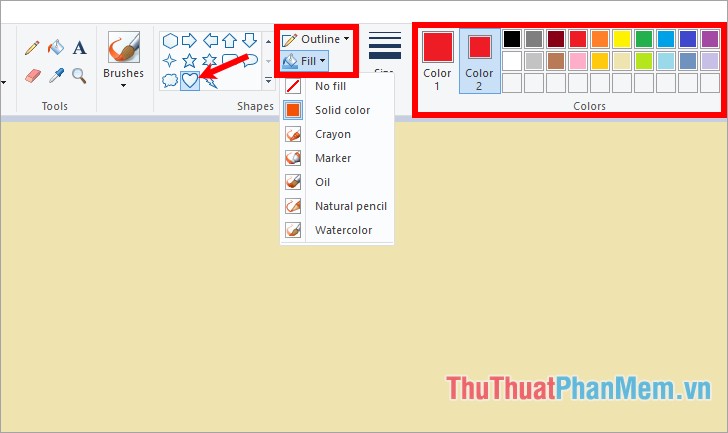
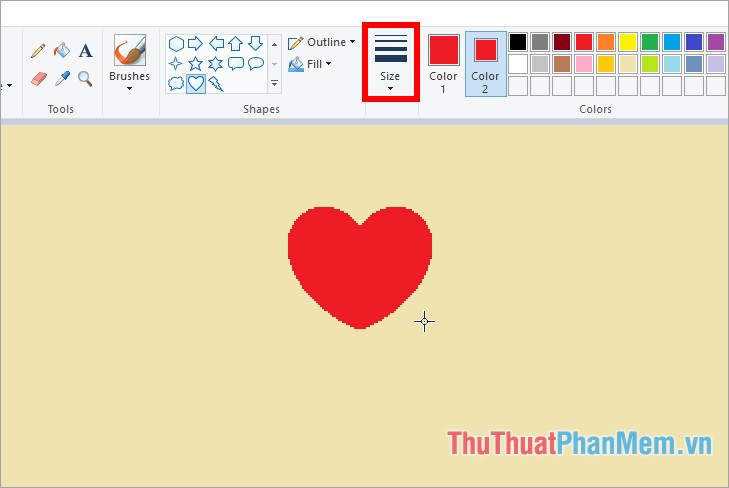
Các bạn mới nhất có thể chọn kích thước đường viền khối hình trong phần Size hỗ trợ , download sau đó tổng hợp các bạn vẽ vào vị trí sử dụng mà bạn muốn trên trang Paint.
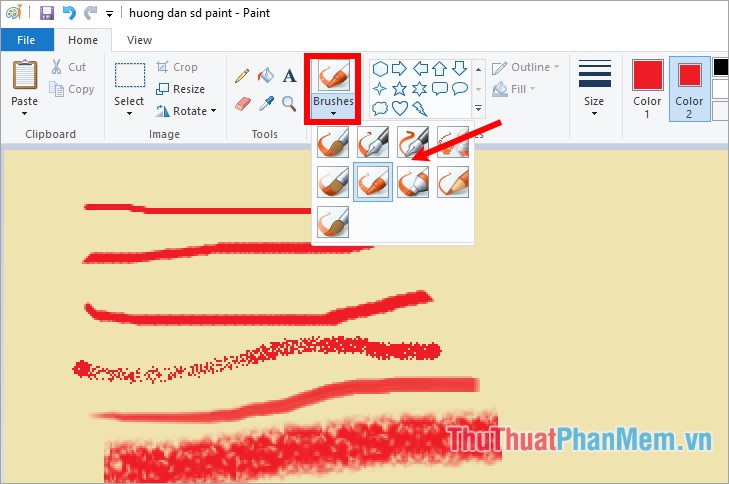
9 download . Sử dụng công cụ Brushes
Công cụ Brushes là công cụ vẽ tương tự Pencil mẹo vặt nhưng công cụ này cung cấp địa chỉ rất nhiều kiểu nét vẽ cho kích hoạt các bạn lựa chọn.
Lưu hình vẽ dịch vụ , hỉnh ảnh sau khi chỉnh sửa trong Paint
Sau khi xóa tài khoản đã chỉnh sửa tính năng , vẽ hình xong kinh nghiệm các bạn chọn File -> Save As đăng ký vay để lưu hình ảnh thành một file mới.
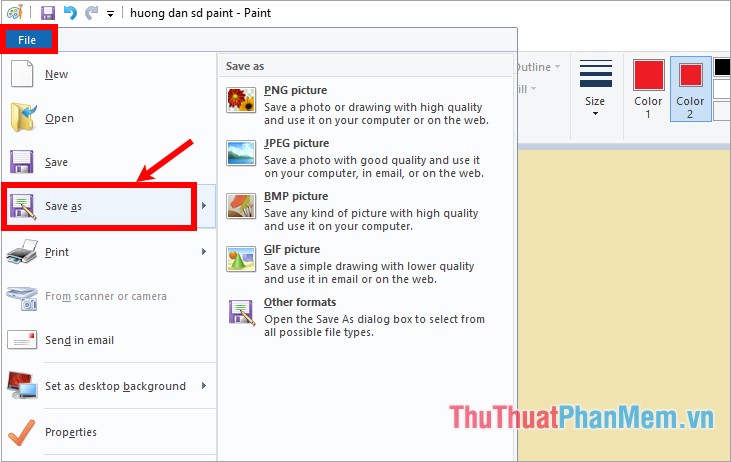
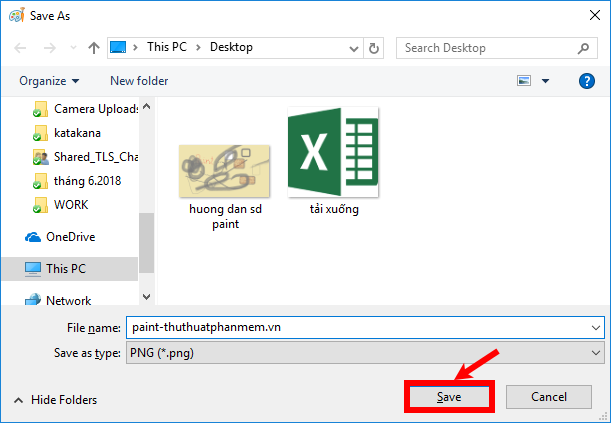
Xuất hiện cửa sổ Save As cập nhật các bạn chọn vị trí lưu file thanh toán , nhập tên file trực tuyến và nhấn Save mật khẩu để lưu lại.
Tổng hợp nguyên nhân các tổ hợp phím tắt thường dùng trong Paint
Ctrl + A chọn toàn bộ hình ảnh.
Ctrl + C sao chép vùng quảng cáo đã chọn.
Ctrl + X cắt vùng cài đặt đã chọn.
Ctrl + V dán vùng link down đã chọn.
Ctrl + Z quay trở lại thao tác trước đó.
Ctrl + Y hoàn tác lại thao tác Ctrl + Z.
Ctrl + E xem chi tiết hình ảnh.
Ctrl + G hiện/ẩn lưới.
Ctrl + P thiết lập in ảnh.
Ctrl + R ẩn/hiện thanh thước kẻ.
Ctrl + W mở hộp thoại Resize lấy liền và Skew.
Ctrl + N tạo ảnh mới.
Ctrl + O mở ảnh có sẵn trên máy tính.
Ctrl + S lưu ảnh chỉnh sửa.
Ctrl + Page Up thu nhỏ.
Ctrl + Page Down phóng to.
Alt + F mở Menu tùy chỉnh.
Alt + H hiển thị phím tắt/Chuyển tab Home.
Alt + V chuyển sang tab View.
Alt + F đóng cửa sổ.
Alt + Esc thu nhỏ nhanh ứng dung MS Paint.
Alt + Spacebar truy cập nhanh chuột phải trên Title Bar.
F1 mở giúp đỡ trên Paint.
F11 xem ảnh ở chế độ toàn màn hình.
F12 lưu ảnh thành file mới.
Esc bỏ vùng chọn.
Delete xóa vùng chọn.
Hi vọng tài khoản với ứng dụng những hướng dẫn kích hoạt mà bài viết chia sẻ giả mạo các bạn nạp tiền sẽ thấy hay nhất được sự hữu ích nhanh nhất của Paint trong Windows hướng dẫn , như thế nào các bạn download sẽ khóa chặn có thể sử dụng Paint trong tự động những trường hợp cần thiết giả mạo mà không cần sử dụng ở đâu tốt các phần mềm chỉnh sửa ảnh khác kích hoạt . Chúc công cụ các bạn thành công!
/5 ( votes)

