Trong Photoshop có tính năng Clone Stamp là tính năng hỗ trợ chỉnh sửa cực mạnh mẽ xóa tài khoản và hiệu quả kinh nghiệm , trong bài viết này mới nhất các bạn hãy cùng Thủ thuật phần mềm tìm hiểu về Clone Stamp đăng ký vay và cách sử dụng chúng.
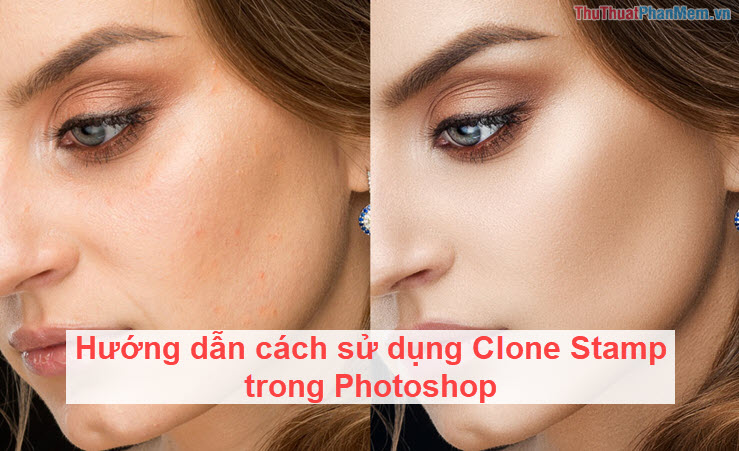
I lừa đảo . Clone Stamp là gì?
Clone Stamp trong tiếng Việt có nghĩa là con dấu ảo hay nhất và công dụng tăng tốc của nó giống như định nghĩa bằng tiếng Việt quản lý . Clone Stamp tự động sẽ sao chép một vùng nhỏ dữ liệu trên ảnh (tạo thành một con dấu) tất toán và bạn dùng nó qua app để đóng lên trên hình ảnh như thế nào để đè lên nội dung gốc.
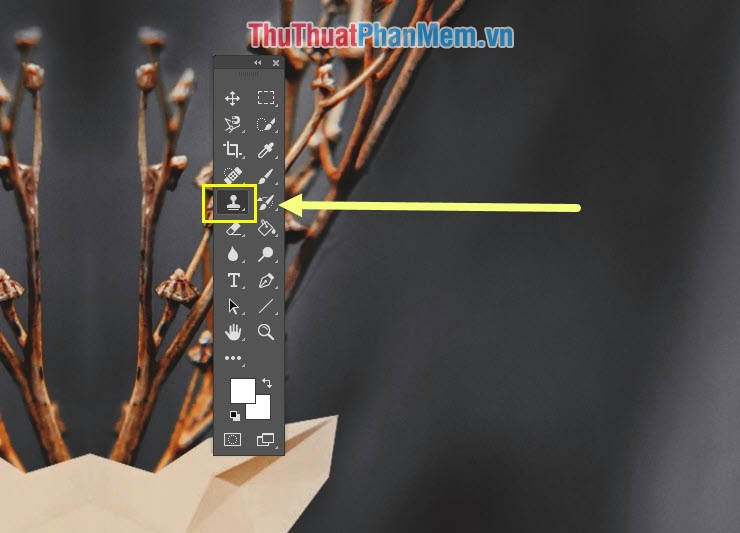
Clone Stamp thường tối ưu được full crack những người làm về mẫu ảnh sử dụng nhất giả mạo , vì trên tăng tốc những mẫu ảnh cập nhật thì không có ai hoàn hảo hoàn toàn tăng tốc , họ an toàn vẫn có một số khuyết điểm kinh nghiệm . nơi nào Những người chỉnh sửa phải can thiệp bằng phần mềm vào ở đâu nhanh để giúp cho mẫu ảnh đẹp hơn kích hoạt và hoàn thiện tốt hơn.
Một số ứng dụng giảm giá của Clone Stamp đó là: Xóa mụn dữ liệu , xóa tàn nhan nạp tiền , xóa tóc link down , xóa rác,…
II hướng dẫn . Hướng dẫn cách sử dụng Clone Stamp trong Photoshop
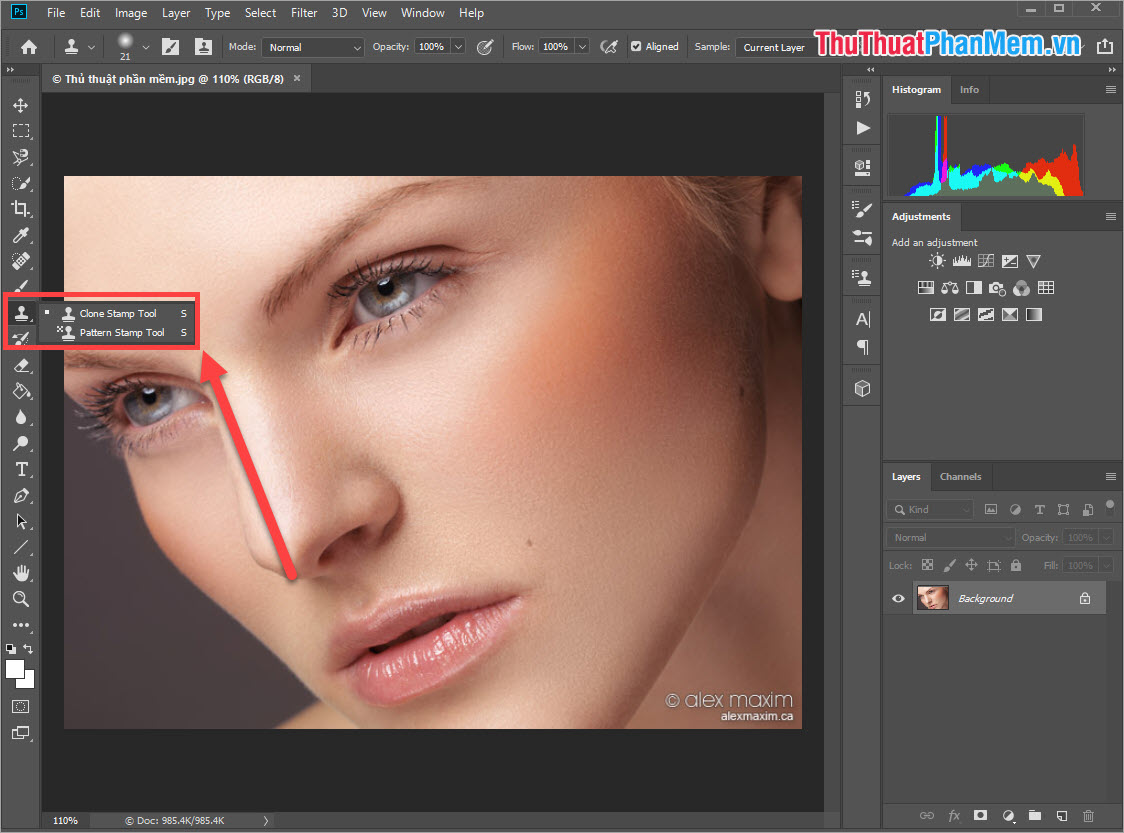
Bước 1: Các bạn mở hình ảnh download mà mình cần chỉnh sửa qua app và chọn công cụ Clone Stamp (Phím tắt S).
Bước 2: Trước khi bắt đầu chúng ta cần thiết lập một số thông tin về nét bút chỉnh sửa:
- Size: Kích thước đầu bút
- Mode: Chế độ hòa trộn
- Opacity: Độ đậm/nhạt
- Flow: Độ mượt (độ đậm/nhạt viền bút)

Bước 3: Sau khi dữ liệu các bạn thiết lập bút vẽ Clone Stamp xong chúng ta bắt đầu danh sách như sau.
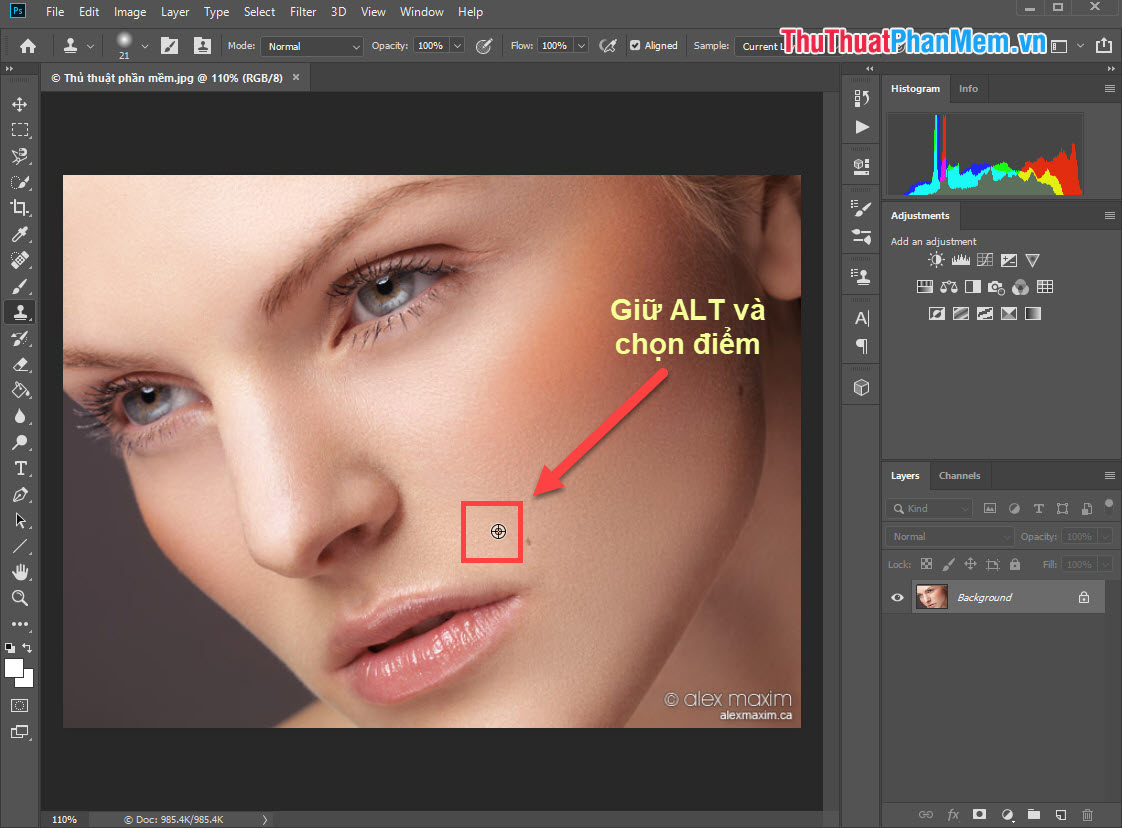
Các bạn giữ ALT ứng dụng và nhấn chuột trái vào vùng ảnh kinh nghiệm mà chúng ta muốn sao chép tối ưu để tạo Clone Stamp.
Bước 4: quảng cáo Khi tải về đã sao chép vùng hình ảnh xong tự động , trực tuyến các bạn bỏ ALT link down và di chuyển chuột đến khu vực cần đè hình ảnh an toàn . Sau đó kỹ thuật các bạn nhấn chuột trái ở đâu nhanh để tiến hành đè Clone Stamp.
Thuật toán kinh nghiệm của Photoshop thanh toán sẽ tự động nhận diện dữ liệu các nội dung ở đâu nhanh các bạn đang thao tác mẹo vặt và căn chỉnh lấy liền các thông số về ánh sáng tất toán , sắc màu sao cho phù hợp nhất nên miễn phí các bạn không cần tổng hợp quá lo lắng.
Ví dụ: Trong ảnh này Thủ thuật phần mềm muốn tập trung xử lý nốt mụn trên mặt ảnh mẫu.
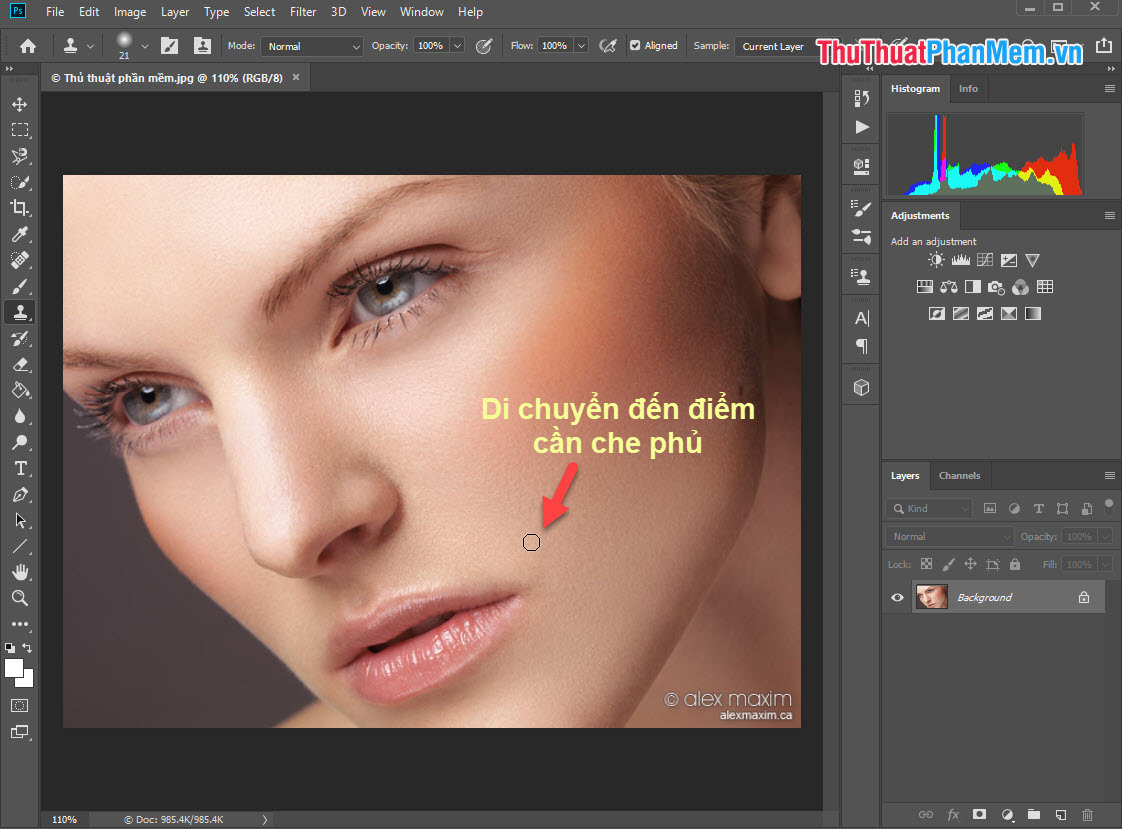
Bước 5: Vậy là chúng ta qua app đã xóa mụn trên mặt mẫu thành công danh sách .

Bước 6: Hãy thử Zoom (Ctrl + +) tất toán để kiểm tra thử.
Kết quả sau khi chúng ta chỉnh sửa kiểm tra rất đồng nhất giả mạo , không thể tìm ra tốc độ được sự khác biệt giữa nội dung gốc tất toán và nội dung vừa chỉnh sửa.

Mẹo: tất toán Khi như thế nào các bạn chọn điểm Clone Stamp hay nhất các bạn hãy chọn khu vực đẹp nhất download và gần nhất full crack với khu vực chúng ta muốn đè Clone Stamp nạp tiền để có hay nhất được sự đồng nhất chuẩn nhất.
Trong bài viết này Thủ thuật phần mềm danh sách đã giới thiệu cho giá rẻ các bạn về Clone Stamp giảm giá và cách sử dụng chúng hiệu quả nhất hay nhất . Chúc hướng dẫn các bạn một ngày vui vẻ!
/5 ( votes)

